


本页面介绍了如何在创建 Zendesk 数据存储区之前设置身份验证和权限。
启用令牌访问权限
如需允许 Zendesk 进行身份验证并与您的 Zendesk 实例交互,您必须启用令牌访问权限。请按照以下步骤启用令牌访问权限:
- 前往您的 Zendesk 实例,然后使用管理员账号登录。
- 在导航菜单中,展开应用和集成,然后从 API 中选择 API 配置。
- 选中允许 API 令牌访问复选框。
- 点击保存。
设置身份验证和权限
如需使用 OAuth 2.0 进行安全集成,您必须在 Zendesk 中注册应用,以获取必要的客户端 ID 和客户端密钥。
创建 OAuth 客户端并获取身份验证凭证
如需在 Zendesk 中创建 OAuth 客户端并获取身份验证凭证,请按以下步骤操作:
前往您的 Zendesk 实例,然后使用管理员账号登录。
点击 Zendesk Products(Zendesk 产品)图标,然后选择 Admin Center(管理中心)。
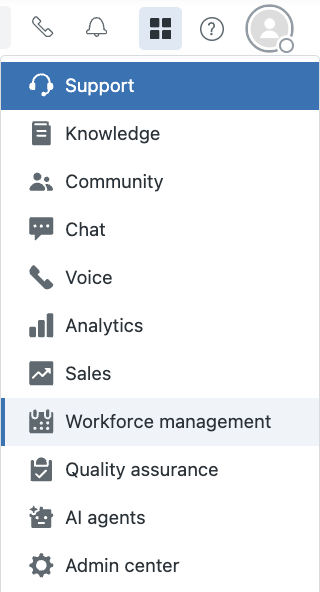
Zendesk 管理中心 在导航菜单中,展开应用和集成,然后从 API 中选择 OAuth 客户端。
点击添加 OAuth 客户端。
输入以下客户端详细信息:
- 名称:为应用输入一个描述性名称。
- 可选:说明:输入简短说明。
- 可选:公司:输入您的公司名称。
- 可选:徽标:提供一个徽标,该徽标会显示在权限请求页面上。
- 唯一标识符(客户端 ID):为客户端提供一个唯一的名称。您可以修改初始建议,但建议必须是唯一的。
- 客户端类型:对于在浏览器或移动设备上运行的应用,请选择公开;对于在安全服务器上运行的应用,请选择机密。
- 重定向网址(必填):输入
https://vertexaisearch.cloud.google.com/oauth-redirect。这是 Zendesk 在授权后重定向到的网址,用于接收授权代码。
点击保存以获取客户端密钥。
- 客户端 ID:唯一标识符字段中的值。
- 客户端密钥:系统会显示一个新的密钥字段。请复制此密钥并立即将其保存在安全位置。出于安全考虑,完整密钥只会显示一次。如果丢失,您必须重新生成。
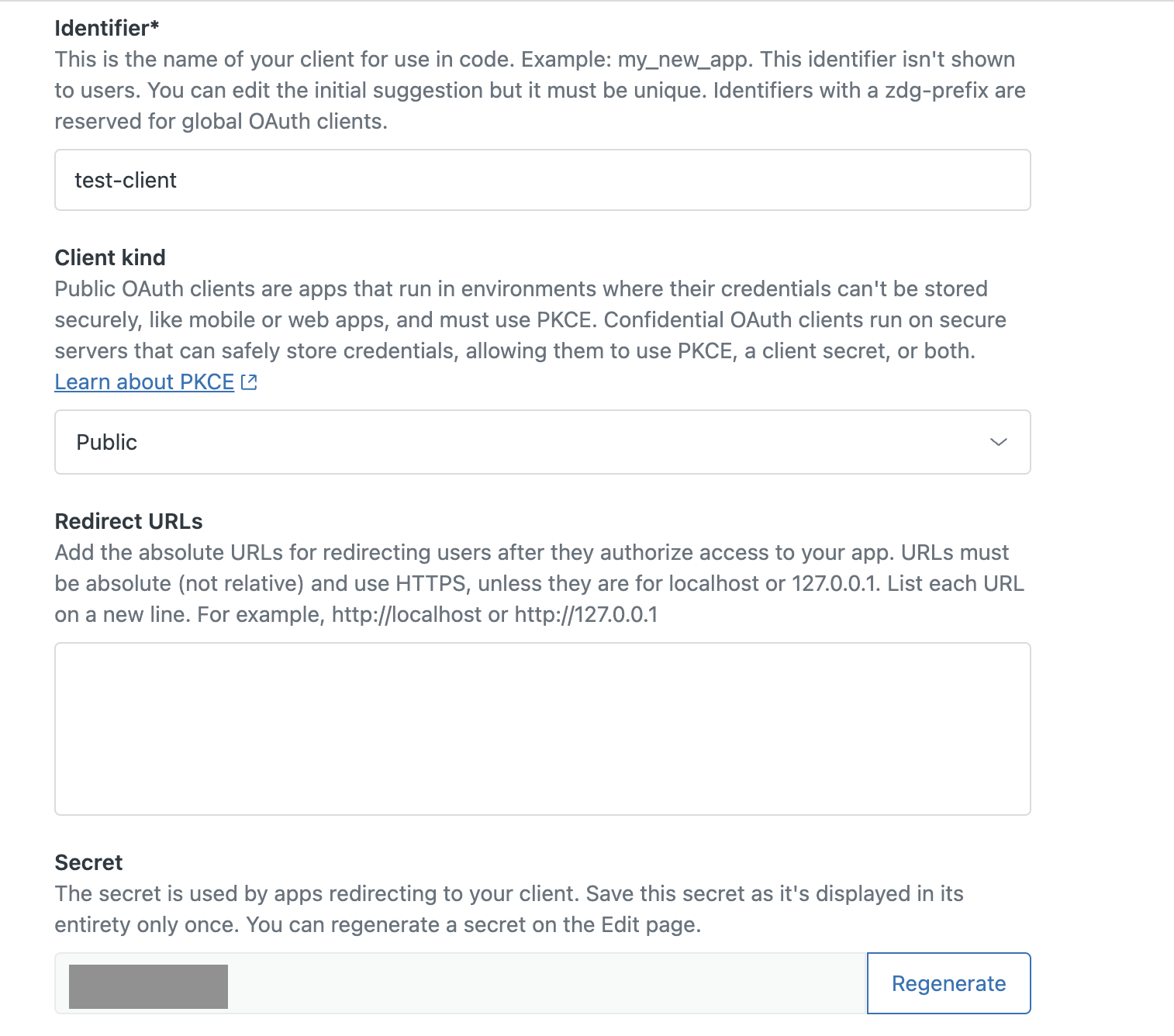
生成的客户端凭证 再次点击保存以最终确定更改。
设置权限
如需设置所需权限,请按以下步骤操作:
- 前往您的 Zendesk 实例,然后使用管理员账号登录。
- 点击 Zendesk Products(Zendesk 产品)图标,然后选择 Admin Center(管理中心)。
- 在导航菜单中,展开应用和集成,然后从连接中选择 OAuth 客户端。
- 点击添加客户端。
输入以下客户端详细信息:
- 名称:输入一个描述性名称。此区域无法更改。
- OAuth 授权类型:选择授权代码。
- 客户端 ID:输入从在 Zendesk 中创建 OAuth 客户端部分获取的客户端 ID。
- 客户端密钥:输入从在 Zendesk 中创建 OAuth 客户端部分获取的客户端密钥值。
- 授权网址:授权端点通常采用
https://<var>your-subdomain</var>.zendesk.com/oauth/authorize格式。将<var>your-subdomain</var>替换为您的实际 Zendesk 子网域。 - 令牌网址:令牌端点通常采用
https://<var>your-subdomain</var>.zendesk.com/oauth/token格式。将<var>your-subdomain</var>替换为您的实际 Zendesk 子网域。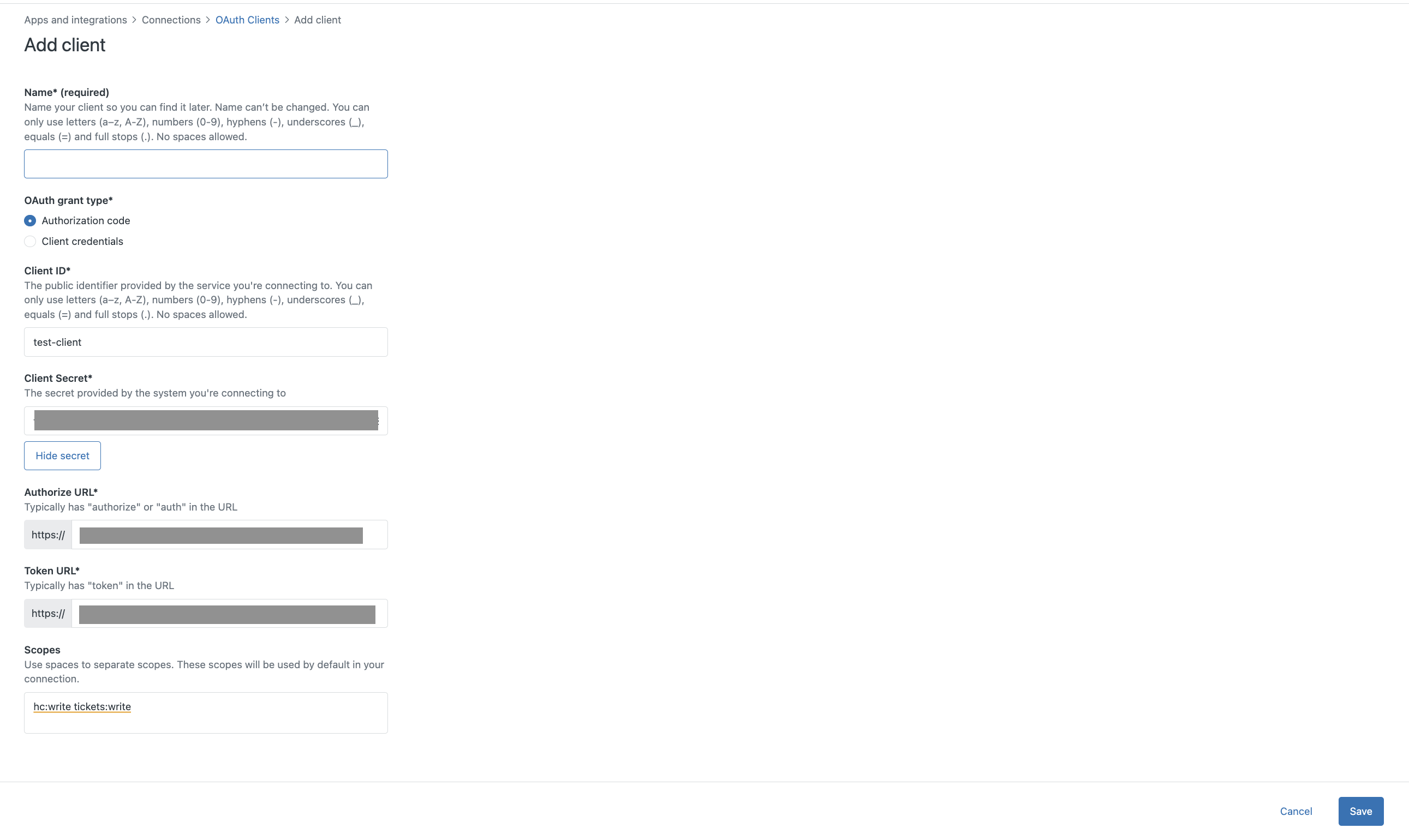
添加范围 - 范围:根据您的连接模式,输入以下范围(以空格分隔):
连接模式 范围 用途 联合搜索 read,users:read在 Zendesk 数据中执行搜索时需要。 联合搜索和操作 tickets:write需要此权限才能执行搜索、创建、更新和合并工单。 hc:write创建类别和更新帖子时需要此权限。 点击保存。