


本頁說明如何在建立 Zendesk 資料儲存庫前,設定驗證和權限。
啟用權杖存取權
如要允許 Zendesk 驗證及與 Zendesk 執行個體互動,您必須啟用權杖存取權。請按照下列步驟啟用權杖存取權:
- 前往 Zendesk 執行個體,然後使用管理員帳戶登入。
- 在導覽選單中,展開「應用程式和整合」,然後在「API」中選取「API 設定」。
- 勾選「允許 API 權杖存取」核取方塊。
- 按一下 [儲存]。
設定驗證和權限
如要使用 OAuth 2.0 安全整合,您必須在 Zendesk 註冊應用程式,取得必要的用戶端 ID 和用戶端密鑰。
建立 OAuth 用戶端並取得驗證憑證
如要在 Zendesk 建立 OAuth 用戶端並取得驗證憑證,請按照下列步驟操作:
前往 Zendesk 執行個體,然後使用管理員帳戶登入。
按一下「Zendesk 產品」圖示,然後選取「管理中心」。
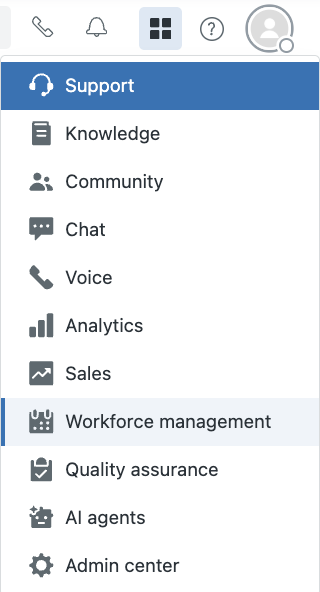
Zendesk 管理中心 在導覽選單中,展開「應用程式和整合」,然後從「API」中選取「OAuth 用戶端」。
按一下「新增 OAuth 用戶端」。
輸入下列用戶端詳細資料:
- Name:輸入應用程式的描述性名稱。
- 選用:說明:輸入簡短說明。
- 選用:公司:輸入公司名稱。
- 選用:標誌:提供會顯示在同意畫面上的標誌。
- 專屬 ID (用戶端 ID):為用戶端提供專屬名稱。您可以編輯初始建議,但不得重複。
- 用戶端類型:如果應用程式在瀏覽器或行動裝置上執行,請選取「公開」;如果應用程式在安全伺服器上執行,請選取「機密」。
- 重新導向網址 (必填):輸入
https://vertexaisearch.cloud.google.com/oauth-redirect。Zendesk 授權後會重新導向至這個網址,並接收授權碼。
按一下「儲存」即可取得用戶端密鑰。
- 用戶端 ID:「專屬 ID」欄位中的值。
- 用戶端密鑰:系統會顯示新的「密鑰」欄位。請複製這組密鑰,並立即儲存到安全的位置。基於安全考量,完整密鑰只會顯示一次。如果遺失,就必須重新產生。
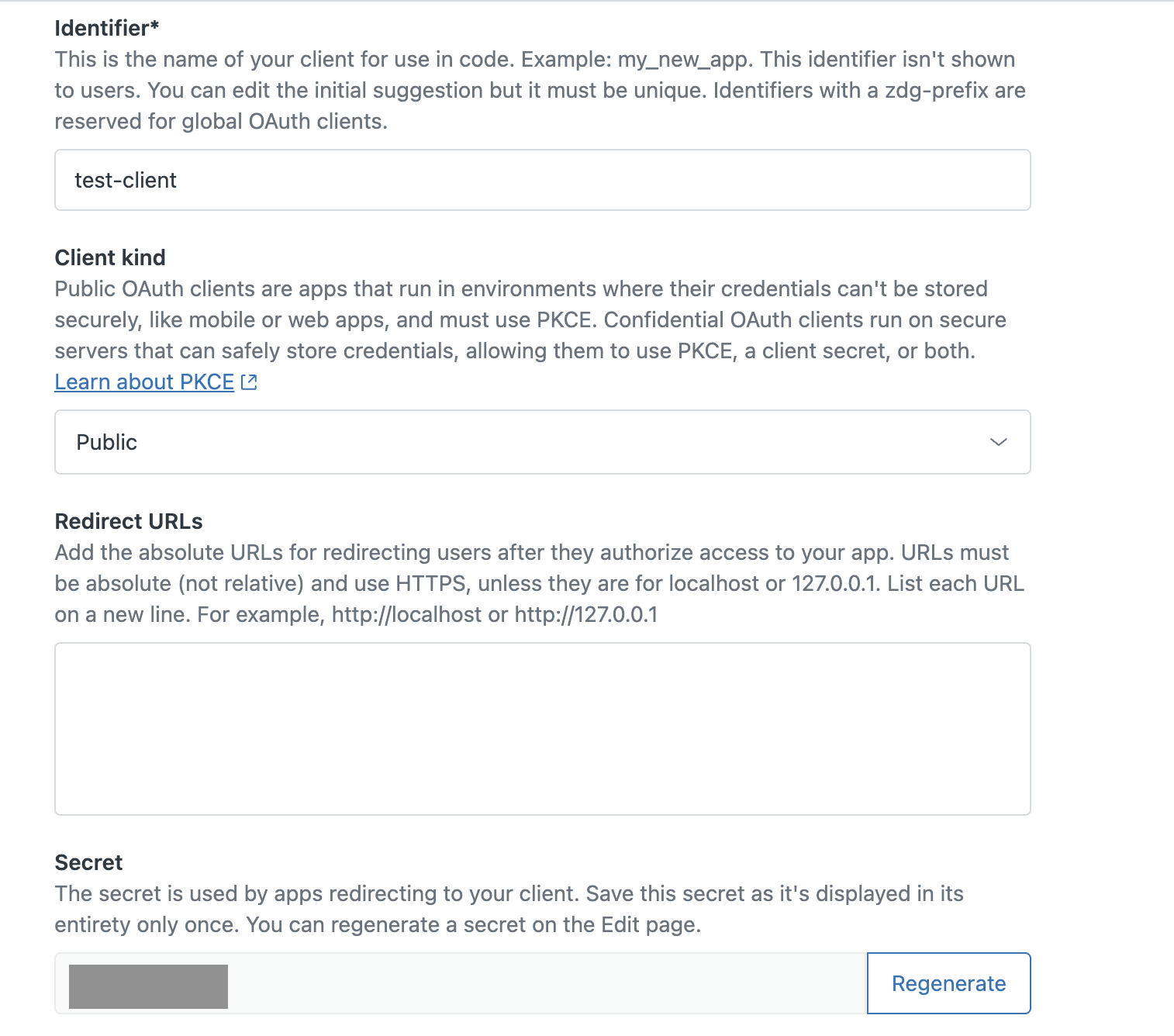
產生的用戶端憑證 再次點按「儲存」,完成變更。
設定權限
如要設定必要權限,請按照下列步驟操作:
- 前往 Zendesk 執行個體,然後使用管理員帳戶登入。
- 按一下「Zendesk 產品」圖示,然後選取「管理中心」。
- 在導覽選單中,展開「Apps and integrations」,然後從「Connections」中選取「OAuth 用戶端」。
- 按一下「Add client」。
輸入下列用戶端詳細資料:
- 名稱:輸入描述性名稱。設定後即無法變更。
- OAuth 授權類型:選取「授權碼」。
- 用戶端 ID:輸入從「在 Zendesk 中建立 OAuth 用戶端」一節取得的用戶端 ID。
- Client Secret:輸入從「在 Zendesk 中建立 OAuth 用戶端」一節取得的用戶端密鑰值。
- 授權網址:授權端點通常採用
https://<var>your-subdomain</var>.zendesk.com/oauth/authorize格式。將<var>your-subdomain</var>替換為實際的 Zendesk 子網域。 - 權杖網址:權杖端點通常採用
https://<var>your-subdomain</var>.zendesk.com/oauth/token格式。將<var>your-subdomain</var>替換為實際的 Zendesk 子網域。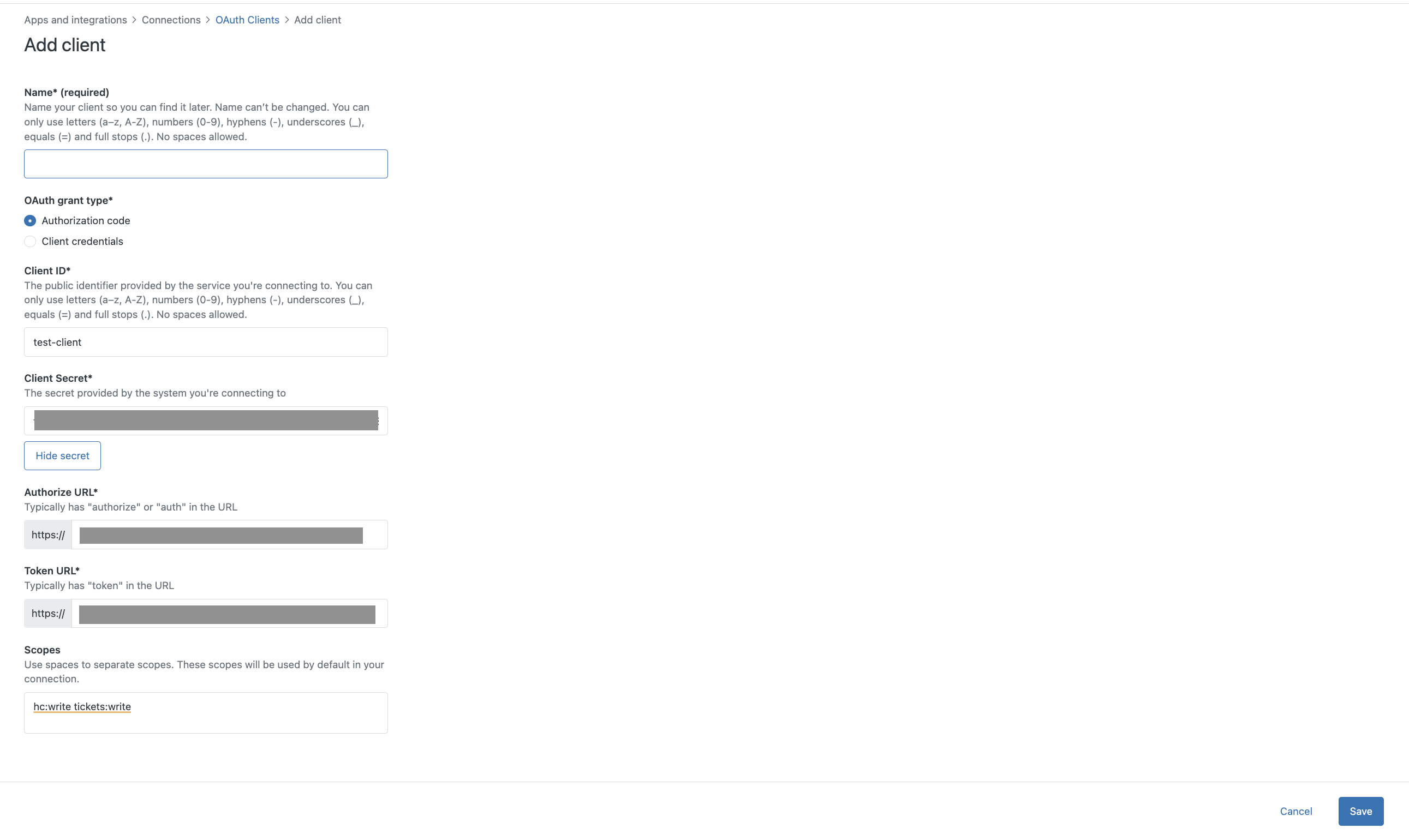
新增範圍 - 範圍:根據連線模式,輸入下列範圍 (以空格分隔):
連線模式 範圍 目的 聯合搜尋 read、users:read必須執行這項操作,才能搜尋 Zendesk 資料。 聯合搜尋和動作 tickets:write必須具備這項權限,才能搜尋、建立、更新及合併票證。 hc:write建立類別和更新文章時必須提供。 按一下 [儲存]。