


本文說明如何將 Sensitive Data Protection 內容政策,套用至 Gemini Enterprise 連接器和應用程式,以及 Gemini Notebook Enterprise 筆記本。
關於 Gemini Enterprise 的 Sensitive Data Protection
Sensitive Data Protection 內容政策旨在檢查資料是否違反規定或含有垃圾內容,並選擇何時允許或封鎖這類內容。這包括封鎖機密或不當的來源資料,例如防止向使用者顯示機密資料,以及封鎖違反政策的上傳檔案至助理或 Gemini Notebook Enterprise。這項功能可防範各種風險,並確保採行負責任的 AI 做法,提升 Gemini Enterprise 應用程式的安全性。
Sensitive Data Protection 和 Model Armor 搭配運作
Sensitive Data Protection 和 Model Armor 在 Gemini Enterprise 中協同運作,為資料提供多層式安全防護。可保護 AI 互動的不同層面。
Sensitive Data Protection 保護傳入資料
如果是資料連接器,Sensitive Data Protection 會防止擷取或索引機密資料。內容政策可檢查各種內容類型,包括文字內容 (使用 OCR 辨識圖片)、圖片物件偵測、圖片安全性、含有嵌入圖片的豐富文件 (例如 PDF、DOCx、PPTx 和 XLSx),以及中繼資料標籤 (Microsoft 敏感度標籤和 Google Workspace 標籤)。Sensitive Data Protection 著重於確保只有符合規範的資訊,才能進入系統做為來源。
如果上傳至助理和 Gemini Notebook Enterprise 的來源內容違反內容政策,系統就不會上傳。
Model Armor 可保護提供路徑
Model Armor 會在 LLM 處理前篩選提示詞,並在模型回覆傳送給使用者前進行篩選,保護 Gemini Enterprise 中的使用者互動。Model Armor 會篩選提示詞,防範提示詞注入和惡意網址。如果違反政策,Gemini Enterprise 會封鎖要求並顯示錯誤訊息。
如要進一步瞭解如何搭配使用 Model Armor 和 Gemini Enterprise,請參閱「啟用 Model Armor」。
支援的來源
Sensitive Data Protection 內容政策可檢查連接器、中繼資料標籤和上傳檔案中的資料。
連接器
您可以將內容政策套用至下列連接器:
第三方連接器:Sensitive Data Protection 支援擷取和聯合第三方連接器。如需這些連接器的清單,請參閱「連線至第三方資料來源」。
自訂 MCP 伺服器:Sensitive Data Protection 支援自訂 Model Context Protocol (MCP) 伺服器中的內容。如要瞭解自訂 MCP 伺服器的一般資訊,請參閱「設定自訂 MCP 伺服器資料儲存庫」。
Google Workspace 連接器:
中繼資料標籤
Sensitive Data Protection 支援兩種中繼資料標籤,適用於特定連接器和上傳作業:
Microsoft 敏感度標籤:也稱為 Purview 資訊保護 (MSIP) 標籤、Azure 資訊保護 (AIP) 標籤和 Microsoft 資訊保護 (MIP) 標籤,這些是套用至 Microsoft 365 資產 (例如 Word、Excel 和 Outlook) 的敏感度標籤。這類標籤會直接將中繼資料嵌入檔案或電子郵件標頭,以表示機密程度 (例如「高度機密」或「僅限內部」)。Sensitive Data Protection 支援連接器中的 Microsoft 敏感度標籤,如下所示:
Microsoft SharePoint:Office 365 檔案和 PDF 上的標籤。不支援其他檔案類型 (例如 SharePoint 網站和頁面) 的 Microsoft 敏感度標籤。
Microsoft OneDrive:Office 365 檔案和 PDF 的標籤。
Microsoft Outlook: 電子郵件訊息和日曆活動的標籤。
Microsoft Teams: Office 365 檔案和 PDF 上的標籤。
直接上傳和非 Microsoft 連接器:Office 365 檔案和 PDF 上的標籤 (如果檔案含有內嵌標籤)。
Google Workspace 標籤:這些標籤用於 Google Workspace 的資料分類。管理員可以定義自訂結構定義,讓使用者或自動化系統套用至 Google Workspace 項目,以便分類 (例如「機密」或「內部」)。Sensitive Data Protection 支援 Google Workspace 標籤,適用於 Google Workspace 連接器中的檔案,以及從 Google 雲端硬碟上傳至 Gemini Enterprise 助理的檔案。
上傳的檔案數
從本機硬碟、Google 雲端硬碟或 Microsoft OneDrive 上傳檔案至助理或 Gemini Notebook Enterprise 時,Sensitive Data Protection 會掃描檔案,並封鎖違反內容政策的上傳作業。
下表列出支援掃描的檔案類型:
| MIME 類型 | 說明 |
|---|---|
application/pdf |
|
text/html |
HTML |
text/plain |
純文字 |
application/json |
JSON |
application/vnd.openxmlformats-officedocument.wordprocessingml.document |
Microsoft Word (DOCX) |
application/vnd.openxmlformats-officedocument.presentationml.presentation |
Microsoft PowerPoint (PPTX) |
application/vnd.openxmlformats-officedocument.spreadsheetml.sheet |
Microsoft Excel (XLSX) |
application/vnd.ms-excel.sheet.macroenabled.12 |
Microsoft Excel 啟用巨集的工作表 (XLSM) |
application/xml |
XML |
image/bmp |
BMP 圖片 |
image/gif |
GIF 圖片 |
image/jpeg |
JPEG 圖片 |
image/png |
PNG 圖片 |
image/tiff |
TIFF 圖片 |
image/svg+xml |
SVG 圖片 |
text/csv |
CSV (逗號分隔值) |
text/tab-separated-values |
TSV (以定位點分隔值) |
Gemini Enterprise 支援的版本
除了 Gemini Enterprise Business 版外,所有 Gemini Enterprise 版本皆可使用 Sensitive Data Protection。
使用 Sensitive Data Protection 不需額外付費。
支援的地區
Sensitive Data Protection 支援全球、歐盟和美國多區域。
限制
Gemini Enterprise 的 Sensitive Data Protection 內容政策有以下限制:
內容政策不適用於舊版資料儲存庫,例如 Cloud Storage、BigQuery 或網站中的資料。只有包含實體資料的連接器,才能受到內容政策保護。
雖然您可以將某個專案的內容政策套用至另一個專案的 Gemini Enterprise,但這兩個專案必須位於同一個 VPC Service Controls 範圍內。如要瞭解 Gemini Enterprise 的 VPC Service Controls 一般資訊,請參閱「使用 VPC Service Controls 保護應用程式」。
上傳至 Gemini Notebook Enterprise 筆記本時,不支援 Google Workspace 標籤和內容掃描。
Sensitive Data Protection 對檔案大小的限制可能與 Gemini Enterprise 不同。如要瞭解 PDF、Office 365 檔案、文字檔和圖片檔的大小上限,請參閱「內容政策限制」。根據預設,內容政策允許大型檔案中的內容。不過,您可以設定政策,封鎖大型檔案中的內容。
如果 Microsoft 連接器含有加密檔案,由於 Gemini Enterprise 和 Sensitive Data Protection 都無法解密,因此不會掃描檔案是否違反內容規定。如果使用者詢問有關內容的問題,Gemini Enterprise 會因為內容已加密而無法回答。不過,如果使用者提出的問題可以透過任何未加密的程式碼片段和中繼資料回答,Gemini Enterprise 就會提供這些答案。
事前準備
開始之前,請確認您已完成下列必要條件:
您和 Gemini Enterprise 服務帳戶已獲派必要角色:
您必須具備 Gemini Enterprise 管理員角色。
Gemini Enterprise 服務帳戶需要 DLP 使用者 (
roles/dlp.user) 角色。
詳情請參閱 Sensitive Data Protection 說明文件集「建立及管理內容政策」中的「必要角色」一節。
您已建立 Gemini Enterprise 應用程式,或已設定 Gemini Notebook Enterprise。詳情請參閱「建立應用程式」或「設定 Gemini Notebook Enterprise」。
建立內容政策
如要準備 Sensitive Data Protection 內容政策,並套用至 Gemini Enterprise 連接器/應用程式或 Gemini Notebook Enterprise,請按照下列步驟操作:
按照 Sensitive Data Protection 說明文件中的「建立及管理內容政策」操作說明,建立內容政策。
請務必在要套用政策的應用程式所在區域建立政策。
請記下政策名稱,如要將政策新增至連接器,您需要完整路徑,格式為
projects/PROJECT_ID/locations/LOCATION/contentPolicies/POLICY_ID。
使用內容政策保護連接器中的機密資料
如果實體含有機密資料,您不希望向使用者顯示實體資訊,請對連接器套用 Sensitive Data Protection 內容政策,並按照「對 Gemini Enterprise 連接器套用內容政策」一文的指示操作。
如果之後需要從連接器中移除內容政策,請參閱「從連接器中移除內容政策」。
將內容政策套用至 Gemini Enterprise 連接器
對連接器套用 Sensitive Data Protection 內容政策,可防止 Gemini Enterprise 傳回含有機密內容的實體資料。
對於某些類型的連接器,套用內容政策也可以根據中繼資料標籤,封鎖實體資料的傳回。
如要將內容政策套用至連接器,請按照下列步驟操作:
前往 Google Cloud 控制台的「Gemini Enterprise」頁面,然後點選「Data Stores」(資料儲存庫)。
按一下要套用政策的連接器名稱。
在「Content policy」(內容政策) 欄位中,輸入內容政策資源的全名。
在欄位中輸入政策後,政策會立即生效。
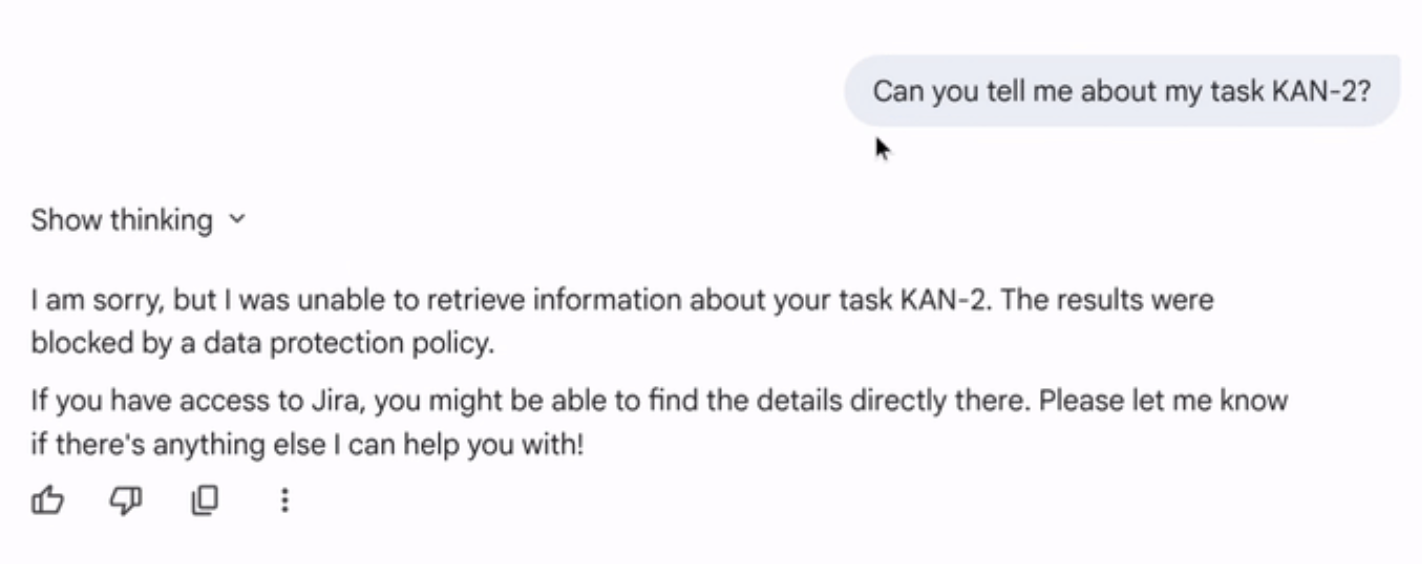
選用:測試內容政策。如果連接器中的資料違反政策,請要求助理提供相關資訊。
移除連接器的內容政策
如要從連接器移除政策,請按照下列步驟操作:
前往 Google Cloud 控制台的「Gemini Enterprise」頁面,然後點選「Data Stores」(資料儲存庫)。
按一下要移除政策的連接器名稱。
刪除「Content policy」欄位中的文字,並輸入空白欄位。
政策會立即移除。
使用內容政策,保護上傳至助理的內容
如要保護上傳至 Gemini Enterprise 應用程式助理的內容,請按照「對 Gemini Enterprise 助理上傳內容套用內容政策」一節的說明操作。
如果之後需要從助理中移除 Sensitive Data Protection 內容政策,請參閱「從助理中移除內容政策」。
對助理上傳內容套用內容政策
如果對助理套用 Sensitive Data Protection 內容政策,Gemini Enterprise 就會掃描從本機裝置、Google 雲端硬碟或 Microsoft OneDrive 上傳至應用程式的檔案,並封鎖含有違反政策內容或中繼資料標籤的檔案。如果使用者嘗試上傳違反政策的檔案,上傳作業會失敗,且檔案不會新增至工作階段。
如要將內容政策套用至助理上傳內容,請按照下列步驟操作:
前往 Google Cloud 控制台的「Gemini Enterprise」頁面。
按一下要套用政策的應用程式名稱。
點按「安全性」。
在「Sensitive Data Protection configuration」(Sensitive Data Protection 設定) 的「Assistant setting」(助理設定) 下方,從選單中選取內容政策。
如果選單中沒有內容政策,請執行下列任一操作:
按一下「切換專案」,選取其他專案的政策。
按一下「Enter manually」(手動輸入),輸入政策路徑:
projects/PROJECT_ID/locations/LOCATION/contentPolicies/POLICY_ID。按一下「Create new」,前往「Create Content Policy」頁面。
請務必選擇與應用程式位於相同區域的政策。
按一下 [儲存]。
(選用) 測試政策:
建立一個檔案,其中包含無害的政策違規內容。舉例來說,如果內容政策封鎖美國身分證字號,請建立包含「999-00-0000」的檔案。
嘗試將檔案上傳至應用程式的對話。上傳作業應會失敗,且檔案應會遭到封鎖。
從助理移除內容政策
如要從應用程式的助理上傳內容中移除內容政策,請按照下列步驟操作:
前往 Google Cloud 控制台的「Gemini Enterprise」頁面。
按一下應用程式名稱。
點按「安全性」。
在「Sensitive Data Protection configuration」(Sensitive Data Protection 設定) 的「Assistant setting」(助理設定) 下方,點選下拉式箭頭,然後選取「Enter manually」(手動輸入)。
刪除「Resource Name」(資源名稱) 欄位中的文字,讓欄位保持空白,然後按一下「Confirm」(確認)。
按一下 [儲存]。
使用內容政策,保護上傳至 Gemini Notebook Enterprise 的內容
對 Gemini Notebook Enterprise 套用內容政策,可防止使用者上傳違反政策的來源資料。
Gemini Notebook Enterprise 筆記本不會與任何特定應用程式建立關聯。如要將內容政策套用至專案中的所有筆記本,請將政策套用至專案中的任何應用程式。同樣地,如果從專案中的任何應用程式移除內容政策,與該專案相關聯的筆記本都不會受到該政策保護。
在 Gemini Notebook Enterprise 新增或移除 Sensitive Data Protection 內容政策的程序:
將內容政策套用至 Gemini Notebook Enterprise
對 Gemini Notebook Enterprise 套用內容政策,可防止使用者上傳違反政策的來源資料。Gemini Notebook Enterprise 筆記本不與任何特定應用程式相關聯。如要將內容政策套用至所有筆記本,請將政策套用至專案中的任何應用程式。
前往 Google Cloud 控制台的「Gemini Enterprise」頁面。
在要保護筆記本的區域中,按一下任一應用程式的名稱。
點按「安全性」。
在「Sensitive Data Protection 設定」的「NotebookLM 設定」下方,從選單中選取內容政策。
如果選單中沒有內容政策,請執行下列任一操作:
按一下「切換專案」,選取其他專案的政策。
按一下「Enter manually」(手動輸入),輸入政策路徑
projects/PROJECT_ID/locations/LOCATION/contentPolicies/POLICY_NAME。按一下「Create new」(新建),前往「Create Content Policy」(建立內容政策) 頁面,然後按照上述操作說明進行。
無論您如何指定政策,請務必選擇與應用程式位於相同區域的政策。
按一下 [儲存]。
請等待約 10 分鐘,讓內容政策生效。Gemini Notebook Enterprise 隨即會開始使用指定政策,掃描上傳的來源文件。
(選用) 測試內容政策:
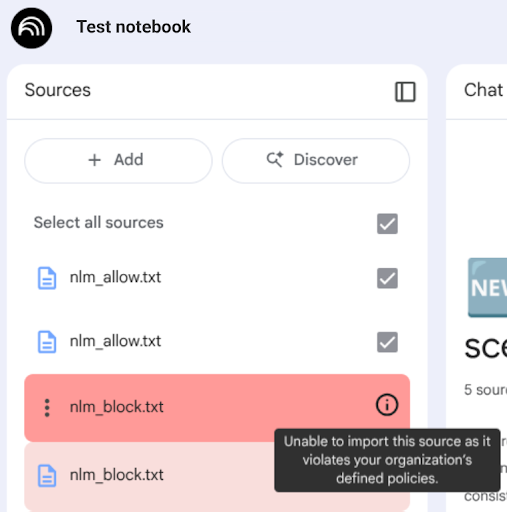
建立來源文件,其中包含無害的政策違規內容。舉例來說,如果內容政策封鎖美國身分證字號,請建立來源檔案,並在其中輸入「Mickey Mouse's social security number is 999-00-0000」。
將來源文件上傳至筆記本。如果政策生效,文件在來源清單中會顯示為遭封鎖。
從 Gemini Notebook Enterprise 移除內容政策
如要從 Gemini Notebook Enterprise 移除內容政策,避免系統根據內容封鎖上傳的來源檔案,請按照下列步驟操作:
前往 Google Cloud 控制台的「Gemini Enterprise」頁面。
按一下該區域中任一應用程式的名稱。
點按「安全性」。
在「Sensitive Data Protection 設定」的「NotebookLM 設定」下方,點選下拉式箭頭,然後選取「手動輸入」。
選取欄位中的文字,然後按下 Delete 鍵,清空「Resource Name」(資源名稱) 欄位,接著按一下「Confirm」(確認)。
按一下 [儲存]。
等待約 10 分鐘,讓系統移除內容政策。Gemini Notebook Enterprise 就會停止掃描該區域和專案中所有筆記本的來源檔案。