


本文說明如何使用工作流程畫布,透過自然提示或視覺化編輯器建立工作流程。
事前準備
使用這項功能前,請先完成下列步驟:
- 確認網頁應用程式已連結必要的資料來源。詳情請參閱「建立應用程式」、「連結 Google 資料來源」和「連結第三方資料來源」。
- 確認您已啟用網頁應用程式的 Workflow Builder 功能切換鈕。詳情請參閱「管理網頁應用程式功能」一文。
使用自然語言提示建立工作流程
應用程式
如要使用自然語言提示詞建立工作流程,請描述您希望代理執行的工作,Workflow Builder 就會為您生成工作流程架構。詳情請參閱「使用自然語言建立工作流程」。
使用視覺化編輯器建立工作流程
應用程式
如要使用視覺化編輯器建立工作流程,請按照下列步驟操作:
- 在瀏覽器中開啟 Gemini Enterprise 網頁應用程式。
- 在網頁應用程式導覽選單中,依序點選「+ 新增代理」>「工作流程」。
- 按一下「手動建立」,開啟視覺化編輯器。
- 畫布中會新增預設的手動觸發條件。按一下「Input fields」(輸入欄位),輸入使用者在執行工作流程時可提供的必要或選用輸入欄位。
如要將觸發條件變更為其他類型,請按一下畫布中的手動觸發條件,然後在設定窗格中選取其他觸發條件類型。
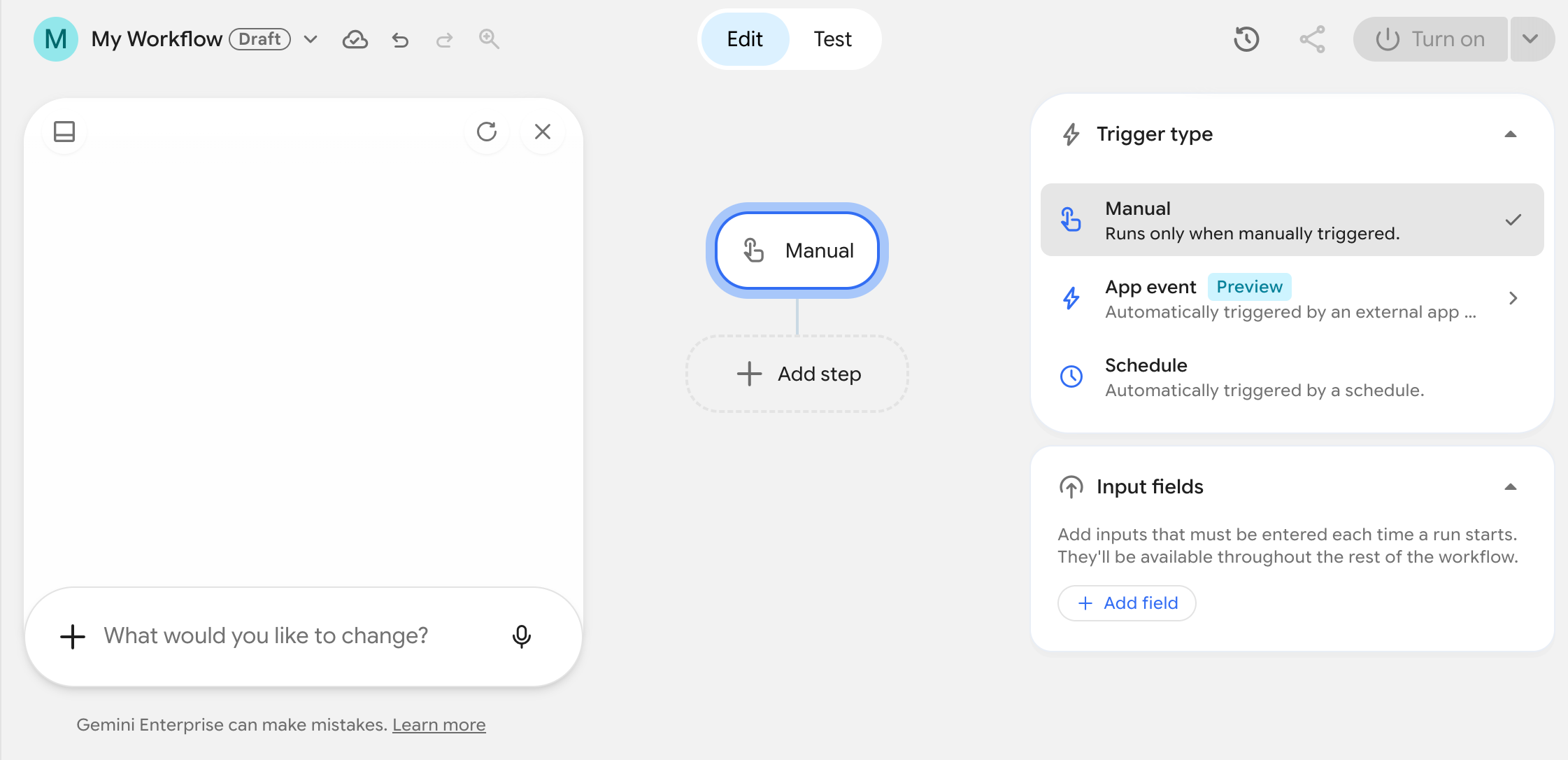
- 按一下「+ 新增步驟」,在工作流程中新增其他步驟。如需支援的步驟和設定清單,請參閱「步驟」。
- 如要預覽及測試工作流程,請切換至「Test」(測試) 分頁,然後開始測試執行作業。
如要啟用工作流程並開始運作,請按一下「啟用」。
工作流程已上線,並會根據設定的時間表或事件開始執行,或由使用者手動執行。
後續步驟
- 瞭解如何執行工作流程的測試模擬。