


工作流程是您可以使用 Gemini Enterprise 網頁應用程式中的 Workflow Builder 建構的代理。這些代理旨在根據設定的觸發條件,執行一連串步驟或動作,其中可包含 AI 自動化和人工介入。工作流程回覆可能是確定性或非確定性,取決於代理的整體自動化調度管理邏輯。
Workflows 非常適合下列用途:
- 多步驟程序:具備定義明確的順序邏輯。例如,在 Gmail 和日曆等工具中自動執行員工新手檢查清單。
- 透過 AI 自動化和人工核准機制執行工作。例如,使用 AI 撰寫報告,但需要使用者簽核才能發布。
- 使用條件邏輯的複雜自動化調度管理。例如,根據區域和預算,將待開發銷售對象轉介給不同團隊。
Workflow Builder 提供下列功能:
- 使用自然語言建立工作流程:以一般語言描述工作流程,並自動生成工作流程架構。
- 使用工作流程範本:瀏覽並使用預先建構的範本,處理常見的商業用途。
- 設定工作流程觸發條件:連接器中的資料變更時,自動執行工作流程。
- 將連接器連結至代理步驟:在 Gemini 代理步驟中啟用讀取和寫回工具 (例如 Gmail、Jira 和 Google 雲端硬碟),以便搜尋資料、傳送訊息及管理記錄。
- 使用流程控制步驟:在工作流程中新增條件式分支、資料篩選和迴圈。
- 連結 MCP 伺服器:將 MCP 伺服器連結為工作流程步驟,或 Gemini Agent 步驟的工具。
- 使用人工介入迴路步驟:在工作流程中加入人工審查、核准和資訊要求步驟。
- 將現有代理新增至工作流程:將工作交給工作流程中的其他專業 AI 代理。
- 管理工作流程版本:儲存、共用、比較及還原工作流程版本。
- 使用自然語言編輯工作流程:以自然語言描述變更,編輯現有工作流程。
- 查看工作流程執行記錄:透過逐步執行追蹤記錄,監控工作流程執行作業。
- 共用工作流程:與組織中的其他使用者共用即時工作流程。
支援的連接器
Workflows 支援下列連接器:
- Gmail
- Google 日曆
- Google Chat
- Google 雲端硬碟
- Confluence
- Confluence Data Center
- Jira
- Jira Data Center
- Microsoft Teams
- Notion
- OneDrive
- Outlook
- Salesforce
- SharePoint
- ServiceNow
- Slack
事前準備
探索這些新功能前,請先完成下列事項:
- 請確認 Gemini Enterprise 管理員已在應用程式的功能管理設定中,啟用 Workflow Builder 功能切換鈕。詳情請參閱「管理網頁應用程式功能」一文。
- 確認您有 Gemini Enterprise 網頁應用程式,且已連結必要的資料儲存庫。詳情請參閱「關於應用程式和資料儲存庫」。
工作流程畫布
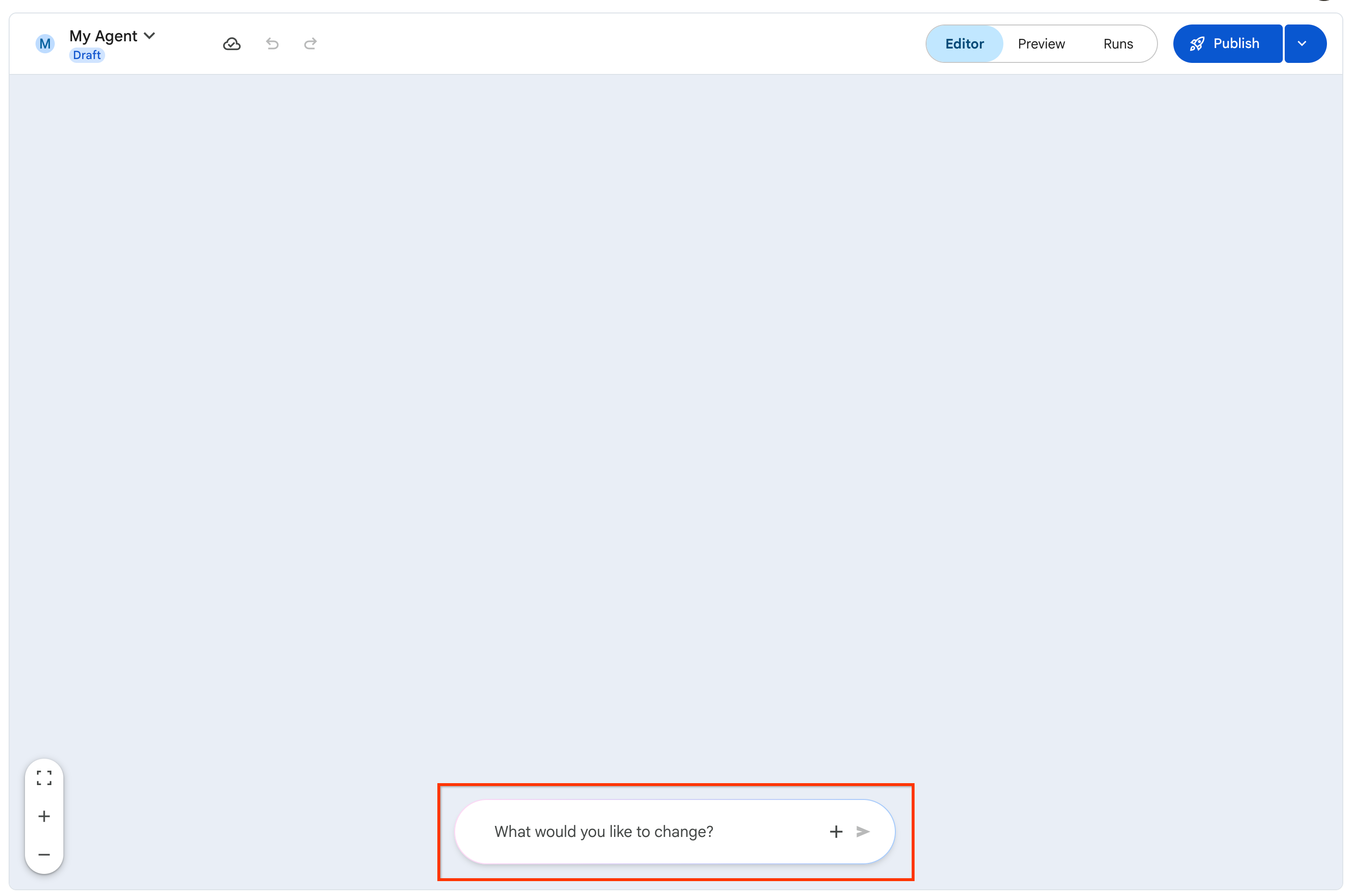
Workflow Builder 提供混合式畫布,結合自然語言提示的便利性,以及視覺化編輯器的控制功能。
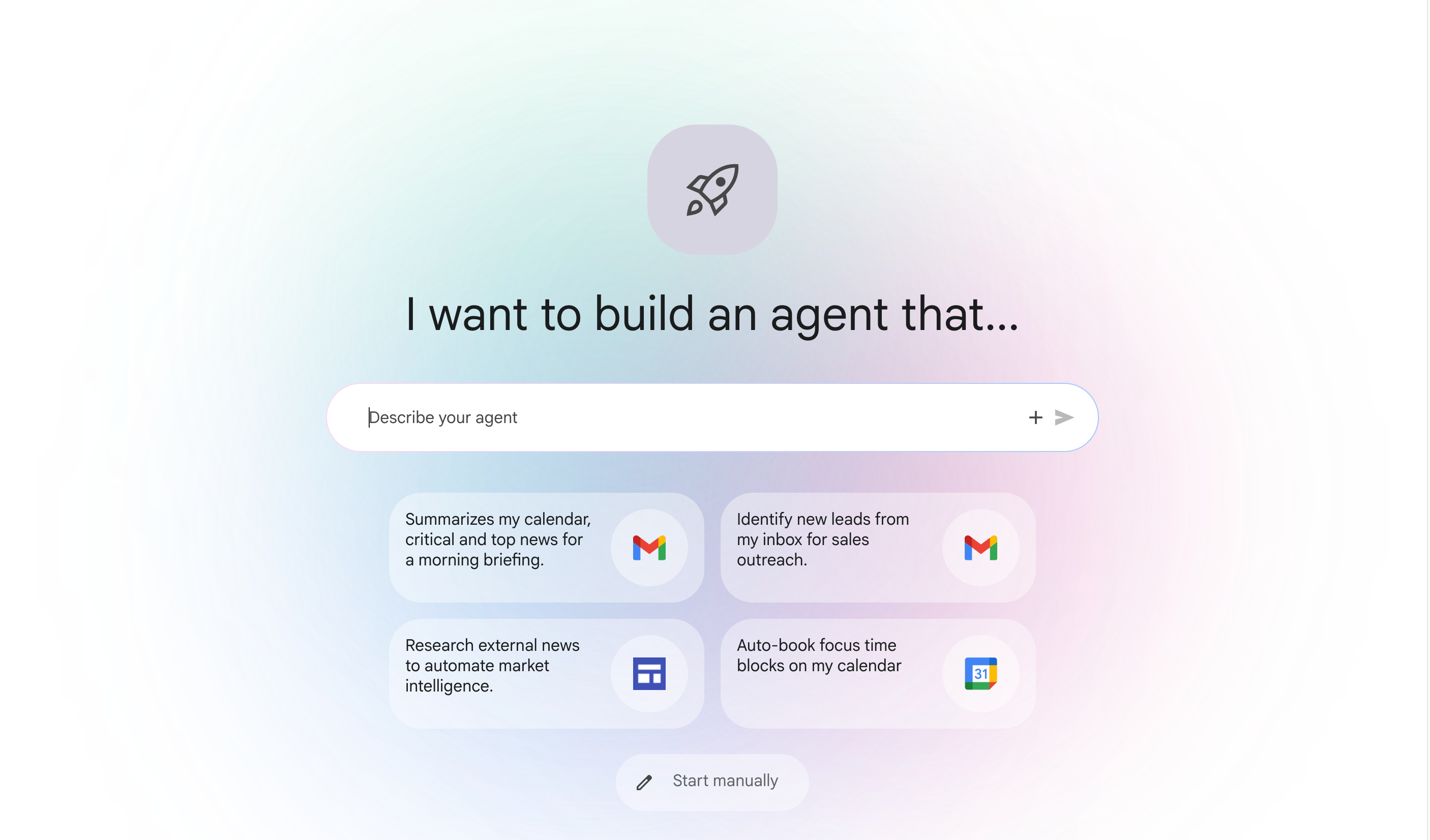
對話設計工具:在開始建立工作流程時,以及在視覺化編輯器中,您都可以使用對話設計工具,透過對話式介面,使用自然語言提示詞建構及微調工作流程。這非常適合偏好無程式碼開發體驗,且想使用自然語言建構工作流程的使用者。
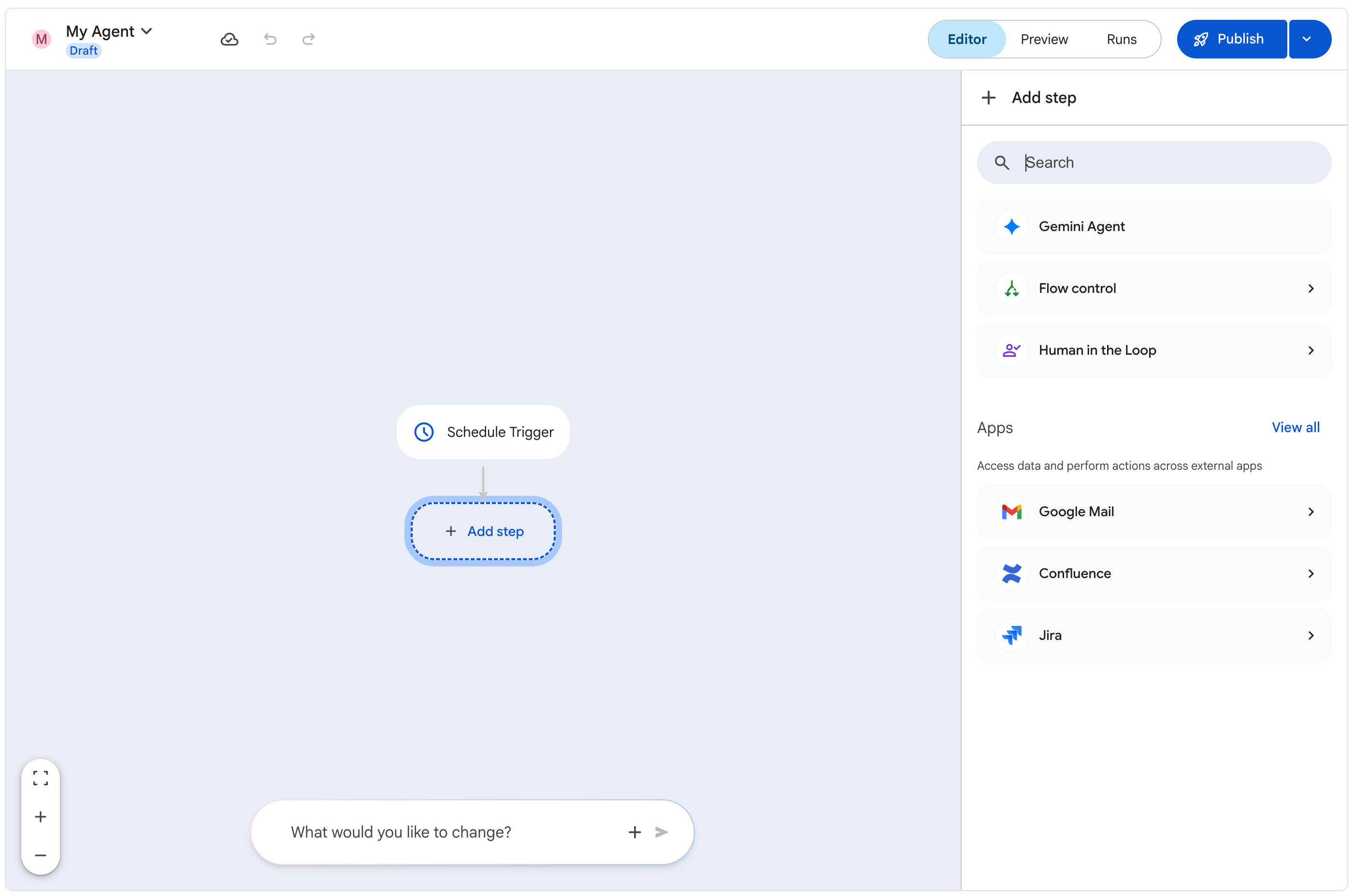
編輯器畫布:編輯器畫布提供工作流程的示意圖。它提供節點的邏輯流程,代表步驟和步驟之間的連結。視覺化編輯器適合想調整工作流程邏輯、新增條件邏輯,以及整合各種工具和應用程式的使用者。
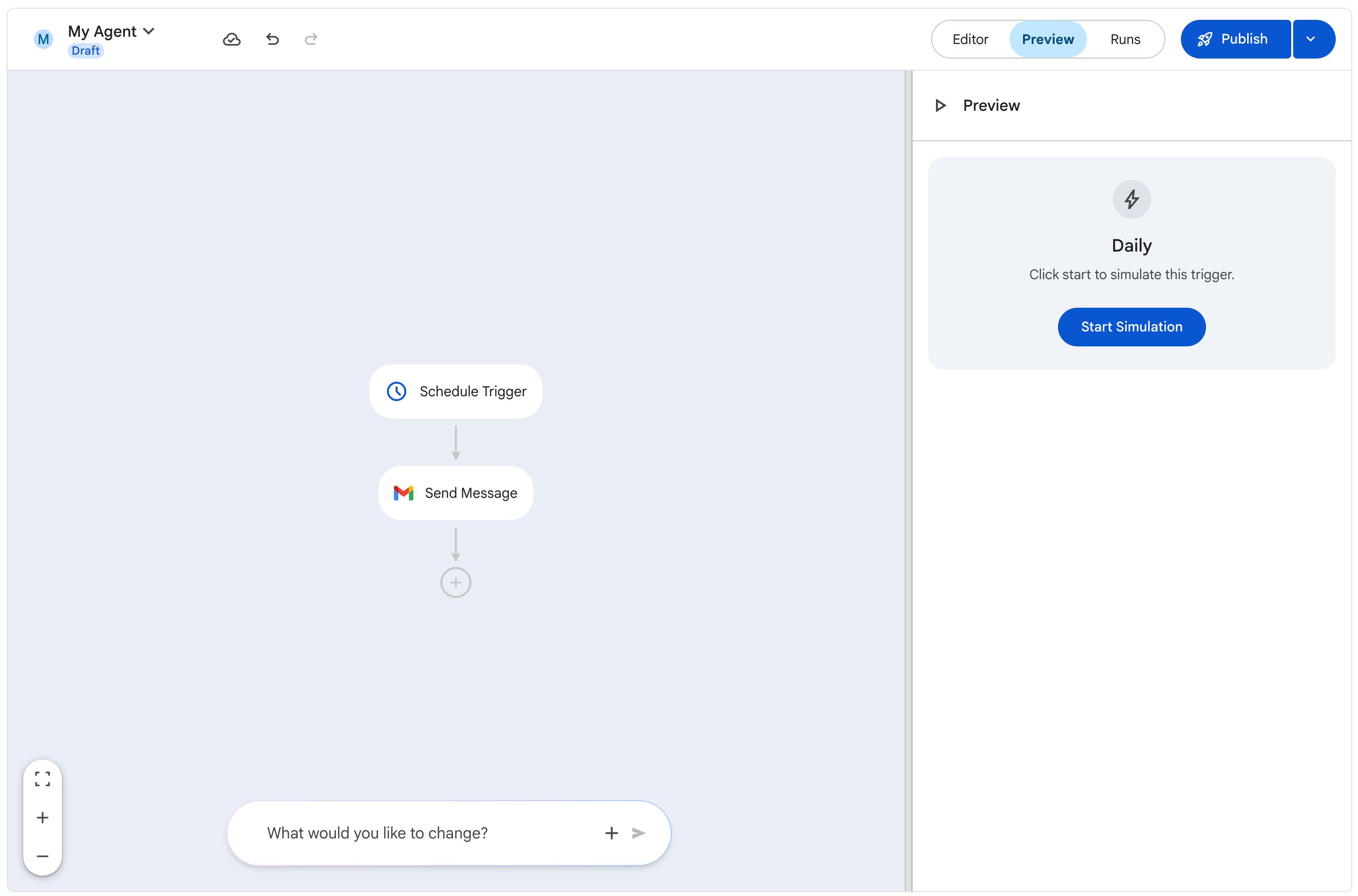
預覽:這個分頁會顯示工作流程的即時預覽畫面,方便您執行模擬測試,並視需要調整工作流程。
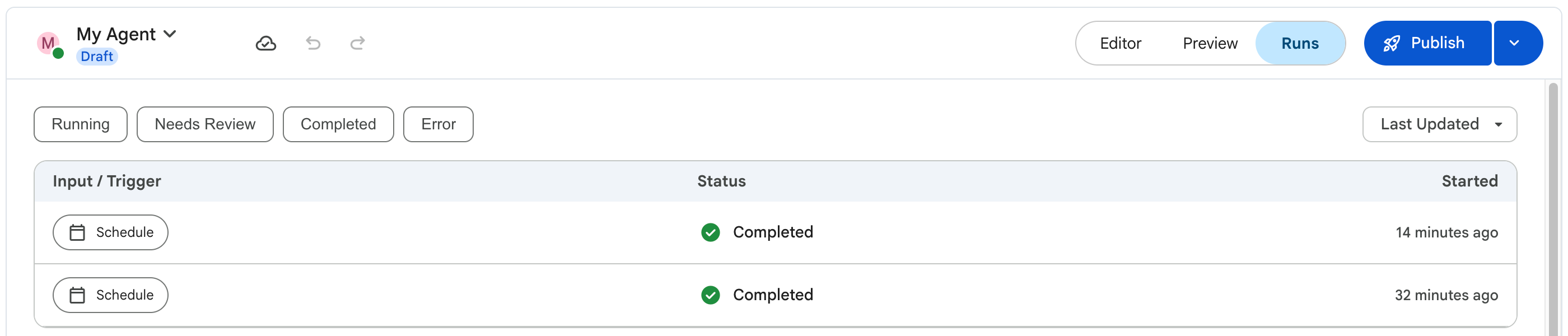
「Runs」(執行作業):這個分頁會列出所有工作流程執行作業,包括每次執行的日期和時間、啟動執行的觸發條件,以及執行的目前狀態。
工作流程元件
工作流程包含下列元件:
- 觸發條件
- 步驟
- 變數
觸發條件
觸發條件是啟動工作流程執行的事件。下表列出工作流程支援的觸發條件:
| 觸發條件 | 說明 | 設定欄位 |
|---|---|---|
| 手動觸發 | 視需要觸發工作流程執行作業。使用者只要在 Gemini Enterprise 應用程式的對話提示中,輸入 @ 和工作流程名稱,即可啟動工作流程。
|
|
| 排程觸發條件 | 按照指定頻率觸發工作流程執行作業。 |
|
| 事件觸發條件 | 當連接器中的資料變更時,觸發工作流程執行。 |
|
步驟
步驟是工作流程執行的個別工作。每個步驟都會依序執行,且每個步驟的結果都可能影響下一個步驟。
下表列出支援的步驟,並依執行的動作類型分類:
| 類別 | 步驟 | 說明 | 設定欄位 |
|---|---|---|---|
| 代理節點 | Gemini Agent | AI 輔助代理,可設定為根據預先定義的指令讀取、推論及回覆。 |
輸入欄位:
Gemini 代理的回覆會擷取為變數,可做為輸入內容傳遞至工作流程的後續步驟。
|
| 流程控制 | 條件 | 條件是邏輯陳述式,可決定工作流程執行步驟的方式。這些條件定義了執行步驟必須符合的條件,並可根據先前步驟的結果或外部資料來源。 |
輸入欄位:
|
| 人工介入迴路 | 索取資訊 | 可向真人使用者要求資訊。 |
輸入欄位:
使用者回答的問題。 |
設定代理節點連接器和動作
設定 Gemini 代理節點時,您可以控管代理在執行階段可存取的連接器和動作。您可以限制代理只能執行唯讀搜尋作業,或啟用可變更資料的回寫動作。
一覽:代理節點動作功能
| 功能 | 動作類別 | 選取精細程度 | 用途範例 |
|---|---|---|---|
| 搜尋和查詢 | Search For Data |
Per-action (切換個別動作的開啟或關閉狀態) | 廣泛查詢、查詢票證、搜尋知識庫。 |
| 資料修改 | Add Or Update Data |
連接器層級 (全有或全無切換鈕) | 建立支援單、更新問題狀態、傳送電子郵件。 |
附加連接器並授權
應用程式
如要將連接器附加至代理節點,請按照下列步驟操作:
- 在工作流程畫布中,點選「Gemini Agent」節點,開啟設定窗格。
- 在「連結的應用程式」下方,找出要附加的連接器 (例如 Jira、Gmail 或 Google 雲端硬碟)。
- 將連接器切換鈕設為「開啟」。
- 如果您或貴機構是首次使用連接器,請完成系統提示的 OAuth 授權流程,授予必要權限。
- 按一下連接器名稱旁的展開箭頭 (),啟用連接器支援的操作。
選取動作類別
每個連接器都會將動作分為兩個類別:
- 搜尋資料:搜尋、查詢、列出或擷取連結服務中記錄的動作。
- 精細選取動作:按一下「搜尋資料」旁的「設定」圖示 ,即可查看所有可用的搜尋動作 (例如
Search Events、List Events或List Calendars)。您可以單獨啟用或停用各個動作。 - 確定性搜尋篩選器:使用結構化下拉式選單或原生查詢運算式 (例如 Jira 查詢語言 (JQL)、Confluence 查詢語言 (CQL)、雲端硬碟搜尋查詢或 Gmail 搜尋運算子) 設定篩選器,藉此限制搜尋範圍。
- 內嵌查詢測試:直接在設定窗格中驗證查詢,確認篩選器會傳回預期結果,再執行工作流程。
- 精細選取動作:按一下「搜尋資料」旁的「設定」圖示 ,即可查看所有可用的搜尋動作 (例如
- 新增或更新資料:在目標應用程式中建立、修改、傳送或刪除記錄的動作 (例如建立 Jira 問題或傳送電子郵件)。
- 連接器層級切換鈕:異動動作切換鈕會在連接器層級運作。開啟這項設定後,代理就能存取該連接器支援的所有變動作業。
動作依附元件需求
範例:限制代理只能執行唯讀 Jira 搜尋
應用程式
以下範例說明如何設定 Gemini 代理節點,讓代理搜尋 Jira 問題,但不允許建立或修改問題:
- 在工作流程畫布中,點選「Gemini Agent」節點,開啟設定窗格。
- 在「連結的應用程式」下方,將「Jira」切換為「開啟」 (如果系統提示,請完成 OAuth 授權)。
- 按一下「Jira」旁邊的展開箭頭 ()。
- 確認「搜尋資料」切換鈕已設為「開啟」,並將「新增或更新資料」切換鈕設為「關閉」。
- 按一下「搜尋資料」旁的「設定」圖示 ,確認只啟用所需的唯讀搜尋動作 (例如「搜尋 Jira」)。
動作解析和執行階段優先順序
執行工作流程時,Gemini 代理會根據下列優先順序規則,選取並叫用動作:
| 設定狀態 | 執行階段動作執行 |
|---|---|
| 已啟用搜尋功能 | 為所有已啟用的搜尋運算子,公開標準清單和擷取動作。 |
| 個別搜尋動作已停用 | 代理的動作目錄中省略了特定搜尋動作。 |
| 已啟用新增/更新資料功能 | 除了任何已啟用的搜尋動作外,還會公開異動動作。 |
| 「新增/更新資料」功能已停用 | 該連接器的所有資料建立、更新和刪除動作都會遭到封鎖。 |
變數
變數是可在工作流程步驟之間傳遞的值。這些值是步驟的輸出內容,可做為後續步驟的輸入內容。
工作流程版本
建立工作流程時,可以儲存為草稿或啟用。工作流程上線後,您可以建立其他版本,並儲存、比較及還原這些版本。在下列情況下,擁有多個版本的工作流程可能很有幫助:
- 您想測試新版工作流程,但不想中斷現有版本。
- 您想還原至工作流程的舊版本。
詳情請參閱「管理工作流程版本」。
已知問題
以下是這個版本中工作流程的已知問題和限制:
後續步驟
- 瞭解如何使用自然語言建立工作流程。
- 瞭解如何使用工作流程範本。
- 瞭解如何設定事件觸發條件。
- 瞭解如何分享工作流程。
- 瞭解如何管理工作流程版本。