


Distributed Cloud 軟體 (僅限裸機) 支援多種叢集記錄和監控選項,包括雲端代管服務、開放原始碼工具,以及通過驗證的第三方商業解決方案相容性。本頁面將說明這些選項,並提供基本指引,協助您為環境選取合適的解決方案。
本頁面適用於想要監控已部署應用程式或服務健康狀態的管理員、架構師和營運人員,例如服務水準目標 (SLO) 遵循情形。如要進一步瞭解內容中提及的常見角色和範例工作 Google Cloud ,請參閱「常見的 GKE 使用者角色和工作」。
Google Distributed Cloud 選項
您可以選擇下列叢集記錄和監控選項:
- Cloud Logging 和 Cloud Monitoring,預設會在裸機系統元件上啟用。
- 您可以透過 Cloud Marketplace 取得 Prometheus 和 Grafana。
- 通過驗證的第三方解決方案設定。
Cloud Logging 和 Cloud Monitoring
Google Cloud Observability 是Google Cloud的內建觀測解決方案。這項服務提供全代管記錄解決方案、指標收集、監控、資訊主頁和快訊功能。Cloud Monitoring 監控 Google Distributed Cloud 叢集的方式,與監控雲端式 GKE 叢集類似。
使用必要的服務帳戶和 Identity and Access Management (IAM) 角色建立叢集時,系統預設會啟用 Cloud Logging 和 Cloud Monitoring。您無法停用 Cloud Logging 和 Cloud Monitoring。如要進一步瞭解服務帳戶和必要角色,請參閱「設定服務帳戶」。
您可以設定代理程式變更下列項目:
- 記錄和監控的範圍,從僅限系統元件 (預設) 到系統元件和應用程式。
- 收集的指標層級,從僅限最佳化指標組合 (預設) 到所有指標。
詳情請參閱本文的「為 Google Distributed Cloud 設定 Stackdriver 代理程式」一節。
Logging 和 Monitoring 提供設定簡便且功能強大的單一雲端式觀測解決方案。在 Google Distributed Cloud 上執行工作負載時,強烈建議使用 Logging 和 Monitoring。如果應用程式的元件在 Google Distributed Cloud 和標準地端部署基礎架構上執行,您可能需要考慮其他解決方案,才能取得這些應用程式的端對端檢視畫面。
如要進一步瞭解架構、設定,以及預設會複製到 Google Cloud 專案的資料,請參閱「Google Distributed Cloud 的記錄和監控功能運作方式」。
如要進一步瞭解記錄功能,請參閱「Cloud Logging」說明文件。
如要進一步瞭解 Monitoring,請參閱 Cloud Monitoring 說明文件。
如要瞭解如何查看及使用 Google Distributed Cloud 的 Cloud Monitoring 資源用量指標 (以機群層級為準),請參閱「使用 Google Kubernetes Engine 總覽」。
Prometheus 和 Grafana
Prometheus 和 Grafana 是兩項熱門的開放原始碼監控產品,可透過 Cloud Marketplace 取得:
Prometheus 會收集應用程式和系統指標。
Alertmanager 會透過多種不同的快訊機制傳送快訊。
Grafana 是資訊主頁工具。
建議您使用以 Cloud Monitoring 為基礎的 Google Cloud Managed Service for Prometheus,滿足所有監控需求。使用 Google Cloud Managed Service for Prometheus 監控系統元件時,無須支付費用。Google Cloud Managed Service for Prometheus 也與 Grafana 相容。不過,如果您偏好純本機監控系統,也可以選擇在叢集中安裝 Prometheus 和 Grafana。
如果您在本機安裝 Prometheus,並想從系統元件收集指標,必須授予本機 Prometheus 執行個體權限,才能存取系統元件的指標端點:
將 Prometheus 執行個體的服務帳戶繫結至預先定義的
gke-metrics-agentClusterRole,並使用服務帳戶權杖做為憑證,從下列系統元件擷取指標:kube-apiserverkube-schedulerkube-controller-managerkubeletnode-exporter
使用儲存在
kube-system/stackdriver-prometheus-etcd-scrape密鑰中的用戶端金鑰和憑證,驗證來自 etcd 的指標擷取作業。建立 NetworkPolicy,允許從命名空間存取 kube-state-metrics。
第三方解決方案
Google 與多家第三方記錄和監控解決方案供應商合作,確保他們的產品能與 Google Distributed Cloud 順暢搭配使用。包括 Datadog、Elastic 和 Splunk。日後會新增更多經過驗證的第三方。
如要搭配 Google Distributed Cloud 使用第三方解決方案,請參閱下列解決方案指南:
Google Distributed Cloud 的記錄與監控功能運作方式
建立新的管理員或使用者叢集時,系統會在每個叢集中安裝並啟用 Cloud Logging 和 Cloud Monitoring。
每個叢集上的 Stackdriver 代理程式包含下列元件:
Stackdriver 運算子 (
stackdriver-operator-*):管理部署至叢集的所有其他 Stackdriver 代理程式生命週期。Stackdriver 自訂資源。系統會在 Google Distributed Cloud 安裝程序中自動建立的資源。
GKE 指標代理程式 (
gke-metrics-agent-*)。以 OpenTelemetry Collector 為基礎的 DaemonSet,可從每個節點擷取指標,並傳送至 Cloud Monitoring。此外,系統也會提供node-exporterDaemonSet 和kube-state-metrics部署作業,以提供更多叢集指標。Stackdriver Log Forwarder (
stackdriver-log-forwarder-*):Fluent Bit DaemonSet,可將每部機器的記錄轉送至 Cloud Logging。記錄轉送器會在節點上緩衝處理記錄項目,並重新傳送最多 4 小時。如果緩衝區已滿,或記錄轉送器無法連上 Cloud Logging API 超過 4 小時,系統就會捨棄記錄。中繼資料代理程式 (
stackdriver-metadata-agent-):部署作業,可將 Kubernetes 資源 (例如 Pod、部署作業或節點) 的中繼資料傳送至 Ops API 的作業設定監控服務。新增中繼資料後,您就能依部署名稱、節點名稱,甚至是 Kubernetes 服務名稱查詢指標資料。
如要查看 Stackdriver 安裝的代理程式,請執行下列指令:
kubectl -n kube-system get pods -l "managed-by=stackdriver"
這個指令會輸出類似以下的結果:
kube-system   gke-metrics-agent-4th8r                                     1/1     Running   1 (40h ago)   40h
kube-system   gke-metrics-agent-8lt4s                                     1/1     Running   1 (40h ago)   40h
kube-system   gke-metrics-agent-dhxld                                     1/1     Running   1 (40h ago)   40h
kube-system   gke-metrics-agent-lbkl2                                     1/1     Running   1 (40h ago)   40h
kube-system   gke-metrics-agent-pblfk                                     1/1     Running   1 (40h ago)   40h
kube-system   gke-metrics-agent-qfwft                                     1/1     Running   1 (40h ago)   40h
kube-system   kube-state-metrics-9948b86dd-6chhh                          1/1     Running   1 (40h ago)   40h
kube-system   node-exporter-5s4pg                                         1/1     Running   1 (40h ago)   40h
kube-system   node-exporter-d9gwv                                         1/1     Running   2 (40h ago)   40h
kube-system   node-exporter-fhbql                                         1/1     Running   1 (40h ago)   40h
kube-system   node-exporter-gzf8t                                         1/1     Running   1 (40h ago)   40h
kube-system   node-exporter-tsrpp                                         1/1     Running   1 (40h ago)   40h
kube-system   node-exporter-xzww7                                         1/1     Running   1 (40h ago)   40h
kube-system   stackdriver-log-forwarder-8lwxh                             1/1     Running   1 (40h ago)   40h
kube-system   stackdriver-log-forwarder-f7cgf                             1/1     Running   2 (40h ago)   40h
kube-system   stackdriver-log-forwarder-fl5gf                             1/1     Running   1 (40h ago)   40h
kube-system   stackdriver-log-forwarder-q5lq8                             1/1     Running   2 (40h ago)   40h
kube-system   stackdriver-log-forwarder-www4b                             1/1     Running   1 (40h ago)   40h
kube-system   stackdriver-log-forwarder-xqgjc                             1/1     Running   1 (40h ago)   40h
kube-system   stackdriver-metadata-agent-cluster-level-5bb5b6d6bc-z9rx7   1/1     Running   1 (40h ago)   40h
記錄與監控功能的設定規定
如要透過 Google Distributed Cloud 啟用 Cloud Logging 和 Cloud Monitoring,必須符合多項設定需求。這些步驟已列於「啟用 Google 服務」頁面的「設定服務帳戶以搭配記錄和監控功能使用」一節,以及下列清單中:
- 您必須在Google Cloud 專案中建立 Cloud Monitoring 工作區。如要執行這項操作,請在Google Cloud 控制台中點選「監控」,然後按照工作流程操作。
您必須啟用下列 Stackdriver API:
您需要將下列 IAM 角色指派給 Stackdriver 代理程式使用的服務帳戶:
logging.logWritermonitoring.metricWriterstackdriver.resourceMetadata.writermonitoring.dashboardEditoropsconfigmonitoring.resourceMetadata.writer
記錄檔和指標路由
Stackdriver 記錄轉送器 (stackdriver-log-forwarder) 會將每個節點機器的記錄檔傳送至 Cloud Logging。同樣地,GKE 指標代理程式 (gke-metrics-agent) 會將每個節點機器的指標傳送至 Cloud Monitoring。傳送記錄和指標前,Stackdriver 運算子 (stackdriver-operator) 會將 stackdriver 自訂資源中 clusterLocation 欄位的值附加至每個記錄項目和指標,然後再將這些項目和指標傳送至 Google Cloud。此外,記錄和指標會與 stackdriver 自訂資源規格 (spec.projectID) 中指定的 Google Cloud 專案建立關聯。
Stackdriver 代理程式傳送的所有指標和記錄項目,都會轉送至全域擷取端點。接著,資料會轉送至最接近的可連線區域 Google Cloud 端點,確保資料傳輸的可靠性。
全域端點收到指標或記錄項目後,接下來的動作會因服務而異:
記錄檔轉送的設定方式:記錄端點收到記錄訊息時,Cloud Logging 會透過記錄檔路由器傳送訊息。記錄檔路由器設定中的接收器和篩選器會決定訊息的轉送方式。您可以將記錄項目轉送至區域記錄檔 bucket 等目的地,儲存記錄項目,或轉送至 Pub/Sub。如要進一步瞭解記錄轉送的運作方式和設定方法,請參閱「轉送功能和儲存空間簡介」。
在此路由程序中,系統不會考量
stackdriver自訂資源中的clusterLocation欄位,也不會考量叢集規格中的clusterOperations.location欄位。如果是記錄,clusterLocation僅用於標記記錄項目,有助於在 Logs Explorer 中篩選記錄。指標路徑的設定方式:指標端點收到指標項目時,系統會自動將項目傳送至指標指定的儲存位置。指標中的位置資訊來自
stackdriver自訂資源中的clusterLocation欄位。規劃設定:設定 Cloud Logging 和 Cloud Monitoring 時,請設定記錄路由器,並指定適當的
clusterLocation和位置,盡可能滿足您的需求。舉例來說,如要將記錄和指標傳送至相同位置,請將clusterLocation設為 Log Router 用於 Google Cloud 專案的 Google Cloud 相同區域。視需要更新設定:您可以隨時因應業務需求 (例如災害復原計畫),變更記錄檔和指標的目的地設定。在Google Cloud 中變更記錄檔路由器設定後,變更會迅速生效。叢集資源的
clusterOperations區段中的location和projectID欄位為不可變動,因此叢集建立後即無法更新。我們不建議您直接變更stackdriver資源中的值。每當叢集作業 (例如升級) 觸發協調程序時,這項資源就會還原為原始叢集建立狀態。
stackdriver 資源會從叢集建立時的叢集資源 clusterOperations 區段中,取得 clusterLocation 和 projectID 欄位的值。location 和 projectID 欄位會提供這些值。
Cloud Monitoring 指標
如需 Cloud Monitoring 收集的指標清單,請參閱「查看 Google Distributed Cloud 指標」。
指標伺服器
指標伺服器是各種自動調度管道的容器資源指標來源。指標伺服器會從 Kubelet 擷取指標,並透過 Kubernetes 指標 API 公開這些指標。HPA 和 VPA 接著會使用這些指標,判斷何時觸發自動調度資源。指標伺服器會使用外掛程式調整大小。
在極端情況下,如果 Pod 密度過高,導致記錄和監控的負荷過重,Metrics Server 可能會因資源限制而停止並重新啟動。在這種情況下,您可以編輯 gke-managed-metrics-server 命名空間中的 metrics-server-config configmap,並變更 cpuPerNode 和 memoryPerNode 的值,為指標伺服器分配更多資源。
kubectl edit cm metrics-server-config -n gke-managed-metrics-server
ConfigMap 的內容範例如下:
apiVersion: v1
data:
  NannyConfiguration: |-
    apiVersion: nannyconfig/v1alpha1
    kind: NannyConfiguration
    cpuPerNode: 3m
    memoryPerNode: 20Mi
kind: ConfigMap
更新 ConfigMap 後,請使用下列指令重新建立指標伺服器 Pod:
kubectl delete pod -l k8s-app=metrics-server -n gke-managed-metrics-server
設定 Stackdriver 自訂資源
建立叢集時,Google Distributed Cloud 會自動建立 Stackdriver 自訂資源。您可以編輯自訂資源中的規格,覆寫 Stackdriver 元件的 CPU 和記憶體要求與限制預設值,也可以分別覆寫預設儲存空間大小和儲存空間級別。
覆寫 Stackdriver 元件的預設 CPU 和記憶體要求與限制
Pod 密度高的叢集會增加記錄和監控的負擔。在極端情況下,Stackdriver 元件可能會回報 CPU 和記憶體使用率接近上限,甚至可能因資源限制而持續重新啟動。在本例中,如要覆寫 Stackdriver 元件的 CPU 和記憶體要求與限制預設值,請按照下列步驟操作:
執行下列指令,在指令列編輯器中開啟 Stackdriver 自訂資源:
kubectl -n kube-system edit stackdriver stackdriver
在 Stackdriver 自訂資源中,於
spec欄位下方新增resourceAttrOverride區段:resourceAttrOverride: DAEMONSET_OR_DEPLOYMENT_NAME/CONTAINER_NAME: LIMITS_OR_REQUESTS: RESOURCE: RESOURCE_QUANTITY請注意,
resourceAttrOverride區段會覆寫您指定元件的所有現有預設限制和要求。resourceAttrOverride支援下列元件:gke-metrics-agent/gke-metrics-agentstackdriver-log-forwarder/stackdriver-log-forwarderstackdriver-metadata-agent-cluster-level/metadata-agentnode-exporter/node-exporterkube-state-metrics/kube-state-metrics
範例檔案如下所示:
apiVersion: addons.gke.io/v1alpha1
kind: Stackdriver
metadata:
  name: stackdriver
  namespace: kube-system
spec:
  projectID: my-project
  clusterName: my-cluster
  clusterLocation: us-west-1a
  resourceAttrOverride:
    gke-metrics-agent/gke-metrics-agent:
      requests:
        cpu: 110m
        memory: 240Mi
      limits:
        cpu: 200m
        memory: 4.5Gi
如要儲存對 Stackdriver 自訂資源所做的變更,請儲存並結束命令列編輯器。
檢查 Pod 的健康狀態:
kubectl -n kube-system get pods -l "managed-by=stackdriver"
健康狀態良好的 Pod 回應如下所示:
gke-metrics-agent-4th8r 1/1 Running 1 40h
檢查元件的 Pod 規格,確認資源設定正確無誤。
kubectl -n kube-system describe pod POD_NAME
將
POD_NAME替換為您剛變更的 Pod 名稱。例如:gke-metrics-agent-4th8r。回應如下所示:
  Name:         gke-metrics-agent-4th8r
  Namespace:    kube-system
  ...
  Containers:
    gke-metrics-agent:
      Limits:
        cpu: 200m
        memory: 4.5Gi
      Requests:
        cpu: 110m
        memory: 240Mi
      ...
停用最佳化指標
根據預設,叢集中執行的指標代理程式會收集一組經過最佳化的容器、Kubelet 和 kube-state-metrics 指標,並回報給 Google Cloud Observability (原稱 Stackdriver)。如需其他指標,建議您從 Google Distributed Cloud 指標清單中尋找替代指標。
以下列舉幾個可用的替代項目範例:
| 已停用的指標 | 更換 |
|---|---|
kube_pod_start_time |
container/uptime |
kube_pod_container_resource_requests |
container/cpu/request_cores container/memory/request_bytes |
kube_pod_container_resource_limits |
container/cpu/limit_cores container/memory/limit_bytes |
如要停用最佳化指標預設設定 (不建議),請執行下列操作:
在指令列編輯器中開啟 Stackdriver 自訂資源:
kubectl -n kube-system edit stackdriver stackdriver
將
optimizedMetrics欄位設為false:apiVersion: addons.gke.io/v1alpha1 kind: Stackdriver metadata: name: stackdriver namespace: kube-system spec: projectID: my-project clusterName: my-cluster clusterLocation: us-west-1a optimizedMetrics: false
儲存變更,然後結束命令列編輯器。
為 Google Distributed Cloud 設定 Stackdriver 代理程式
Google Distributed Cloud 安裝的 Stackdriver 代理程式會收集系統元件的資料,以維護叢集並排解相關問題。以下各節說明 Stackdriver 設定和運作模式。
僅限系統元件 (預設模式)
安裝後,Stackdriver 代理程式預設會收集記錄和指標,包括效能詳細資料 (例如 CPU 和記憶體使用率) 和類似的中繼資料,適用於 Google 提供的系統元件。包括管理員叢集中的所有工作負載,以及使用者叢集中 kube-system、gke-system、gke-connect、istio-system 和 config-management-system 命名空間中的工作負載。
系統元件和應用程式
如要在預設模式中啟用應用程式記錄和監控功能,請按照「啟用應用程式記錄和監控功能」一文中的步驟操作。
最佳化指標 (預設指標)
根據預設,叢集中執行的 kube-state-metrics 部署作業會收集並向 Google Cloud Observability (原稱 Stackdriver) 回報最佳化的 Kube 指標集。
收集這組最佳化指標所需的資源較少,因此可提升整體效能和延展性。
如要停用最佳化指標 (不建議),請在 Stackdriver 自訂資源中覆寫預設設定。
使用 Google Cloud Managed Service for Prometheus
Google Cloud Managed Service for Prometheus 是 Cloud Monitoring 的一部分,可做為系統元件的選項。Google Cloud Managed Service for Prometheus 的優點包括:
您可以繼續使用現有的 Prometheus 型監控服務,無須變更快訊和 Grafana 資訊主頁。
如果您同時使用 GKE 和 Google Distributed Cloud,可以對所有叢集的指標使用相同的 Prometheus 查詢語言 (PromQL)。您也可以在 Google Cloud 控制台的 Metrics Explorer 中使用 PromQL 分頁。
啟用及停用 Google Cloud Managed Service for Prometheus
從 Google Distributed Cloud 1.30.0-gke.1930 版開始,Google Cloud Managed Service for Prometheus 一律會啟用。在舊版中,您可以編輯 Stackdriver 資源 stackdriver,啟用或停用 Google Cloud Managed Service for Prometheus。如要為 1.30.0-gke.1930 之前的叢集版本停用 Google Cloud Managed Service for Prometheus,請在 stackdriver 資源中將 spec.featureGates.enableGMPForSystemMetrics 設為 false。
查看指標資料
如果 enableGMPForSystemMetrics 設為 true,下列元件的指標在 Cloud Monitoring 中儲存和查詢時,格式會有所不同:
- kube-apiserver
- kube-scheduler
- kube-controller-manager
- kubelet 和 cadvisor
- kube-state-metrics
- node-exporter
在新格式中,您可以使用 Prometheus 查詢語言 (PromQL) 查詢上述指標。
PromQL 查詢範例:
histogram_quantile(0.95, sum(rate(apiserver_request_duration_seconds_bucket[5m])) by (le))
使用 Google Cloud Managed Service for Prometheus 設定 Grafana 資訊主頁
如要搭配使用 Grafana 和 Google Cloud Managed Service for Prometheus 的指標資料,請按照「使用 Grafana 查詢」一節的步驟進行驗證,並設定 Grafana 資料來源,從 Google Cloud Managed Service for Prometheus 查詢資料。
GitHub 上的 anthos-samples 存放區提供一組 Grafana 範例資訊主頁。如要安裝範例資訊主頁,請按照下列步驟操作:
下載 JSON 範例檔案:
git clone https://github.com/GoogleCloudPlatform/anthos-samples.git
cd anthos-samples/gmp-grafana-dashboards
如果建立 Grafana 資料來源時使用的名稱不是
Managed Service for Prometheus,請變更所有 JSON 檔案中的datasource欄位:sed -i "s/Managed Service for Prometheus/[DATASOURCE_NAME]/g" ./*.json
將 [DATASOURCE_NAME] 替換為 Grafana 中指向 Prometheus
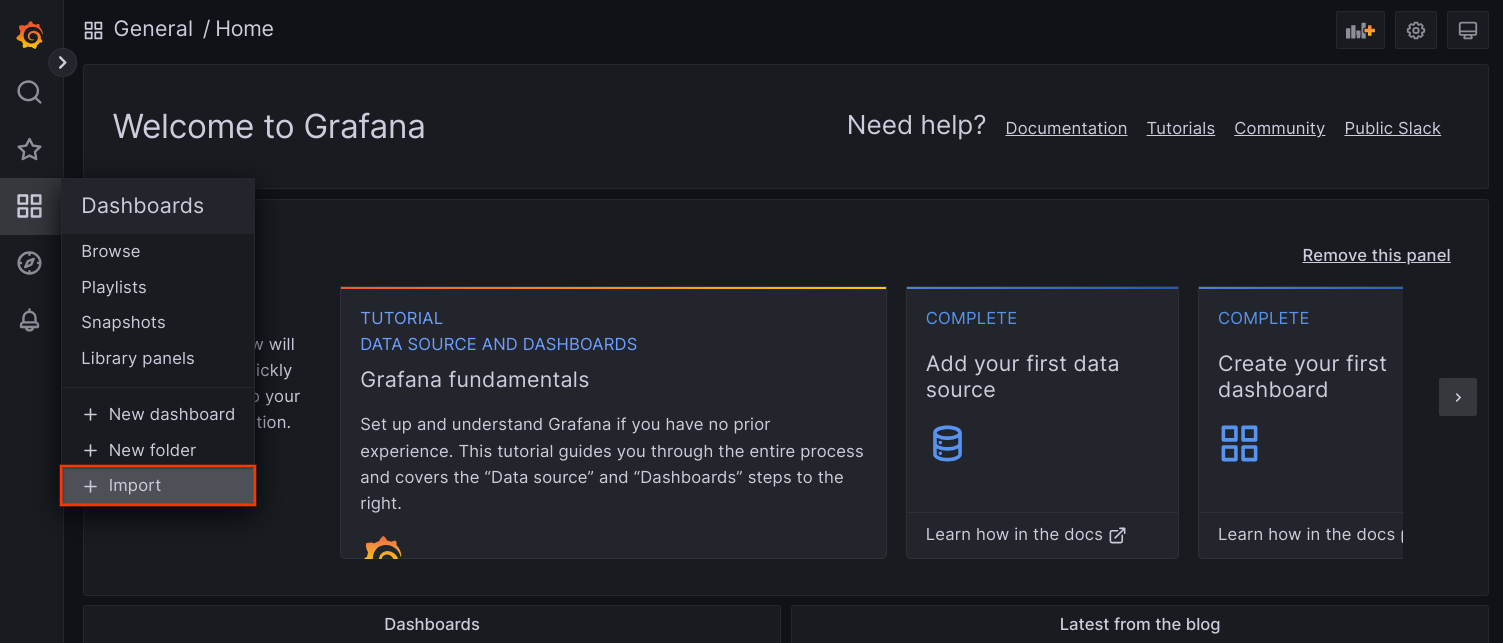
frontend服務的資料來源名稱。透過瀏覽器存取 Grafana UI,然後選取「資訊主頁」選單後的「+ Import」。
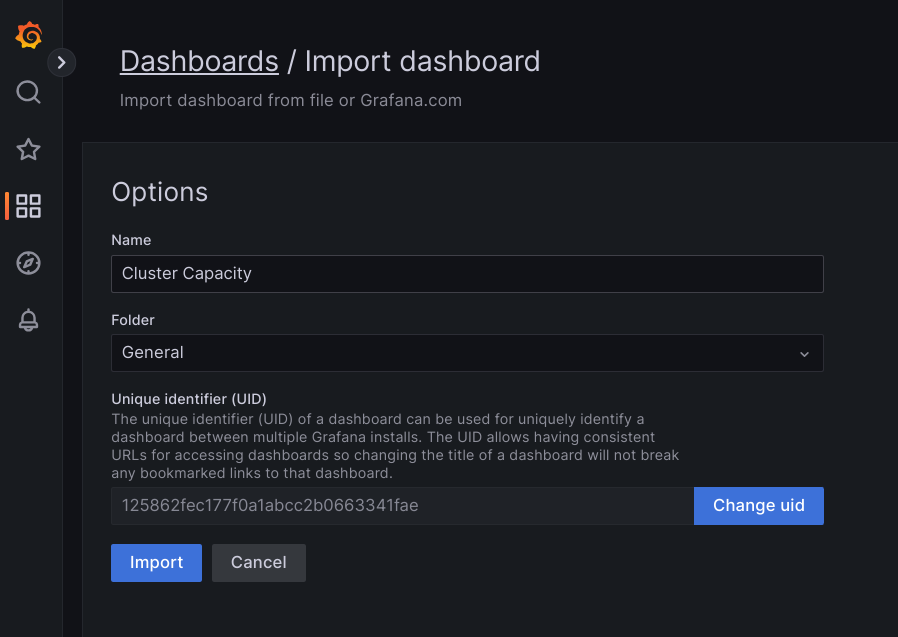
上傳 JSON 檔案,或複製並貼上檔案內容,然後選取「載入」。檔案內容載入完成後,請選取「匯入」。匯入前,您也可以選擇變更資訊主頁名稱和 UID。
如果 Google Distributed Cloud 和資料來源設定正確,匯入的資訊主頁就會順利載入。舉例來說,下圖顯示
cluster-capacity.json設定的資訊主頁。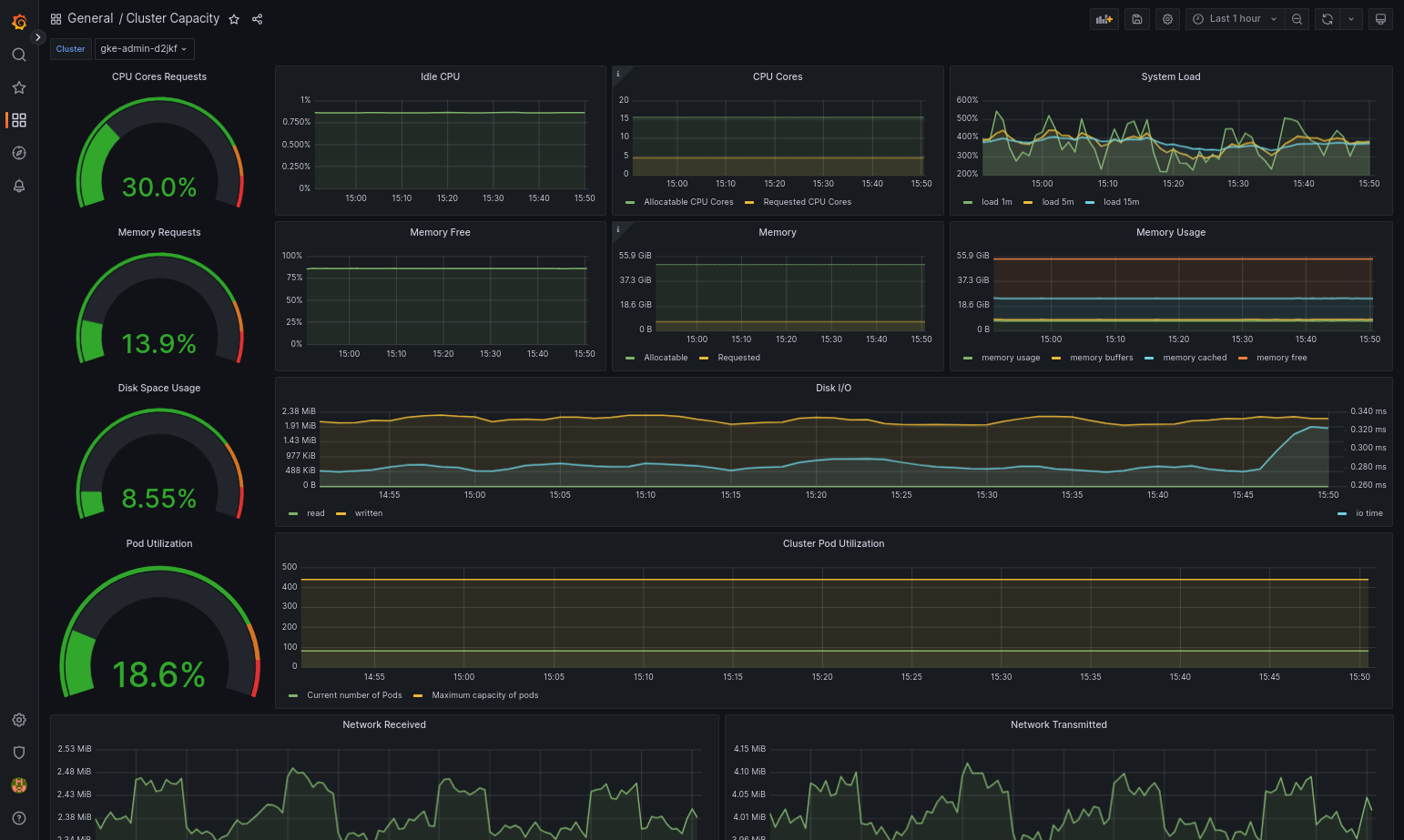
其他資源
如要進一步瞭解 Google Cloud Managed Service for Prometheus,請參閱下列文章:
記錄標記
許多 Google Distributed Cloud 記錄都有 F 標記:
logtag: "F"
這個標記表示記錄項目完整或完整。如要進一步瞭解這個標記,請參閱 GitHub 上 Kubernetes 設計提案中的「記錄格式」。
定價
在 Google Distributed Cloud 叢集中,系統記錄檔和指標包括:
- 管理員叢集中所有元件的記錄和指標。
- 使用者叢集中這些命名空間的元件記錄和指標:
kube-system、gke-system、gke-connect、knative-serving、istio-system、monitoring-system、config-management-system、gatekeeper-system、cnrm-system。
詳情請參閱「Google Cloud Observability 定價」。
如要瞭解 Cloud Logging 指標的抵免額,請與銷售人員聯絡以取得定價資訊。