


本教學課程說明如何建立使用 IIS 搭配整合式 Windows 驗證的 ASP.NET 網頁應用程式,以及如何使用 Windows 容器將其部署至具有已加入網域的 Windows Server 節點的 Google Kubernetes Engine (GKE) 叢集。這項設定適用於在 Windows 容器中部署 ASP.NET 應用程式,以便應用程式向其他 Windows 資源進行驗證。 Google Cloud本教學課程也會說明如何在 Active Directory 中建立群組受管理服務帳戶 (gMSA),以及如何設定 GKE 中的網頁應用程式部署作業,以便使用該帳戶。
本教學課程適用於系統管理員。並假設您熟悉 Active Directory,且具備 Google Kubernetes Engine (GKE) 的使用經驗。
目標
- 建立具有已加入網域的 Windows Server 節點的 GKE 叢集,並設定叢集以支援 Active Directory gMSA。
- 建構及部署 ASP.NET 網頁應用程式容器映像檔,其中使用 IIS 和整合式 Windows 驗證。
費用
在本文件中,您將使用下列 Google Cloud計費元件:
- Compute Engine
- GKE
- Artifact Registry
- Other costs that are associated with the related tutorial Configuring Active Directory for VMs to automatically join a domain:
您可以使用 Pricing Calculator,根據預測用量估算費用。
事前準備
請按照「設定 Active Directory,讓 VM 自動加入網域」教學課程中的步驟,建立 Active Directory 網域加入 Cloud Run 服務。
如果您在與建立 VM 的專案不同的專案中執行本教學課程,請在 Google Cloud 專案中執行啟用專案以自動加入網域的步驟。 Google Cloud
完成其他教學課程後,您會取得新的 Cloud Run 服務,其網址會顯示在 PowerShell 視窗中 (
$RegisterUrl變數的值)。請記下服務的位址,因為本教學課程會用到。請確認您已啟用 Compute Engine、GKE、Cloud Build、Artifact Registry 和 Cloud Resource Manager API:
完成本教學課程後,您可以刪除建立的資源,避免繼續計費。詳情請參閱清除所用資源一節。
架構
在已加入網域的 Windows Server 中執行的 Windows 應用程式,通常會使用 Microsoft Active Directory (AD) 身分來驗證使用者和應用程式。常見用途包括:
- 建立 ASP.NET 網頁應用程式,使用整合式 Windows 驗證,在 Active Directory 使用者嘗試登入網頁應用程式時進行驗證。
- 建立應用程式,使用伺服器的 Active Directory 電腦帳戶,透過網路存取資源,例如遠端 SMB 共用區或遠端 Microsoft SQL Server 執行個體。
Windows 容器無法加入網域,因此在 Active Directory 中沒有電腦帳戶。因此,在 Windows 容器上執行的 ASP.NET 網頁應用程式無法透過 Windows 整合式驗證功能驗證 Active Directory 使用者,也無法存取網路中的安全資源。如要進一步瞭解 ASP.NET 如何存取受保護的資源,請參閱 Microsoft 說明文件中的「應用程式集區身分」。
Windows 容器可以使用 Active Directory 群組受管理服務帳戶 (gMSA) 身分,而非電腦帳戶,存取 Active Directory 和網路中的其他安全資源,例如檔案共用和 SQL Server 執行個體。詳情請參閱 Microsoft 說明文件中的「群組管理服務帳戶總覽」。
下圖顯示本教學課程中使用的資源:
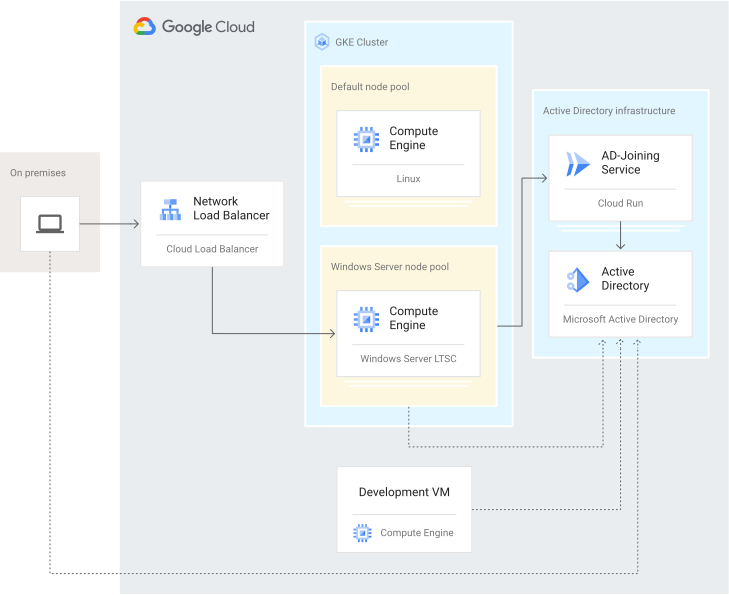
下圖顯示下列元素:
- 開發 VM。在本教學課程中,您將建立 Windows Server VM,用於建構 ASP.NET 網頁應用程式容器映像檔及建立 gMSA。
- GKE 叢集和節點。本教學課程中的 GKE 叢集同時具有 Linux 節點集區和 Windows Server 節點集區,用途如下:
- Linux 節點會執行僅適用於 Linux 作業系統的系統元件,例如 GKE 指標伺服器。
- Windows Server 節點用於代管 Windows Server 容器,並加入 Active Directory 網域。
- Active Directory 基礎架構。如要讓 GKE Windows 節點加入網域,請先完成「設定 Active Directory,讓 VM 自動加入網域」教學課程。在該教學課程中,您會建立 Cloud Run 服務,負責在 Active Directory 中註冊新電腦 (執行個體),並為每個新執行個體提供臨時密碼,供執行個體完成網域加入程序。Windows Server 節點集區中的每個新執行個體都會呼叫 Cloud Run 服務,將自己加入 Active Directory 網域。
- 網路負載平衡器。當內部部署使用者開啟瀏覽器並瀏覽 ASP.NET 網頁應用程式時,流量會通過網路負載平衡器。為網頁應用程式建立 GKE LoadBalancer 服務時,GKE 會建立負載平衡器。使用者也會將 Active Directory 憑證傳遞至網頁應用程式,藉此向網頁應用程式驗證身分。
建立基礎架構
完成相關教學課程後,請為目前的教學課程建立基礎架構元件,包括:
- 具有 ASP.NET 網頁應用程式容器映像檔的 Windows Server VM。
- 具有 Windows Server 節點集區的 GKE 叢集。
- 防火牆規則,可讓 GKE Pod 存取 Active Directory。
- GKE 叢集中的 Webhook,可處理部署作業中的 gMSA 資源設定和填入作業。
建立開發 VM
您建立的 Windows Server 容器映像檔,必須與您建構容器映像檔的 VM Windows Server 版本相符。這個版本也必須與 GKE Windows Server 節點的 Windows Server 版本相符。在不同版本的 Windows Server 中建立容器映像檔或執行容器時,會發生錯誤。如要進一步瞭解 Windows 容器的相容性需求,請參閱「將容器主機版本與容器映像檔版本相符」。
本教學課程使用 2022 年長期維護通道 (LTSC) 版本的 Windows Server,用於 VM、GKE 中的 Windows Server 節點和容器映像檔。詳情請參閱「Windows Server 版本與 GKE 版本之間的對應」。
-
在 Google Cloud 控制台中啟用 Cloud Shell。
Google Cloud 控制台底部會開啟 Cloud Shell 工作階段,並顯示指令列提示。Cloud Shell 是已安裝 Google Cloud CLI 的殼層環境,並已設定適用於您目前專案的值。工作階段可能要幾秒鐘的時間才能初始化。
- 如果 PowerShell 已開啟,請輸入
exit關閉。 為網路和子網路名稱,以及 Active Directory 目錄服務網址設定環境變數:
export NETWORK_NAME=NETWORK-NAME
export SUBNETWORK_NAME=SUBNETWORK-NAME
export AD_JOIN_SERVICE_URL=AD-JOIN-SERVICE-URL
更改下列內容:
NETWORK-NAME:要部署 VM 的虛擬私有雲網路。SUBNETWORK-NAME::要部署 VM 的子網路。AD-JOIN-SERVICE-URL:您在「事前準備」一節中部署的 Cloud Run 服務網址。
為目前環境設定 Google Cloud 專案 ID 和區域:
gcloud config set project PROJECT-ID
gcloud config set compute/zone ZONE-NAME
更改下列內容:
PROJECT-ID: Google Cloud 專案 ID。ZONE-NAME:要部署所有 VM 的可用區。為減少延遲,建議您選取與已部署 Active Directory 網域加入 Cloud Run 服務相同的區域。
為開發 VM 建立服務帳戶:
export SERVICE_ACCOUNT_NAME=dev-vm
export SERVICE_ACCOUNT_EMAIL=$SERVICE_ACCOUNT_NAME@$GOOGLE_CLOUD_PROJECT.iam.gserviceaccount.com

gcloud iam service-accounts create $SERVICE_ACCOUNT_NAME \
    --display-name="Development VM Service Account"
授予服務帳戶 存取 Artifact Registry 的權限:
gcloud projects add-iam-policy-binding $GOOGLE_CLOUD_PROJECT \
    --member="serviceAccount:$SERVICE_ACCOUNT_EMAIL" \
    --role="roles/artifactregistry.writer"
授予服務帳戶 GKE 存取權:
gcloud projects add-iam-policy-binding $GOOGLE_CLOUD_PROJECT \
    --member="serviceAccount:$SERVICE_ACCOUNT_EMAIL" \
    --role="roles/container.admin"
服務帳戶會取得
container.admin角色,因為這個角色具備在專案中建立 GKE 叢集,以及管理叢集資源 (包括角色式存取控管 (RBAC) 資源) 的權限。如要控管哪些 Pod 可使用 gMSA,就必須使用 RBAC 資源。建立新的 Windows Server 2022 VM:
gcloud compute instances create gmsa-dev-vm \ --image-project windows-cloud \ --image-family windows-2022-core \ --machine-type n1-standard-2 \ --boot-disk-type=pd-ssd \ --boot-disk-size=100GB \ --network $NETWORK_NAME \ --subnet $SUBNETWORK_NAME \ --service-account=$SERVICE_ACCOUNT_EMAIL \ --scopes https://www.googleapis.com/auth/cloud-platform \ --metadata sysprep-specialize-script-ps1="iex((New-Object System.Net.WebClient).DownloadString('$AD_JOIN_SERVICE_URL')); Add-WindowsFeature RSAT-AD-PowerShell"如果您打算將容器化應用程式部署至 Windows Server 2019 容器,請將
--image-family參數值變更為windows-2019-core-for-containers。視執行個體服務帳戶定義的 IAM 角色而定,
https://www.googleapis.com/auth/cloud-platform範圍可讓執行個體存取所有 Google Cloud API。系統會為 VM 指派外部 IP 位址,讓 VM 能與網際網路通訊。虛擬機器必須具備網路連線能力,才能下載 git 和 kubectl 等公用程式,以及從 GitHub 下載 ASP.NET 網頁應用程式。
在
sysprep階段,新執行個體會加入 Active Directory 網域,讓您使用網域帳戶遠端存取執行個體。sysprep指令中的指令碼也會安裝 Active Directory 的 PowerShell 模組。
建立 Artifact Registry Docker 存放區
在 Cloud Shell 中,為新的 Artifact Registry 存放區設定預設位置:
gcloud config set artifacts/location LOCATION將
LOCATION替換為要建立 Artifact Registry 存放區的區域。為縮短延遲時間,建議您選取部署開發 VM 的區域。建立 Artifact Registry Docker 存放區:
gcloud artifacts repositories create windows-container-images \
    --repository-format=docker
建立 GKE 叢集
在 Cloud Shell 中,為 GKE 叢集名稱設定環境變數:
export GKE_CLUSTER_NAME=cluster-1建立 GKE 叢集:
gcloud container clusters create $GKE_CLUSTER_NAME \
    --release-channel rapid \
    --network $NETWORK_NAME \
    --subnetwork $SUBNETWORK_NAME \
    --enable-ip-alias
將
--release-channel參數設為rapid,即可部署搭載最新 Kubernetes 版本的 GKE 叢集。--enable-ip-alias參數會開啟別名 IP。Windows Server 節點必須使用別名 IP。
在 GKE 中建立 Windows Server 節點集區
透過 CLI 建立新的 GKE 叢集時,系統會建立含有 Linux 節點集區的叢集。如要在 GKE 上使用 Windows Server,請建立 Windows Server 節點集區。
GKE 叢集必須至少有一個 Linux 節點,才能執行叢集的內部 (系統) 容器。您無法只使用 Windows Server 節點建立 GKE 叢集。
在 Cloud Shell 中,為 Windows 伺服器節點集區的名稱設定環境變數:
export NODE_POOL_NAME=windows-server-pool建立 GKE Windows Server 節點集區:
gcloud container node-pools create $NODE_POOL_NAME \
    --cluster $GKE_CLUSTER_NAME \
    --machine-type n1-standard-2 \
    --image-type WINDOWS_LTSC_CONTAINERD \
    --windows-os-version=ltsc2022 \
    --num-nodes 2 \
    --no-enable-autoupgrade \
    --metadata sysprep-specialize-script-ps1="iex((New-Object System.Net.WebClient).DownloadString('$AD_JOIN_SERVICE_URL'))"
如果您打算將容器化應用程式部署至 Windows Server 2019 容器,請將
--windows-os-version參數變更為ltsc2019。sysprep-specialize-script-ps1中繼資料鍵是內建金鑰,指向在執行個體首次啟動前,於 GCESysprep 步驟執行的 PowerShell 指令碼。iexCmdlet 會從您部署至 Cloud Run 的 Active Directory 網域加入服務,下載 PowerShell 指令碼。接著執行指令碼,將新執行個體加入 Active Directory 網域。--no-enable-autoupgrade參數會停用集區中所有節點的節點自動升級功能。這是因為升級節點的 Windows 映像檔可能會導致節點的 Windows Server 版本與 Pod 的 Windows Server 版本不相容。詳情請參閱「升級 Windows Server 節點集區」。建立每個節點後,
domain-joinPowerShell 指令碼會將節點加入網域。等待幾分鐘,直到節點集區建立完成,然後執行下列指令,確認所有節點都已加入網域:
kubectl get node \
-l cloud.google.com/gke-nodepool=$NODE_POOL_NAME \
-o custom-columns=":metadata.name" --no-headers \
    | xargs -I{} gcloud compute instances get-serial-port-output {} --port 1 \
    | grep "sysprep-specialize-script-ps1:.*success" --ignore-case
如果節點已加入網域,輸出內容如下:
timestamp GCEMetadataScripts: sysprep-specialize-script-ps1: Successfully registered computer account.
timestamp GCEMetadataScripts: sysprep-specialize-script-ps1: Computer successfully joined to domain

Specify --start=152874 in the next get-serial-port-output invocation to get only the new output starting from here.
如要查看完整指令碼輸出內容,請從
grep指令中移除.*success。
授予 GKE Pod Active Directory 的存取權
您必須建立防火牆規則,允許 GKE 叢集的 Pod 使用下列通訊協定存取網域控制器:
- Kerberos (UDP/88、TCP/88)
- NTP (UDP/123)
- RPC (TCP/135、TCP/49152-65535)
- LDAP (UDP/389、TCP/389)
- SMB (UDP/445、TCP/445)
- LDAP GC (TCP/3268)
- Active Directory Web Services (TCP/9389)
您可以根據指派給網域控制器的服務帳戶套用規則,也可以使用網路標記套用規則,如本教學課程所示。如要進一步瞭解 Active Directory 相關通訊埠,請參閱 Active Directory 通訊埠和通訊協定需求和透過防火牆使用 Active Directory 說明文件。
如果您使用的是 Managed Service for Microsoft Active Directory (Managed Microsoft AD),可以略過這項程序。
在 Cloud Shell 中,取得 GKE 叢集的 Pod IP 位址範圍:
CLUSTER_IP_RANGE=`gcloud container clusters describe $GKE_CLUSTER_NAME --format="value(clusterIpv4Cidr)"`建立防火牆規則,授予 GKE Pod Active Directory 的存取權:
gcloud compute firewall-rules create allow-gke-pods-to-ad \
    --network $NETWORK_NAME \
    --allow udp:88,tcp:88,udp:123,tcp:135,tcp:49152-65535,udp:389,tcp:389,udp:445,tcp:445,tcp:3268,tcp:9389 \
    --source-ranges=$CLUSTER_IP_RANGE \
    --target-tags DC-TAG
將
DC-TAG替換為指派給網域控制站 VM 的網路標記。
設定 GKE,支援使用 gMSA
如要在 Windows Server 節點中使用 gMSA,您必須在 Active Directory 中建立 gMSA 物件,在 GKE 中建立相符的 gMSA 資源,並啟用新建立的 Pod,以便擷取 gMSA 憑證。
在 Cloud Shell 中,下載並執行 gMSA Webhook 指令碼:
export K8S_GMSA_DEPLOY_DOWNLOAD_REV=b685a27adc40511bb5756dfb3ada2e8578ee72e1
curl https://raw.githubusercontent.com/kubernetes-sigs/windows-gmsa/$K8S_GMSA_DEPLOY_DOWNLOAD_REV/admission-webhook/deploy/deploy-gmsa-webhook.sh -o deploy-gmsa-webhook.sh && chmod +x deploy-gmsa-webhook.sh

./deploy-gmsa-webhook.sh --file ./gmsa-webhook.yml --namespace gmsa-webhook --overwrite
rm -drf gmsa-webhook-certs
這個指令碼會將 gMSA 自訂資源定義 (CRD) 資訊清單新增至 GKE 叢集,並部署網路鉤點,將 gMSA 規格提供給 Pod。您現在可以在叢集中儲存 gMSA 規格,並為 Pod 和容器設定 gMSA。
如要進一步瞭解 Kubernetes 和 gMSA,請參閱「為 Windows Pod 和容器設定 GMSA」。
GKE 叢集現在可以執行需要使用 gMSA 的 Windows 應用程式。舉例來說,您可以在 Windows Server 節點中執行 ASP.NET 網頁應用程式。您可以將應用程式設定為透過 Windows 驗證登入使用者,或讓應用程式使用 Pod 的 gMSA 存取遠端網路共用或 SQL Server 資料庫。
與 Active Directory 整合
接著,您會在 Active Directory 中為 ASP.NET 網頁應用程式建立 gMSA、設定使用方式和使用者,然後將設定新增至 GKE。
登入並啟動 PowerShell
- 連線至
gmsa-dev-vmVM。 使用有權建立 gMSA 的 Active Directory 帳戶登入 Windows。
您的帳戶必須是
Domain Admins群組的成員,或能夠建立msDS-GroupManagedServiceAccount物件。詳情請參閱「佈建群組代管服務帳戶」。如果您使用 Managed Microsoft AD,帳戶必須是
Cloud Service Managed Service Account Administrators群組的成員。詳情請參閱「委派管理服務帳戶的管理權」。輸入
15即可退出選單,返回指令列 (PowerShell)。
安裝容器執行階段
Windows Server 2022 需要容器執行階段 (例如 Docker Community Edition (CE)),才能建立及執行 Windows 容器。如要進一步瞭解如何在 Windows Server 上安裝容器執行階段,請參閱 Microsoft 說明文件中的「開始使用:準備 Windows 容器」。
如果您使用 windows-2019-core-for-containers 映像檔建立開發 VM,可以略過下列程序,因為映像檔已安裝 Docker。
安裝 Docker Community Edition (CE):
Invoke-WebRequest -UseBasicParsing -o install-docker-ce.ps1 `
   "https://raw.githubusercontent.com/microsoft/Windows-Containers/Main/helpful_tools/Install-DockerCE/install-docker-ce.ps1"
.\install-docker-ce.ps1
如果遠端桌面連線在安裝過程中關閉,請重新連線至 VM。
等待安裝程序完成,然後輸入
exit關閉新的 PowerShell 視窗。輸入
15即可退出選單,返回指令列 (PowerShell)。
建立 KDS 根金鑰
建立 gMSA 前,請務必確認 Active Directory 網域控制器具有金鑰發布服務 (KDS) 根金鑰。Active Directory 會使用 KDS 根金鑰為 gMSA 生成密碼。
如果您使用的是 Managed Microsoft AD,可以略過下列程序,因為 Managed Microsoft AD 會在您建立網域時建立 KDS 根金鑰。
在
gmsa-dev-vm上,檢查 Active Directory 是否已有 KDS 根金鑰:Get-KdsRootKey如果金鑰 ID 存在,這項指令就會顯示該 ID。
如果回應中未顯示金鑰 ID,請建立金鑰:
Add-KdsRootKey -EffectiveTime ((get-date).addhours(-10))
建立 gMSA
建立 gMSA 時,您需要提供可存取 gMSA 的電腦名稱。為遵循安全性最佳做法,您應只允許應用程式執行的執行個體存取 gMSA。建立加入網域的 Windows Server 節點集區時,系統會為節點集區的電腦建立新的 Active Directory 群組。群組名稱與 GKE 為節點集區建立的代管執行個體群組 (MIG) 名稱相符。
在 PowerShell 中,設定 Google Cloud 專案 ID、叢集名稱、Windows 節點集區名稱、gMSA 名稱和 AD 網域名稱的變數:
$ProjectId = "PROJECT-ID"
$GkeClusterName = "cluster-1"
$PermittedNodePool = "windows-server-pool"
$GmsaName = "WebApp-01"
$AdDomain = (Get-ADDomain).DNSRoot
將
PROJECT-ID替換為 Google Cloud 專案 ID。設定
gcloud工具的叢集設定:gcloud config set project $ProjectId gcloud config set compute/zone "ZONE-NAME"將
ZONE-NAME替換為部署 GKE 叢集的區域。擷取為節點集區建立的 Active Directory 群組網域名稱:
$InstanceGroupUri = gcloud container node-pools describe $PermittedNodePool `
    --cluster $GkeClusterName `
    --format="value(instanceGroupUrls)"
$InstanceGroupName=([System.Uri]$instanceGroupUri).Segments[-1]
$GroupDN=(Get-ADGroup -Filter "name -eq '$InstanceGroupName'")

Write-Host $GroupDN.DistinguishedName
建立 gMSA:
New-ADServiceAccount -Name $GmsaName `
-DNSHostName "$GmsaName.$AdDomain" `
-PrincipalsAllowedToRetrieveManagedPassword $GroupDN
確認 gMSA 已建立:
Get-ADServiceAccount -Identity $GmsaName如果已建立 gMSA,輸出結果會與下列內容相似:
DistinguishedName : CN=WebApp01,CN=Managed Service Accounts,DC=corp,DC=example,DC=com
Enabled           : True
Name              : WebApp01
ObjectClass       : msDS-GroupManagedServiceAccount
ObjectGUID        : 5afcff45-cf15-467d-aaeb-d65e53288253
SamAccountName    : WebApp01$
SID               : S-1-5-21-780151012-601164977-3226406772-2103
UserPrincipalName :
將 gMSA 新增至 GKE
如要在 Kubernetes 叢集中使用 gMSA,您需要在 Kubernetes 中建立 gMSA 資源,並設定允許使用該資源的命名空間和帳戶。
在
gmsa-dev-vm上,於 PowerShell 中安裝git工具:Install-Script -Name Install-Git -Force Install-Git.ps1 $env:Path += ";c:\program files\git\bin"安裝
kubectl工具:$version = (Invoke-WebRequest -UseBasicParsing -Uri "https://dl.k8s.io/release/stable.txt").Content $uri = "https://dl.k8s.io/release/$version/bin/windows/amd64/kubectl.exe" New-Item -Type Directory $env:ProgramFiles\kubectl Start-BitsTransfer -Source $uri -Destination $env:ProgramFiles\kubectl\ $env:Path += ";$env:ProgramFiles\kubectl"安裝
gke-gcloud-auth-plugin二進位檔:gcloud components install gke-gcloud-auth-plugin等待幾分鐘,讓安裝程序完成。
使用 GKE 叢集的憑證初始化
kubectl工具:gcloud container clusters get-credentials $GkeClusterName建立 gMSA 憑證規格檔案:
Install-Module CredentialSpec -Force
$GmsaName = $GmsaName.ToLower()
$CredSpecFile = Join-Path $env:TEMP "$GmsaName-credspec.json"
New-CredentialSpec -AccountName $GmsaName -Path $CredSpecFile

$CredentialsSpec=@{
"apiVersion" = "windows.k8s.io/v1";
"kind" = "GMSACredentialSpec";
"metadata" = @{"name" = $GmsaName}
"credspec" = (Get-Content $CredSpecFile | ConvertFrom-Json)
}

$CredentialsSpec | ConvertTo-Json -Depth 5 | Set-Content $CredSpecFile
Kubernetes 中
GMSACredentialSpec資源的名稱必須使用小寫字元。指令碼會變更
$GmsaName變數的大小寫,以符合這項限制。指令碼會顯示測試代管服務帳戶失敗的警告訊息,這是預期行為。您的開發 VM 並非指派給 gMSA 的群組成員,因此您無法從 VM 測試 gMSA。警告訊息不會阻止指令產生 gMSA 憑證規格。
將 gMSA 憑證規格新增至 GKE 叢集:
kubectl apply -f $CredSpecFile複製 GitHub 存放區:
git clone https://github.com/GoogleCloudPlatform/kubernetes-engine-samples
cd kubernetes-engine-samples/windows/aspnet-gmsa/
將 gMSA RBAC 物件新增至叢集:
kubectl apply -f gmsa-rbac-webapp-01.yamlgmsa-rbac-webapp-01.yaml會為 gMSA 建立ClusterRoleRBAC 物件,然後將新的叢集角色繫結至default命名空間中的預設服務帳戶。如果要在其他命名空間中部署應用程式,請編輯gmsa-rbac-webapp-01.yaml檔案,並變更角色繫結和服務帳戶的命名空間。
部署及使用網頁應用程式
接著,您會建構網頁應用程式和容器映像檔,將新的容器映像檔部署至 GKE 叢集,並在瀏覽器中開啟網頁應用程式,確認網頁應用程式可以使用 gMSA。
建構及部署 ASP.NET 網頁應用程式
在
gmsa-dev-vm的 PowerShell 中,設定登錄位置、登錄名稱和映像檔標記的變數:$RegistryLocation = "LOCATION-docker.pkg.dev" $ProjectsRegistry = "$RegistryLocation/$ProjectId" $ImageTag = "$ProjectsRegistry/windows-container-images/test-gmsa:latest"將
LOCATION替換為您建立 Artifact Registry 存放區的位置。建構容器映像檔:
docker build -t $ImageTag -f Dockerfile-WINDOWS_LTSC2022 .如要為 Windows Server 2019 建構容器映像檔,請將
-f參數值設為Dockerfile-WINDOWS_LTSC2019。將容器映像檔推送至 Artifact Registry:
gcloud auth configure-docker $RegistryLocation --quiet
docker push $ImageTag
下載應用程式的 YAML 檔案,並使用 gMSA 設定更新該檔案:
$ApplicationYaml = Join-Path $env:TEMP "gmsa-test-webapp-01.yaml"

(Get-Content gmsa-test-webapp-01.yaml.template) `
-Replace '\${image_path}',$ImageTag | `
Set-Content $ApplicationYaml
如果您在 GKE 中建立 Windows Server 2019 節點,請編輯應用程式的 YAML 檔案,並將
cloud.google.com/gke-windows-os-version的值從2022變更為2019。將網頁應用程式部署至 GKE 叢集:
kubectl apply -f $ApplicationYaml
確認 ASP.NET 網頁應用程式正在執行
網頁應用程式會透過 LoadBalancer 服務公開至網際網路。您必須等待 Pod 和 Service 部署完成,才能瀏覽網頁應用程式。部署 Pod 可能需要幾分鐘,因為 Windows Server Core 容器映像檔很大 (網頁應用程式映像檔超過 7 GB),節點需要一些時間才能下載映像檔並建立容器。
檢查 Pod 的狀態:
kubectl get pods --selector=app=gmsa-test-webapp-01重複執行指令,直到輸出內容顯示 Pod 狀態為「Running」:
NAME                                   READY     STATUS    RESTARTS   AGE
gmsa-test-webapp-01-76c6d64975-zrtgq   1/1       Running   0          28s
如果 Pod 的狀態仍為「Pending」,且未變更為 「ContainerCreating」或「Running」, 請檢查 Windows 節點的來源映像檔 ,確認是否為 Windows Server 2022。您也可以查看版本對應表,瞭解 GKE 版本如何對應至 Windows Server 版本。如果版本不符,請複製
Dockerfile-WINDOWS_LTSC2022檔案,在新檔案中設定基本容器映像檔,使其與節點的 Windows Server 版本相符,然後重複這些步驟,建構及部署 ASP.NET 網頁應用程式。查看服務狀態:
kubectl get service --selector=app=gmsa-test-webapp-01重複執行指令,直到輸出內容顯示服務具有外部 IP 位址為止:
NAME                   TYPE           CLUSTER-IP    EXTERNAL-IP      PORT(S)        AGE
gmsa-test-webapp-01    LoadBalancer   10.44.2.112   external-ip    80:32233/TCP   17s
請記下輸出內容中的 external-ip 值,後續會用到。
在 ASP.NET 網頁應用程式中執行初步測試
Pod 現在正在執行,可透過網路負載平衡器從網際網路存取。接著執行初步測試,確認容器已順利部署,且有權限使用 gMSA。
在瀏覽器中前往
http://EXTERNAL-IP,查看 gMSA 測試網頁應用程式。將
EXTERNAL-IP替換為您在上一個程序中取得的 IP 位址。捲動至「預檢」Preflight Checks部分,然後按一下「執行預檢」Run Preflight Checks按鈕,確認所有測試都通過。
如果測試通過,輸出內容如下:
[PASS]  Active Directory RSAT PowerShell Module Installed

[PASS]  IIS Document Root found
        C:\inetpub\wwwroot\

[PASS]  PowerShell Scripts Folder found
        C:\inetpub\wwwroot\Powershell\

[PASS]  Container Diagnostic Script found
        C:\inetpub\wwwroot\Powershell\\containerDiag.ps1

[PASS]  Domain Diagnostic Script found
        C:\inetpub\wwwroot\Powershell\\domainDiag.ps1

[RES]   Result: PASS   All checks passed! Please proceed to run the different tests.
捲動至「Container Information」部分,然後按一下「Run Script」按鈕。確認您看到容器和節點的相關資訊,且未顯示任何錯誤。
在 Windows 容器中使用 gMSA
您現在可以在網頁應用程式中執行幾項測試,確認 gMSA 設定是否正常運作。每項測試都會使用 gMSA 達成不同目的。如果所有測試都成功通過,表示您已正確設定 gMSA。
驗證 gMSA 容器設定
捲動至「網域連線」部分,在「帳戶名稱」方塊中輸入 gMSA 的名稱 (
WebApp-01),然後點選「執行指令碼」。稍候片刻,等待測試完成。輸出結果會與下列內容相似:
*****   C O N T A I N E R   D I A G N O S T I C S   *****

[INFO]  Starting script execution at 01-05-2021-13:53:11

[INFO]  Using gMSA: WebApp-01

[PASS]  gMSA Account found in Active Directory
        CN=WebApp01,CN=Managed Service Accounts,DC=corp,DC=example,DC=com

[PASS]  This Container (gmsa-test-webapp01-5bc485b8d5-9lbb7) is running on a GKE Windows Node that is authorized to use WebApp01

[INFO]  Script execution complete at 01-05-2021-13:53:12

*****      E N D   O F   D I A G N O S T I C S      *****
指令碼會使用兩個 PowerShell Cmdlet 測試 gMSA 的存取權:
Get-ADServiceAccount:這個 Cmdlet 會擷取 gMSA 的相關資訊。如果這個 cmdlt 執行成功,表示容器是以有效的 gMSA 執行。Test-ADServiceAccount:這個 Cmdlet 會測試是否可以擷取 gMSA 憑證。如果 Cmdlet 順利執行,表示容器正在 Windows Server 節點中執行,且該節點有權存取 gMSA 憑證。
使用 Windows 驗證登入使用者
- 點按頁面頂端導覽列的「登入」。
- 系統提示您輸入憑證時,請輸入網域使用者名稱和密碼。
如果看到「安全」頁面顯示帳戶資訊,且系統未提示您輸入憑證,表示瀏覽器已使用目前的身份自動登入。
通過驗證後,您會看到「Secure」頁面。確認畫面顯示下列三個部分:
- 使用者資訊:顯示您的使用者名稱和使用的驗證類型。
- 群組:顯示您所屬的群組清單。清單中的群組名稱是從 Active Directory 擷取而來。
- 使用者要求:顯示 Active Directory 在登入期間提供的使用者要求清單。群組成員資格憑證會顯示 Active Directory 群組 SID,而非名稱。
除了支援整合式 Windows 驗證外,ASP.NET 網頁應用程式在呼叫遠端伺服器時,也可以使用 gMSA 進行驗證。使用 gMSA,網頁應用程式和在 Windows 容器中執行的任何其他應用程式,都可以存取網路中需要 Windows 驗證的資源,例如 SQL Server 執行個體和 SMB 型網路共用。
疑難排解
如果在設定程序或測試網頁應用程式時遇到任何錯誤訊息,請參閱下列疑難排解頁面:
- 排解 GKE 上的 Windows Server 問題
- Kubernetes 說明文件:排解 Windows Server 容器問題
- Microsoft 說明文件: 針對 Windows 容器的 gMSA 進行疑難排解
正式版應用程式的其他注意事項
您按照的指示是為了提供最佳路徑,以利完成本教學課程。如果是正式環境,您可能會變更部分程序,讓結果更穩固,詳情請參閱下列各節。
Windows Server 節點集區注意事項
如果您打算部署使用 gMSA 的自有應用程式,且該應用程式支援用戶端工作階段,建議您在節點集區中建立至少兩個節點。多個節點可讓您使用程序外工作階段儲存空間,驗證應用程式是否能正確處理分散式工作階段。
在本教學課程中,您將建立單一 Windows Server 節點集區,用來代管應用程式。不過,您可能需要在叢集中建立多個 Windows Server 節點集區,例如一個節點集區使用 HDD 永久磁碟 (PD),另一個節點集區使用 SSD PD。如要將應用程式部署至多個節點集區,請在使用 New-ADServiceAccount cmdlet 建立 gMSA 時,將 Active Directory 群組物件陣列提供給 PrincipalsAllowedToRetrieveManagedPassword 參數。
gMSA 和服務主體名稱 (SPN) 注意事項
如果應用程式需要您使用 Kerberos 驗證使用者 (例如支援身分委派),則必須使用自訂 DNS 存取應用程式,並使用服務主體名稱 (SPN) 設定 gMSA。舉例來說,如果負載平衡器透過 https://my-web-app/ 在 GKE 上公開應用程式,則您需要透過下列其中一種方式建立名為 HTTP/my-web-app 的 SPN:
如果是新的 gMSA,請使用必要的 SPN 建立 gMSA。例如:
New-ADServiceAccount -Name $GmsaName `
-DNSHostName "$GmsaName.$AdDomain" `
-PrincipalsAllowedToRetrieveManagedPassword $Groups `
-ServicePrincipalNames "HTTP/my-web-app", "HTTP/my-web-app.$AdDomain"
如果是現有的 gMSA,請呼叫
Set-ADServiceAccount,將必要的 SPN 新增至 gMSA。例如:Set-ADServiceAccount $GmsaName -ServicePrincipalNames @{Add="HTTP/my-web-app", "HTTP/my-web-app.$AdDomain"}
視 DNS 設定而定,您可能也需要為 HTTP/www.my-web-app 和 HTTP/www.my-web-app.$AdDomain 建立 SPN。
如果是使用非 HTTP 通訊協定,例如設定 TCP 繫結和 Windows 驗證的 WCF 服務,您可能需要建立其他類型的 SPN,例如 HOST/ SPN。
選擇 IIS 應用程式集區身分
ASP.NET 網頁應用程式在 Windows 的 IIS 網路伺服器上執行。在 IIS 中,您可以設定共用相同程序的網頁應用程式群組。這組程序稱為應用程式集區。每個應用程式集區都會在名為 w3wp 的專屬程序中代管。IIS 應用程式集區提供程序設定,例如程序是 32 位元或 64 位元程序,並提供程序的身分。在 Windows 容器中執行網頁應用程式時,請將應用程式集區的程序身分設為使用內建的網路服務帳戶。
Windows 容器不需要 IIS 也支援的本機應用程式集區身分帳戶。IIS 會建立應用程式集區身分帳戶,在同一個 IIS 執行個體上執行多個網頁應用程式時,強制執行本機安全界線。使用 Windows 容器時,每個網頁應用程式都會託管在個別容器中,因此不需要在容器內建立安全界線,因為容器本身就提供安全界線。
即使應用程式集區身分已設定為使用 Network Service 帳戶,如果應用程式向需要驗證的外部資源發出要求,應用程式也會使用您為 Windows 容器設定的 gMSA 進行驗證。
清除所用資源
為避免因為本教學課程所用資源,導致系統向 Google Cloud 帳戶收取費用,請刪除含有相關資源的專案,或者保留專案但刪除個別資源。
- 前往 Google Cloud 控制台的「Manage resources」(管理資源) 頁面。
- 在專案清單中選取要刪除的專案,然後點選「Delete」(刪除)。
- 在對話方塊中輸入專案 ID,然後按一下 [Shut down] (關閉) 以刪除專案。
移除個別資源
如要保留 Google Cloud 專案,但不想刪除為本教學課程建立的Google Cloud 資源,可以個別移除資源。
還原 Active Directory 變更
- 連線至開發 VM,並以具備 Active Directory 網域管理員權限的使用者身分登入。
在
gmsa-dev-vmVM 中,如果 PowerShell 尚未開啟,請開啟:PowerShell刪除 gMSA:
Remove-ADServiceAccount -Identity "WebApp-01" -Confirm:$false
刪除雲端資源
在 Google Cloud 控制台中啟用 Cloud Shell。
初始化
gcloud環境:gcloud config set project PROJECT-ID gcloud config set compute/zone ZONE-NAME gcloud config set artifacts/location LOCATION更改下列內容:
PROJECT-ID: Google Cloud 專案 ID。ZONE-NAME:部署 GKE 叢集和開發 VM 的可用區。LOCATION:您部署 Artifact Registry 存放區的區域。
刪除開發 VM:
gcloud compute instances delete gmsa-dev-vm --quiet刪除服務帳戶:
gcloud iam service-accounts delete dev-vm@$GOOGLE_CLOUD_PROJECT.iam.gserviceaccount.com --quiet刪除 GKE 叢集:
gcloud container clusters delete cluster-1 --quiet如果您為 Active Directory 控制器建立防火牆規則,請刪除該規則:
gcloud compute firewall-rules delete allow-gke-pods-to-ad --quiet刪除 Artifact Registry Docker 存放區:
gcloud artifacts repositories delete windows-container-images --quiet
最後,請按照「設定 Active Directory,讓 VM 自動加入網域」中的清理步驟操作。
後續步驟
- 瞭解 GKE 中的 Windows Server 容器。
- 瞭解如何使用 Windows Server 節點集區建立 GKE 叢集。
- 請參閱這篇文章,瞭解部署 Windows Server 應用程式的其他方式。
- 請參閱這篇文章 Google Cloud,瞭解部署 Active Directory 資源樹林的最佳做法。