


LookML 資訊主頁是由 LookML 開發人員建立,並儲存為受版本管控的檔案。根據預設,這些資訊主頁會顯示在 Looker 執行個體的「LookML 資訊主頁」資料夾中。
如要比較 LookML 資訊主頁和使用者定義資訊主頁,請參閱「比較使用者定義資訊主頁和 LookML 資訊主頁」說明文件頁面。
如要建立 LookML 資訊主頁,您必須具備下列 Looker 權限:
此外,您必須有權存取 LookML 模型,才能在資訊主頁中使用任何資料。
建立 LookML 資訊主頁檔案
如要建構 LookML 資訊主頁,請先建立資訊主頁檔案,其副檔名為 .dashboard.lookml (不過副檔名的 .lookml 部分在 IDE 中不會顯示)。步驟如下:
- 開啟「開發模式」。
- 在「開發」選單中,前往專案。
- 在 Looker IDE 的檔案瀏覽器面板頂端,選取「新增檔案或資料夾」加號圖示,在現有專案資料夾外建立 LookML 資訊主頁檔案。或者,按一下資料夾的三點圖示「Folder Options」選單,在資料夾中建立檔案。按一下「建立資訊主頁」,建立資訊主頁檔案。
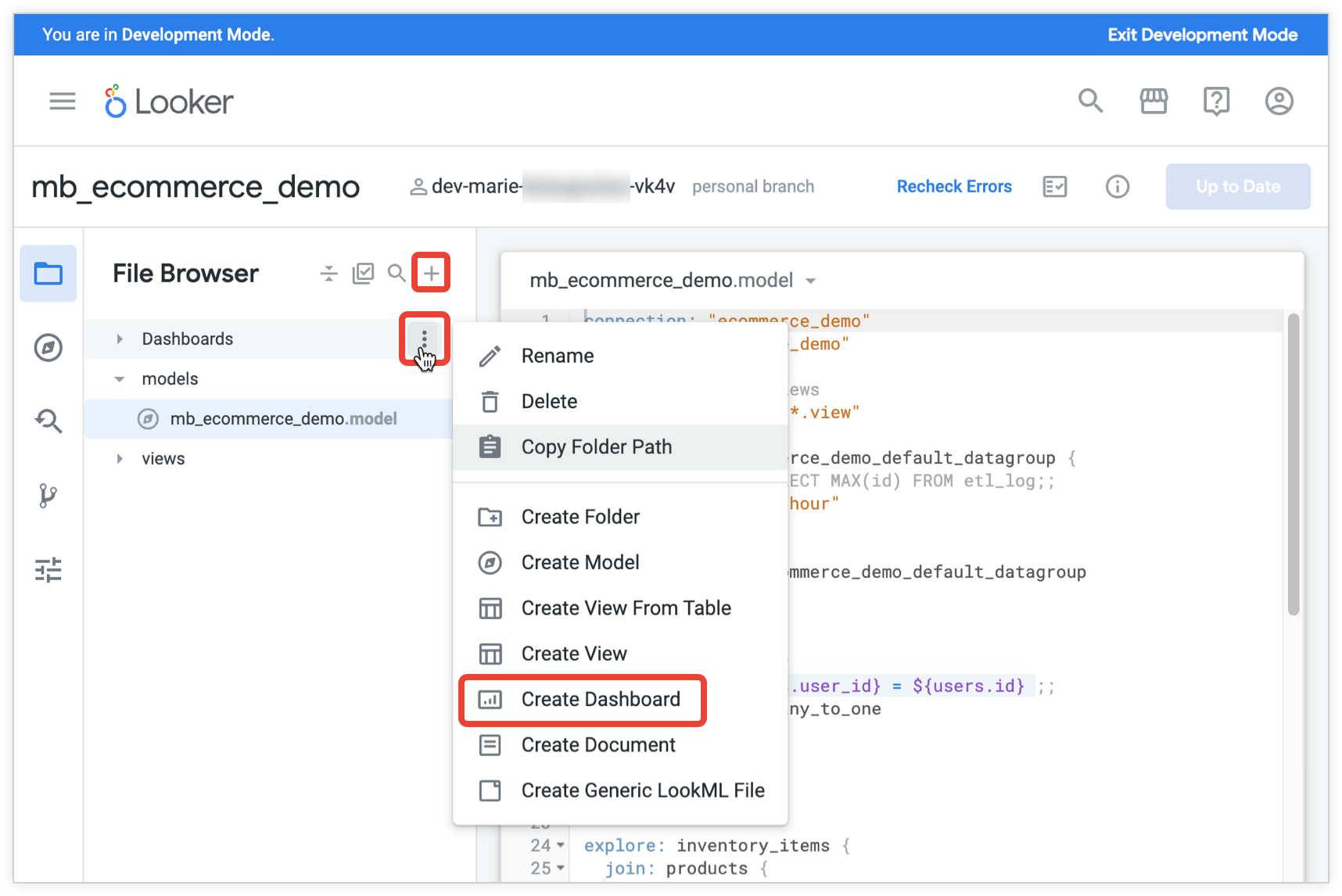
- 系統會顯示「建立檔案」視窗。在視窗中,於填寫欄位中命名資訊主頁檔案,然後選取「建立」按鈕。
編輯 LookML 資訊主頁檔案
建立 LookML 資訊主頁檔案時,Looker 會預先填入多個基本資訊主頁參數,用於設定整個資訊主頁。此外,系統也會在檔案中預先填入多個資訊主頁元素參數範例,這些參數會分組在 elements 資訊主頁參數下方,並定義資訊主頁圖塊、文字、按鈕和圖塊群組的功能和外觀。新建立的 .dashboard.lookml 檔案包含資訊主頁 LookML,類似如下:
- dashboard: order_analysis
  title: Order Analysis
  layout: newspaper
  preferred_viewer: dashboards-next
  tile_size: 100

  filters:

  elements:
    - name: hello_world
      type: looker_column
只要處於開發模式,您就可以在 IDE 中編輯資訊主頁檔案。
您可以透過多種方式建構資訊主頁:
- 手動建立:您可以使用資訊主頁參數和資訊主頁元素參數,手動建立資訊主頁。
- 複製使用者定義資訊主頁:您可以刪除檔案中預先填入的資訊主頁 LookML,複製使用者定義資訊主頁的 LookML,然後貼到資訊主頁檔案,建立使用者定義資訊主頁的副本。
- 複製元素的資訊主頁 LookML:您可以從探索或 Look 複製資訊主頁 LookML,然後貼到資訊主頁檔案中。
建立資訊主頁時,請留意資訊主頁建構的最佳做法。如要瞭解如何建構高效能資訊主頁,以及相關建議,請參閱「建構高效能 Looker 資訊主頁時的注意事項」最佳做法頁面。
在現有 LookML 資訊主頁中加入圖表
如要在現有的 LookML 資訊主頁新增圖表,最簡單的方法是使用「探索」頁面建立查詢,然後將查詢轉換成資訊主頁元素:
- 建立要新增至資訊主頁的查詢和圖表後,請按一下「探索」的「探索動作」齒輪選單。
選取「取得 LookML」,即可查看 LookML。
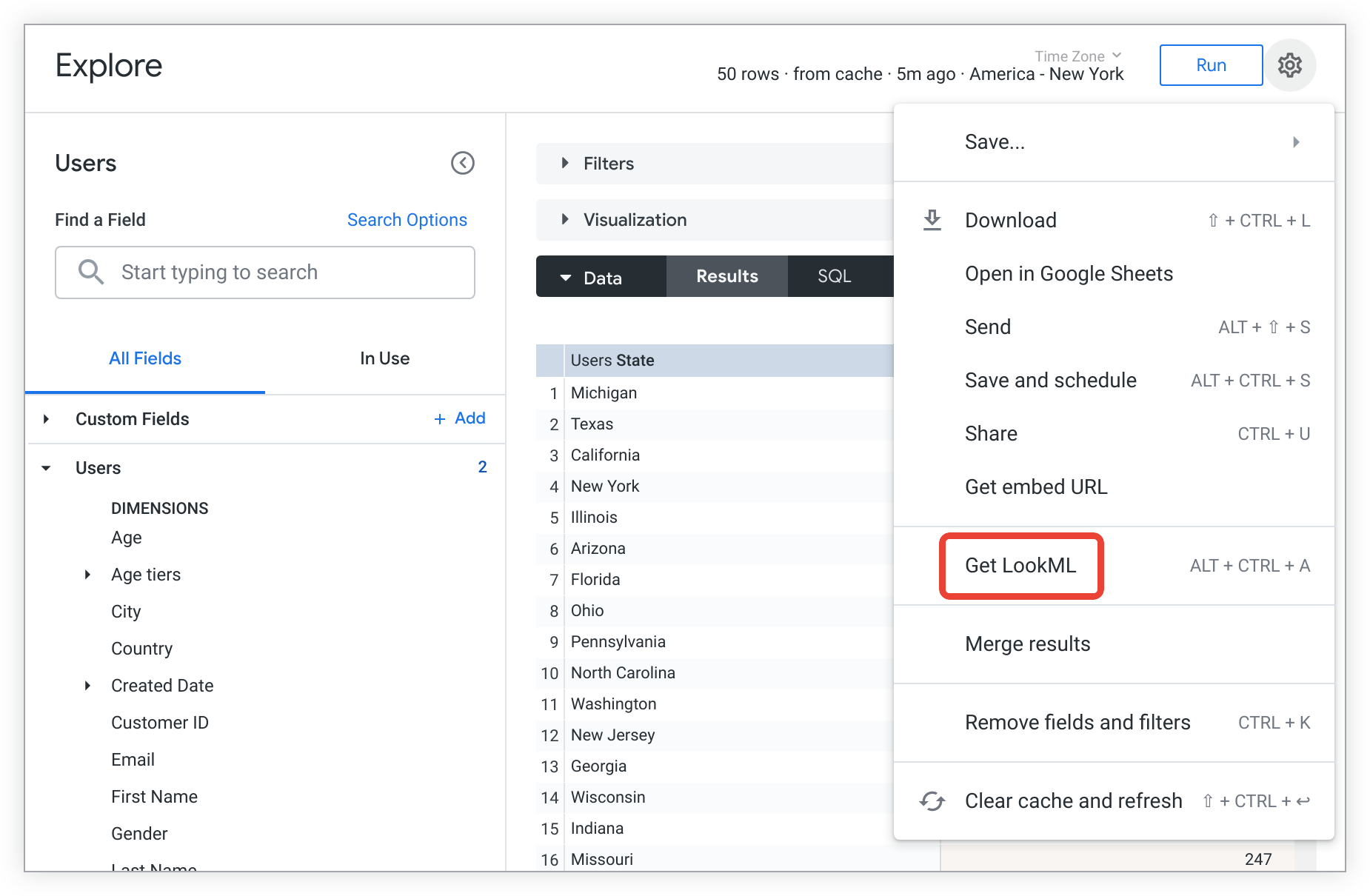
「取得 LookML」視窗隨即顯示。在視窗中選取「資訊主頁」,然後選取並複製所有 LookML。
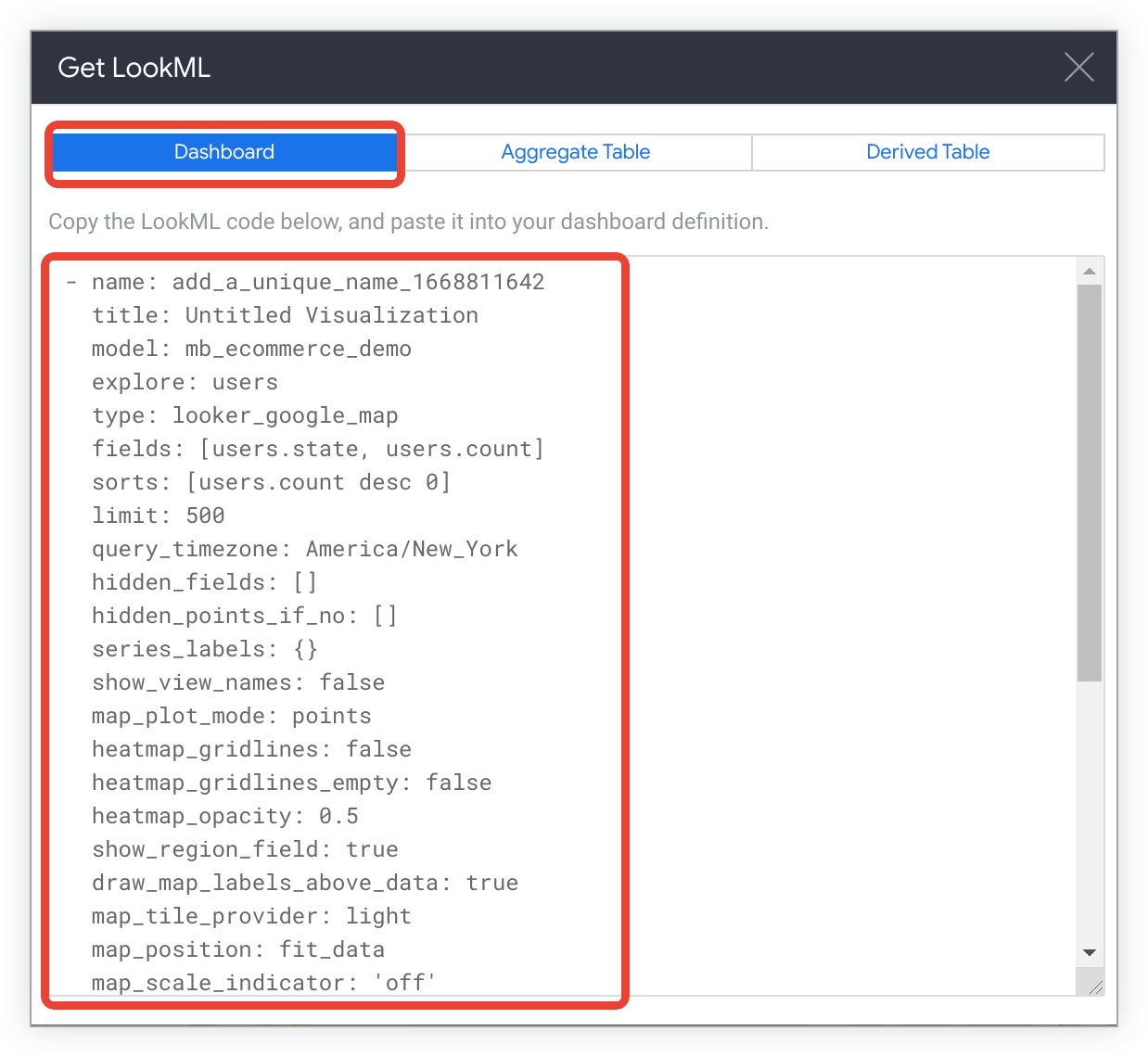
接著,將 LookML 貼到資訊主頁 LookML 檔案中。編輯資訊主頁 LookML 檔案時,請務必:
- 確認您處於開發模式,以便編輯資訊主頁檔案。
- 將 LookML 貼到資訊主頁的
elements參數下方。 - 將 LookML 貼到資訊主頁檔案時,請使用正確的縮排。如果可以,請將縮排與資訊主頁檔案中現有的元素對齊。
您可以視需要調整 LookML 參數,請參閱各元素類型的說明文件頁面,瞭解相關參數。
新增篩選條件
將資訊主頁元素儲存至資訊主頁檔案後,您可能需要新增篩選器,讓資訊主頁檢視者篩選資訊主頁上的部分或所有元素。篩選器在許多情況下都很有用,例如:
- 調整顯示的時間範圍
- 調整顯示的特定產品類別、顧客類型等
- 為客戶或消費者提供「查詢」類型功能
請務必建立所需的篩選器類型。這兩種類型分別是:
- 硬式編碼至資訊主頁元素的篩選器,資訊主頁檢視者無法變更
- 資訊主頁篩選器:資訊主頁檢視者可以變更
以硬式編碼寫入資訊主頁元素的篩選器
您在資訊主頁元素中硬式編碼的篩選器,使用者無法變更,通常會在圖表或資訊主頁的複製 LookML 步驟中自動建立。在 LookML 資訊主頁中,這些篩選器會使用 filters 資訊主頁元素參數,如下所示:
- name: element_name
  # lots of other element parameters here
  filters:
    dimension_or_measure_name: 'looker filter expression'
資訊主頁篩選器
檢視者可透過資訊主頁篩選器,以互動方式調整資訊主頁元素中顯示的資料。如要建立資訊主頁篩選器,請按照下列步驟操作:
建立資訊主頁篩選器
filters 參數可讓您為資訊主頁建立各種互動式篩選器。
如要建立使用者可互動的資訊主頁篩選器,請在資訊主頁檔案中新增 filters 參數。舉例來說,下列程式碼範例會建立含有 date 和 category_name 篩選器的 LookML 資訊主頁:
- dashboard: dashboard_name
  title: Dashboard Title
  layout: newspaper
  filters:
  - name: date
    title: 'Date Range'
    type: date_filter
    default_value: 30 days

  - name: category_name
    type: field_filter
    model: ecommerce
    explore: product
    field: category.name
上述範例中的程式碼會建立下列篩選器:
date:日期篩選器,可讓使用者選取日期範圍。預設值為過去 30 天。category_name:欄位篩選器,可讓使用者依產品類別篩選。這個篩選器會根據指定 LookML 模型 (ecommerce) 和探索 (product) 中的category.name欄位,動態產生選項。
將資訊主頁篩選器套用至資訊主頁元素
建立資訊主頁篩選器後,您可以使用 listen 參數,將該篩選器套用至個別資訊主頁元素。這樣使用 listen 參數,連結的元素就能根據使用者在篩選器中的選取項目動態更新。
舉例來說,請參考下列面積圖元素的 LookML 程式碼範例:
- name: approved_orders_by_day
  type: looker_area
  model: ecommerce
  explore: orders
  dimensions: [orders.created_date]
  measures: [orders.count]
  filters:
    orders.status: 'approved'
approved_orders_by_day 圖表會顯示每天核准的訂單數量,因為查詢是以 orders_created_date 維度和 orders.count 測量指標為依據,並套用了篩選條件 orders.status: 'approved'。這個篩選器已固定在元素中,資訊主頁檢視者無法修改。
如要讓使用者使用前一個範例中的 date 篩選器和 category_name 篩選器篩選 approved_orders_by_day 圖表,請在資訊主頁元素中加入 listen 參數。
- name: approved_orders_by_day
  type: looker_area
  model: ecommerce
  explore: orders
  dimensions: [orders.created_date]
  measures: [orders.count]
  filters:
    orders.status: 'approved'
  listen:
    category_name: category.name
    date: orders.created_date
當資訊主頁檢視者與 category_name 篩選器或 date 篩選器互動時,approved_orders_by_day 圖表會自動更新,反映篩選後的結果。
listen 參數使用 filter_name: field_name 語法。在上述範例中,category_name 和 date 是篩選器的名稱,category.name 和 orders.created_date 則是欄位,用於讓資訊主頁檢視者提供篩選器的輸入內容。
如要直接在個別圖表圖塊上顯示篩選器,而不是在資訊主頁頂端的篩選器列中顯示,請在 filters: 下方的篩選器定義中加入 vis_filter: true 參數。當元素監聽該篩選器時,篩選器控制項會直接顯示在圖塊頂端的篩選器列中。這項功能為預先發布版。
資訊主頁篩選器可套用至任何指定元素中的「任何」欄位 (資料類型相同)。舉例來說,一個元素可將使用者輸入內容套用至訂單「建立」日期 (date: orders.created_date),另一個元素則可套用至訂單「出貨」日期 (date: orders.ship_date):
- name: element_one
  # lots of other element parameters here
  listen:
    date: orders.created_date

- name: element_two
  # lots of other element parameters here
  listen:
    date: orders.ship_date
在模型中加入資訊主頁檔案
如要在開發模式中預覽資訊主頁,或在正式環境中查看,必須使用 include 陳述式,將資訊主頁納入其所依據的模型檔案。
常見做法是使用萬用字元,將所有 LookML 資訊主頁納入模型:
include: "*.dashboard.lookml"
如果 LookML 資訊主頁顯示在 IDE 的資料夾中,請使用其位置的路徑
include: "/path/*.dashboard.lookml"
您也可以指定檔案名稱,納入特定資訊主頁:
include: "my_dashboard.dashboard.lookml"
儲存、預覽及發布 LookML 資訊主頁
如要預覽資訊主頁,請按照下列步驟操作:
- 按一下檔案右上角的「Save Changes」按鈕,儲存
.dashboard.lookml檔案。 - 在相關模型檔案中加入資訊主頁,並儲存對該檔案所做的變更。
- 在要預覽的
.dashboard.lookml檔案中,按一下向下箭頭「查看檔案動作」圖示,然後選取「查看資訊主頁」。
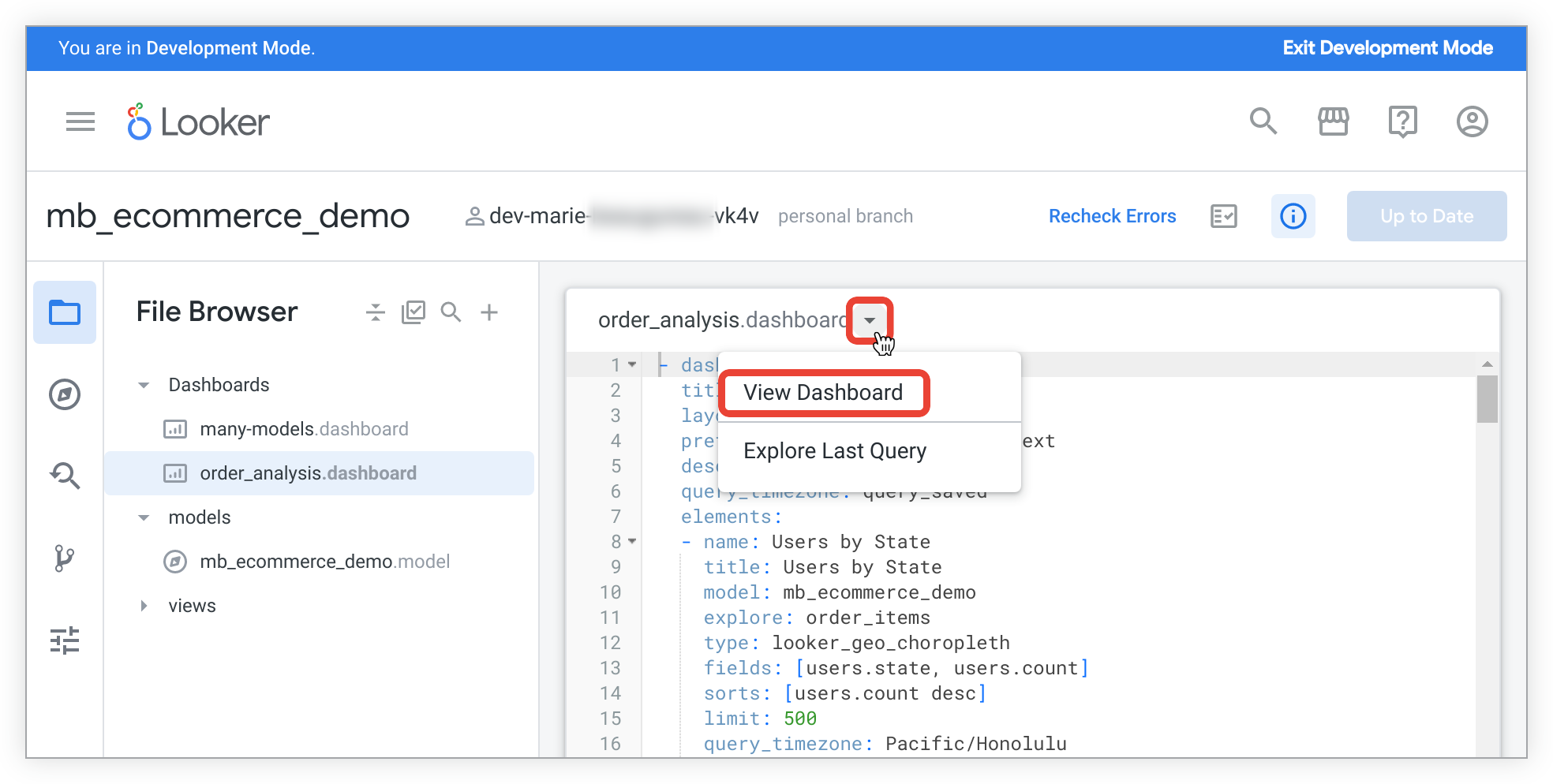
您可以進一步變更 .dashboard.lookml 檔案、儲存變更,然後再次預覽資訊主頁。
滿意資訊主頁後,即可發布至正式環境,讓具備適當權限的其他使用者查看。發布資訊主頁的方法與發布 LookML 的其他變更相同,取決於 Looker 執行個體的版本管控設定。
LookML 資訊主頁資料夾
LookML 資訊主頁發布後,預設會儲存在「LookML 資訊主頁」資料夾中。「LookML 資訊主頁」資料夾位於左側導覽列的「資料夾」資料夾中。「LookML 資訊主頁」資料夾與其他資料夾有幾點不同:
- 您必須在至少一個模型檔案中加入 LookML 資訊主頁,該資訊主頁才會顯示在「LookML 資訊主頁」資料夾中。
- 使用者必須具備
see_lookml_dashboards權限,才能查看「LookML 資訊主頁」資料夾。 - 如要查看「LookML 資訊主頁」資料夾中的資訊主頁,使用者必須有權存取包含該資訊主頁的 LookML 模型。
- 如要查看 LookML 資訊主頁中的任何圖表,資訊主頁檢視者必須有權存取圖表所依據的 LookML 模型。
- 如要編輯「LookML 資訊主頁」資料夾中的資訊主頁,您必須具備包含 LookML 資訊主頁的模型
develop權限。 - 如要在資訊主頁的任何圖表上「從這裡探索」,資訊主頁檢視者必須具備圖表所依據模型的
explore權限。 - 您無法在「LookML 資訊主頁」資料夾中建立資料夾。
- 在正式環境模式中,「LookML 資訊主頁」資料夾的清單會分頁顯示 (每頁 30 個資訊主頁)。在開發模式中,所有 LookML 資訊主頁都會顯示在單一頁面上。
- 每個 LookML 資訊主頁都會根據 LookML 資訊主頁程式碼中定義的 LookML 資訊主頁名稱 (而非 LookML 資訊主頁標題),在「LookML 資訊主頁」資料夾中排序。因此,資訊主頁可能不會依標題的字母順序排序。
將 LookML 資訊主頁移出 LookML 資訊主頁資料夾
如果您具備 see_lookml_dashboards 和 develop Looker 權限,且有權存取 LookML 資訊主頁所屬的 LookML 模型,就能將 LookML 資訊主頁移至任何您具備「管理存取權、編輯」資料夾存取層級的資料夾。
移動資訊主頁的方法有兩種:
- 在「LookML 資訊主頁」資料夾中,選取要移動的資訊主頁,然後點選資訊主頁區塊頂端的「移動」按鈕,並選取要將資訊主頁移入的資料夾。詳情請參閱「整理及管理內容」說明文件頁面。
- 在「LookML 資訊主頁」資料夾中,點選資訊主頁的三點圖示選單,然後依序選取「移動」和要移入資訊主頁的資料夾。
在開發模式下,您無法將 LookML 資訊主頁移出「LookML 資訊主頁」資料夾。您可以改用「匯入」選項,將 LookML 資訊主頁複製為使用者定義資訊主頁,並移至其他資料夾。
如果資料夾同時包含使用者定義資訊主頁和 LookML 資訊主頁,LookML 資訊主頁會顯示在「LookML 資訊主頁」部分。在「LookML 資訊主頁」部分,您可以將 LookML 資訊主頁移至其他資料夾,或將 LookML 資訊主頁固定到資訊板。不過,與使用者定義資訊主頁不同的是,LookML 資訊主頁無法重新命名,也無法從資料夾移至垃圾桶。
LookML 資訊主頁移出「LookML 資訊主頁」資料夾後,會沿用目標資料夾的存取控管設定。如要查看其他資料夾中的 LookML 資訊主頁,使用者 (包括嵌入使用者) 除了必須具備目標資料夾和資訊主頁 LookML 模型的存取權,還須擁有 see_looks 或 see_user_dashboards 權限。如果使用者只有 see_lookml_dashboards 權限,就無法查看已移出「LookML dashboards」資料夾的 LookML 資訊主頁。
如果變更 LookML 資訊主頁的 dashboard 參數值,LookML 資訊主頁會自動移回「LookML 資訊主頁」資料夾。
查看現有 LookML 資訊主頁的 LookML
如果您具備 see_lookml 權限,可以前往現有 LookML 資訊主頁的 LookML,方法是在資訊主頁的三點圖示「資訊主頁動作」選單中,選取「前往 LookML」:
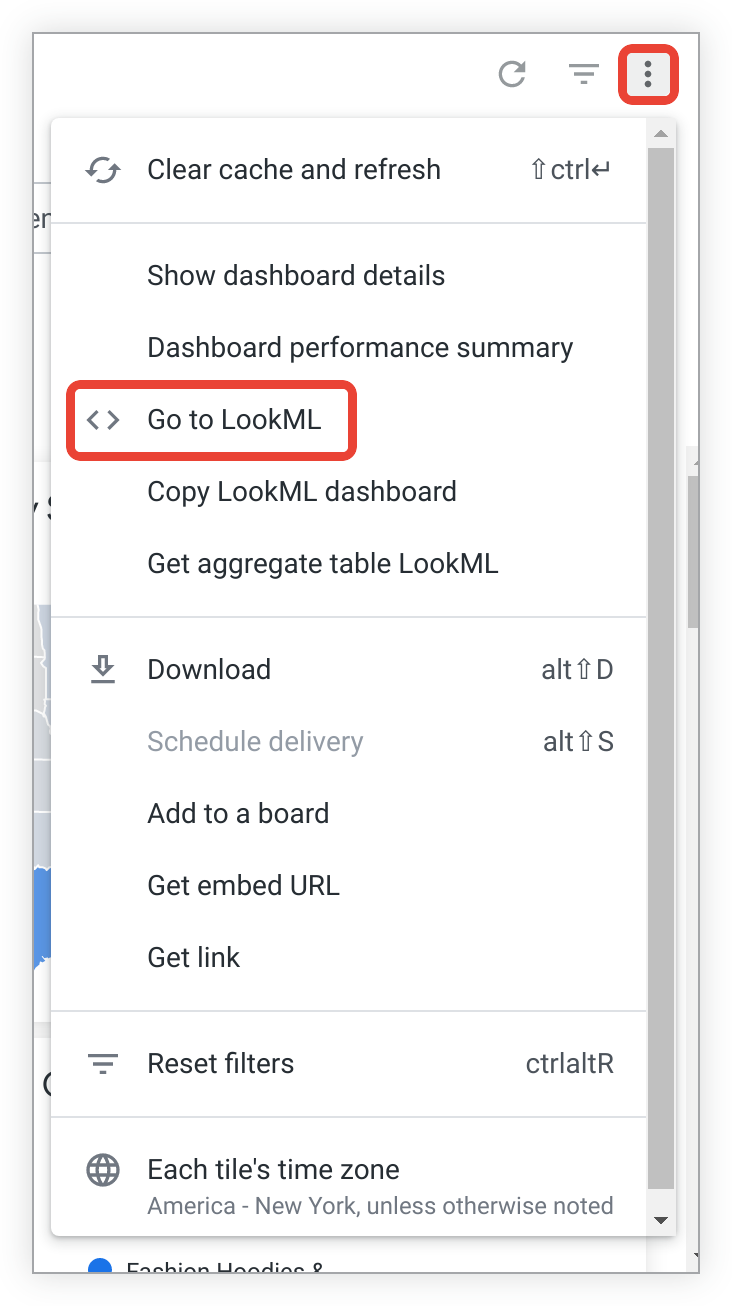
選取「前往 LookML」後,Looker 會前往定義 LookML 資訊主頁的資訊主頁檔案。
擴充 LookML 資訊主頁
建立 LookML 資訊主頁後,您可以擴充資訊主頁。這樣一來,您就能根據原始資訊主頁建立第二個資訊主頁,並視需要新增或覆寫部分設定。之後,如果您變更第一個資訊主頁,第二個資訊主頁會自動沿用這些變更 (除非在第二個資訊主頁中覆寫)。詳情請參閱「使用 extends 重複使用程式碼」說明文件頁面。
將資訊主頁代理新增至 LookML 資訊主頁
您可以為 LookML 資訊主頁設定對話式數據分析資訊主頁資料代理。檢視者可透過資訊主頁代理,在對話式聊天介面中以自然語言詢問資訊主頁資料相關問題。
如要為 LookML 資訊主頁設定資訊主頁代理,請按照下列步驟操作:
- 在 LookML 檔案中,使用
agent參數搭配is_dashboard_agent: yes和自訂instructions定義資訊主頁代理。 - 在
.dashboard.lookml檔案中,使用default_dashboard_agent參數將代理與 LookML 資訊主頁建立關聯。使用enabled_dashboard_agent參數控管對話存取權。例如:
- dashboard: sales_overview
  title: "Sales Overview"
  layout: newspaper
  enabled_dashboard_agent: true
  default_dashboard_agent: sales_dashboard_agent
在部署至正式環境前,您可以在開發模式測試代理指令和行為。如要進一步瞭解如何設定、測試及管理 LookML 資訊主頁代理,請參閱「建立及管理 LookML 資訊主頁的資料代理」說明文件頁面。
使用匯總感知功能提升資訊主頁效能
LookML 開發人員可以使用匯總感知功能,提升 LookML 資訊主頁的效能。開發人員可運用匯總感知功能,在 LookML explore 參數下建立匯總表格,針對資訊主頁中的一或多個圖塊最佳化查詢。
建立並查看 LookML 資訊主頁後,您可以使用三點圖示「資訊主頁動作」選單中的「取得匯總表格 LookML」選項,前提是您必須具備 see_lookml 權限。
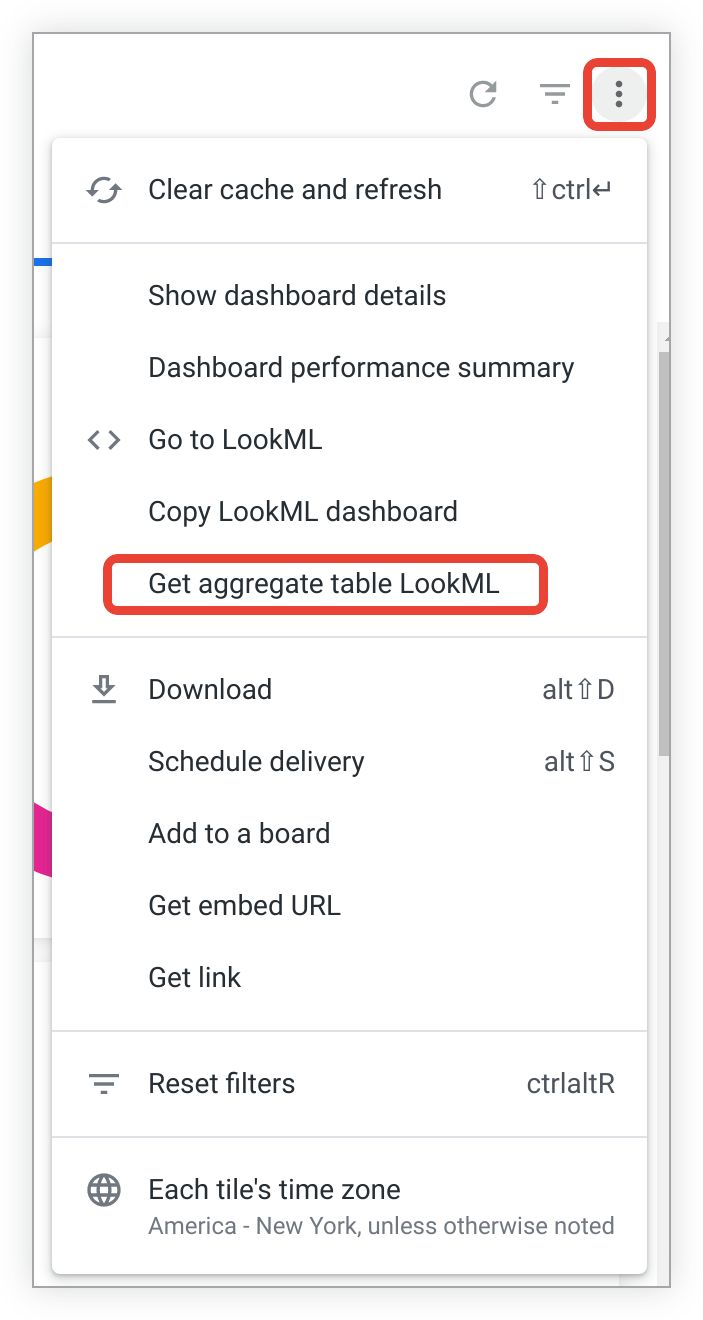
詳情請參閱 aggregate_table 參數說明文件頁面。