


如果您具備適當的使用者權限,就能在使用者定義的資訊主頁或 LookML 資訊主頁上,針對以查詢為準的圖塊或連結至 Look 的圖塊建立快訊。
每個快訊查詢都會擷取建立快訊時的資訊主頁和圖塊設定;不過,快訊會與您或其他使用者對基礎資訊主頁或圖塊進行的許多常見變更同步,因此不需要重新建立快訊。這份文件頁面將說明這類資訊主頁變更對快訊的影響:
如要瞭解如何編輯快訊查詢,請參閱「修改快訊」說明文件頁面。
編輯資訊主頁或資訊方塊
您或其他使用者對快訊動態磚或資訊主頁所做的許多變更,都會同步到快訊設定,不必重新建立快訊。當資訊主頁圖塊或圖塊的資訊主頁篩選器發生變更時,系統就會觸發快訊。視動態磚的資訊主頁類型而定,警示也可能以不同方式處理變更。
編輯資訊主頁動態磚
如果圖塊至少有一項快訊,當您將游標懸停在資訊主頁圖塊的三點選單中的「編輯」選項上時,Looker 會顯示警告:
Editing may affect any alerts on this tile.

Looker 也會在「編輯圖塊」視窗中顯示警告:
At least one alert is set on this dashboard tile. Editing the fields in this tile's visualization may invalidate the conditions for these alerts.

對資訊主頁圖塊所做的許多變更,都會套用至該圖塊上的快訊。不過,部分變更可能會導致快訊查詢失去原意,並中斷快訊與資訊主頁圖塊之間的同步。請參閱本頁面的表格,瞭解常見的資訊主頁圖塊變更,以及這些變更對圖塊快訊的影響。
編輯使用者定義或 LookML 資訊主頁
這個表格會顯示使用者對使用者定義資訊主頁 (UDD) 或 LookML 資訊主頁的圖塊查詢所做的變更,是否仍會同步警報。
| 資訊主頁圖塊查詢的異動 | 警示是否仍會同步到資訊主頁? | 擁有者解決方案 |
| 移除用於快訊查詢的維度或自訂維度 | 否 | 編輯現有快訊條件。 |
| 新增或移除警報查詢中未使用的維度或自訂維度 | 是 | |
移除用於快訊查詢的 type: time 維度 |
否 | 編輯現有快訊條件。 |
| 新增指標或自訂指標 | 是 | |
| 移除未用於快訊查詢的維度、自訂維度、指標、自訂指標或表格計算 | 是 | |
| 移除快訊查詢中使用的指標或自訂指標 | 否 | 編輯現有快訊條件。 |
| 編輯未用於快訊查詢的現有資料表計算 | 是 | |
| 編輯用於快訊查詢的現有資料表計算 | 是 | |
| 移除用於快訊查詢的資料表計算 | 否 | 編輯現有快訊條件。 |
| 新增資料表計算 | 是 | |
| 在圖表中隱藏未用於快訊查詢的維度 | 是 | |
| 從圖表中隱藏用於快訊查詢的維度 | 是 | |
| 在圖表中隱藏未用於快訊查詢的指標 | 是 | |
| 在圖表中隱藏用於快訊查詢的指標 | 是 | 編輯現有快訊條件。 |
| 變更圖表類型 | 是 | |
| 變更查詢篩選器 | 是 | 雖然變更會與快訊同步,但如果快訊的觸發值超出更新後查詢篩選條件所規定的資料值,快訊可能會失效。您可能需要編輯快訊觸發值,以納入新的資料值範圍。 |
| 變更排序順序 | 是 | 編輯快訊觸發值,以納入新的資料值範圍。 |
| 變更樞紐 (取消樞紐、以其他欄位為樞紐) | 是 | 雖然系統會將變更內容同步至快訊,但如果快訊的觸發值超出更新後樞紐分析表所規定的資料值,快訊可能會失效。您可能需要編輯快訊觸發值,以納入新的資料值範圍。 |
| 變更欄數上限 | 是 | 雖然系統會將變更內容同步至快訊,但如果快訊的觸發值超出更新後欄位限制所規定的資料值,快訊可能會失效。您可能需要編輯快訊觸發值,以納入新的資料值範圍。 |
| 變更列數限制 | 是 | 雖然變更會與快訊同步,但如果快訊的觸發值超出更新後列數限制所規定的資料值,快訊可能會失效。您可能需要編輯快訊觸發值,以納入新的資料值範圍。 |
| 新增或移除小計 | 是 | |
| 新增或移除欄或列總計 | 是 | |
| 填入缺少的日期和值 | 是 | 雖然變更會與快訊同步,但如果缺少值的欄位是時間範圍,填入這些值可能會影響圖塊查詢結果。您可能需要編輯快訊觸發值,以納入新的資料值範圍。 |
| 重新排序欄位 | 是 | 雖然變更會與快訊同步,但如果查詢設有資料列或資料欄限制,變更圖塊查詢中的欄位順序可能會影響查詢結果。您可能需要編輯快訊觸發值,以納入新的資料值範圍。 |
重新排序type: time 或自訂維度的維度 |
是 | 例外狀況:如果第一個時間維度與設定快訊的時間維度不同,快訊就會失去同步。 |
編輯 LookML 資訊主頁
下表說明專門針對 LookML 資訊主頁進行的變更,會如何影響這些圖塊上的快訊。
| LookML 資訊主頁圖塊查詢的變更 | 警示是否仍會同步到資訊主頁? | 擁有者解決方案 |
變更 explore 或 model 參數 (但保留相同的 LookML 資訊主頁 ID,即 model::dashboardname) |
否 |
|
編輯資訊主頁篩選器
如果是使用者定義的資訊主頁,您可以選擇是否要將資訊主頁篩選器變更同步至資訊主頁上的所有快訊,或是不要同步任何資訊主頁篩選器變更。您無法選擇性地將資訊主頁篩選器變更套用至個別資訊主頁圖塊的快訊。
如要將資訊主頁篩選器變更同步至資訊主頁上的所有快訊,請按照下列步驟操作:
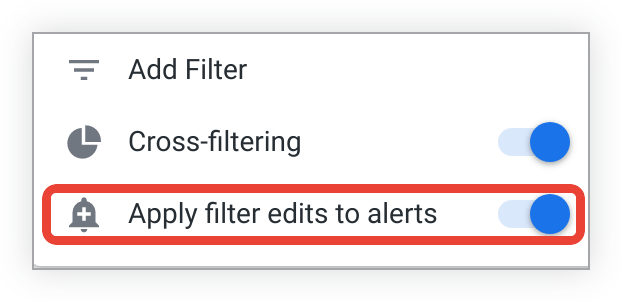
如果 LookML 資訊主頁篩選器有變更,Looker 不會嘗試同步處理快訊。
下表說明專為使用者定義的資訊主頁所做的變更,對這些圖塊上的任何快訊有何影響。
| 變更 UDD 永久篩選器 (已啟用快訊切換按鈕) | 警示是否仍會同步到資訊主頁? | 使用者解析度 |
| 新增或移除資訊主頁篩選器 | 是 | 變更會與快訊同步,但更新資訊主頁篩選器可能會影響查詢結果。您可能需要編輯快訊觸發值,以納入新的資料值範圍。 |
| 編輯資訊主頁篩選器的預設值 | 是 | 變更會與快訊同步,但更新資訊主頁篩選器可能會影響查詢結果。您可能需要編輯快訊觸發值,以納入新的資料值範圍。 |
| 編輯資訊主頁篩選器的暫時值 | 否 | 變更會與快訊同步,但更新資訊主頁篩選器可能會影響查詢結果。您可能需要編輯快訊觸發值,以納入新的資料值範圍。 |
| 編輯資訊主頁篩選條件適用的欄位 | 是 | 變更會與快訊同步,但更新資訊主頁篩選器可能會影響查詢結果。您可能需要編輯快訊觸發值,以納入新的資料值範圍。 |
複製資訊主頁
複製資訊主頁時,不會複製該資訊主頁上的任何進階快訊。
刪除資訊主頁
刪除資訊主頁後,系統會立即停用該資訊主頁上的所有快訊。當快訊條件符合時,追蹤者或收件者將不會再收到通知。
快訊擁有者會立即在「管理快訊」使用者頁面上看到快訊的資訊主頁名稱已遭刪除。下次執行快訊查詢後,快訊狀態會顯示為「已停用」。
檢查快訊的同步狀態
您可以在「快訊詳細資料」頁面查看快訊的同步狀態,該頁面位於「管理快訊」使用者頁面。如果您是 Looker 管理員,也可以從「快訊」管理頁面存取「快訊詳細資料」頁面。
頁面左下角會顯示同步狀態:
- 綠色圓圈內的勾號表示快訊仍會同步到資訊主頁。
- 黃色三角形警告符號表示快訊已與資訊主頁不同步。狀態會顯示同步中斷的時間戳記。如果警報未同步處理,「管理警報」使用者頁面或「警報」管理頁面的「資訊主頁」欄會顯示「無」值。
解決未同步的快訊
即使快訊與資訊主頁不同步,Looker 仍會繼續執行快訊查詢,檢查資訊主頁圖塊資料是否符合快訊條件。這些查詢的結果會顯示在快訊記錄中,快訊擁有者和管理員可以在快訊管理頁面的「快訊詳細資料」頁面查看,快訊記錄管理頁面也會顯示這些結果。不過,視同步中斷的原因而定,系統可能無法滿足快訊條件。
如果擁有的快訊與資訊主頁不同步,您可能需要採取下列行動來解決問題:
- 編輯原始快訊條件
- 編輯原始快訊門檻值
- 重新建立圖塊的原始查詢和任何所需篩選器
如要編輯快訊,請參閱「修改快訊」說明文件頁面。
如要重新建立動態磚查詢:
- 在「快訊詳細資料」頁面,按一下視覺化三點選單中的「從這裡開始探索」選項。
- 重新建立原始查詢。
- 按一下「探索」齒輪圖示,在齒輪選單中選取「儲存」,然後在子選單中選取「儲存至現有的資訊主頁」,即可將查詢新增至適當的資訊主頁。
- 在資訊主頁上,視需要對動態磚套用資訊主頁篩選器。
- 在該資訊主頁圖塊上設定新快訊。