


您可以在「管理面板」「平台」部分的「主題」頁面定義主題。您可以使用自訂主題,自訂嵌入式資訊主頁、Look 和探索的字型系列、文字顏色、背景顏色、按鈕顏色、圖塊顏色和其他視覺元素,以及嵌入式資訊主頁和對話式數據分析介面中圖塊的編輯視窗。
本頁面說明下列事項:
- 使用內嵌主題的執行個體需求
- 關於「主題」頁面
- Looker 預設主題
- 如何將主題套用至嵌入的資訊主頁和探索
- 如何建立、複製、編輯和刪除自訂主題
- 如何為資訊主頁和探索設定預設主題
- 如何對選取的資訊主頁和探索套用預設以外的主題
- 如何套用
_theme網址引數,選取資訊主頁主題元素
如要瞭解如何為資訊主頁和探索設定預設主題,或將主題套用至特定資訊主頁或探索,請參閱「開始使用嵌入功能 - 套用自訂主題」說明文件頁面。
使用內嵌主題的執行個體需求
請注意,在 Looker 執行個體上管理嵌入主題時,須符合下列規定:
- 如果您的執行個體是 Looker (原始版本) 執行個體,則必須由 Looker 啟用這項功能,才能自訂嵌入資訊主頁、Look 圖表和探索的主題。如要更新授權以使用這項功能,請聯絡 Google Cloud 銷售專員。
- 如果您的執行個體是 Looker (Google Cloud Core) 執行個體,則嵌入主題適用於企業版和嵌入版,但不適用於標準版。
- Looker 使用者必須具備管理員角色,或包含
manage_themes權限的角色。
關於「主題」頁面
如要管理執行個體的主題,請前往「管理面板」Admin的「平台」Platform部分,然後點選「主題」Themes頁面。
如果執行個體已啟用內部資訊主頁主題 預先發布版功能,「主題」頁面會顯示「內部」和「嵌入」分頁,分別用於管理 Looker 資訊主頁和嵌入內容的主題。
預設主題
執行個體會自動建立 Looker 預設主題,且無法刪除或編輯。除非 Looker 管理員指定其他主題為預設主題,否則系統會使用 Looker 主題做為預設主題。
如要查看 Looker 主題設定,請選取主題旁的「查看」按鈕,或建立主題副本。設定會分組到下列部分:
主題
| 設定名稱 | 值 |
|---|---|
| 名稱 | Looker |
一般
這個專區中的設定會套用至嵌入式資訊主頁、嵌入式探索和對話式數據分析介面。
| 設定名稱 | 值 | 附註 |
|---|---|---|
| 按鍵顏色 | #1A73E8 |
資訊主頁的主要按鈕和篩選器控制項會使用這個顏色。探索的主要按鈕、橫幅和強調色會使用這個顏色。 |
| 文字顏色 | #3e3f40 |
|
| 背景顏色 | #f6f8fa |
|
| 字型系列 | Roboto, Noto Sans JP, Noto Sans CJK KR, Noto Sans Arabic UI, Noto Sans Devanagari UI, Noto Sans Hebrew, Noto Sans Thai UI, Helvetica, Arial, sans-serif | 這些字型由 Looker 應用程式提供,建議使用,因為它們在瀏覽器和圖片算繪時都可使用。Looker 會使用字型系列清單中第一個支援字元的字型,因此優先順序較高或專用字型應列在最前面。Looker 會盡可能使用「UI」字型變化版本,稍微修改字元,使其更符合視覺元件的邊界。 |
| 字型來源 | 無 |
資訊主頁頁面
| 設定名稱 | 值 |
|---|---|
| 顏色集合 | 無 |
| 標題字型大小 | None |
| 上邊界 | None |
| 下邊界 | None |
| 左右邊界 | None |
資訊主頁圖塊
| 設定名稱 | 值 |
|---|---|
| 標題顏色 | #3a4245 |
| 文字顏色 | #3a4245 |
| 內文顏色 | 無 |
| 背景顏色 | #ffffff |
| 文字背景顏色 | None |
| 標題對齊設定 | 置中 |
| 標題字型大小 | 無 |
| 方塊陰影 | 無 |
| 資料欄間距大小 | 無 |
| 資料列間距大小 | 無 |
| 邊框半徑 | 無 |
資訊主頁控制項
| 設定名稱 | 值 |
|---|---|
| 顯示資訊主頁標頭 | 是 |
| 顯示資訊主頁標題 | 是 |
| 中央資訊主頁標題 | 否 |
| 顯示篩選器列 | 是 |
| 顯示篩選器切換按鈕 | 是 |
探索頁面
| 設定名稱 | 值 |
|---|---|
| 顯示標頭 | 是 |
| 顯示標題 | 是 |
| 顯示上次執行作業 | 是 |
| 顯示時區 | 是 |
| 顯示「執行」按鈕 | 是 |
| 顯示「設定」按鈕 | 是 |
| 顯示資訊主頁的上次更新時間指標 | 是 |
| 顯示「重新載入資料」圖示 | 是 |
| 顯示「更多選項」按鈕 | 是 |
Look 圖表頁面
| 設定名稱 | 值 |
|---|---|
| 顯示標頭 | 是 |
| 顯示標題 | 是 |
| 顯示上次執行作業 | 是 |
| 顯示時區 | 是 |
| 顯示「執行」按鈕 | 是 |
| 顯示「設定」按鈕 | 是 |
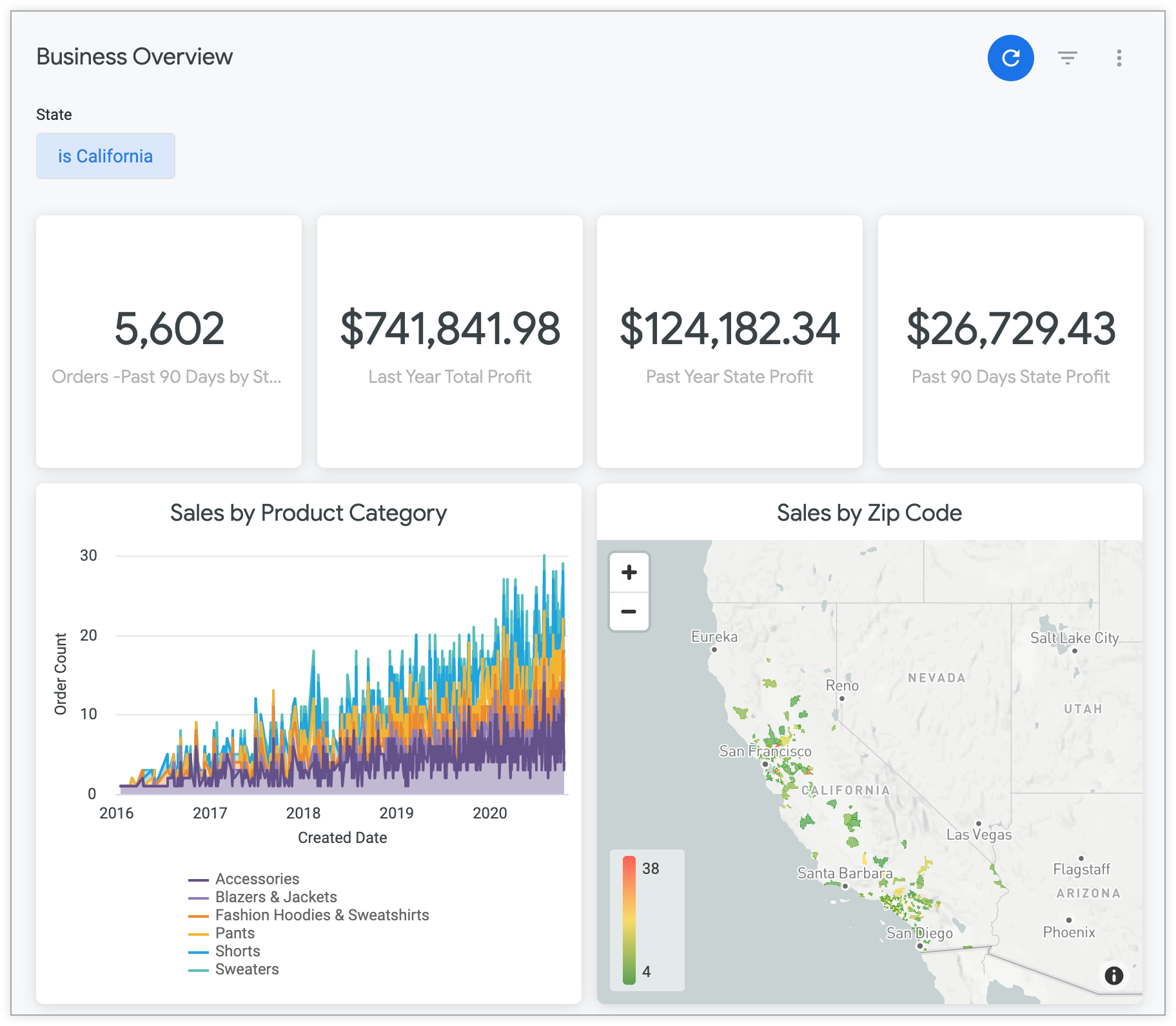
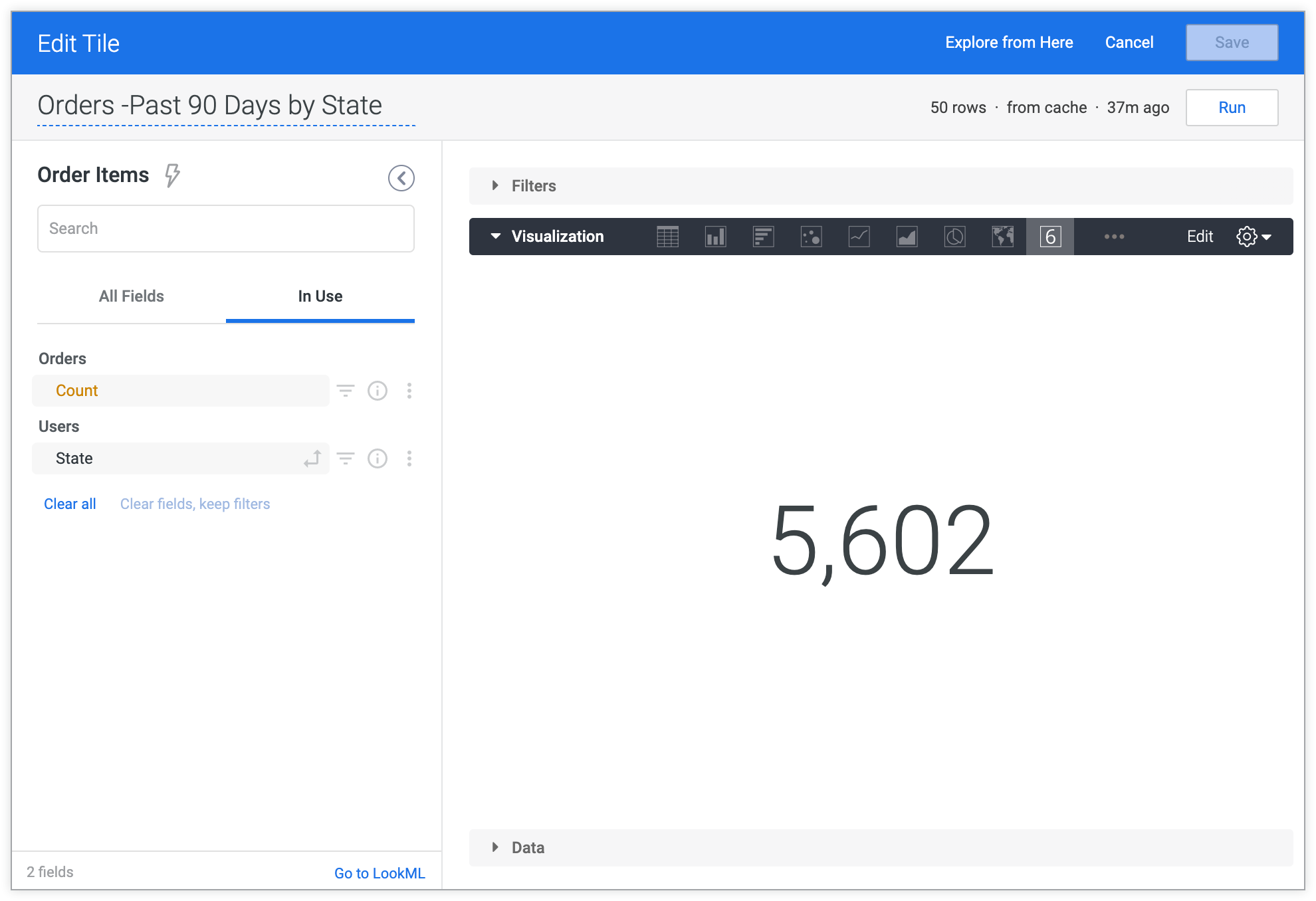
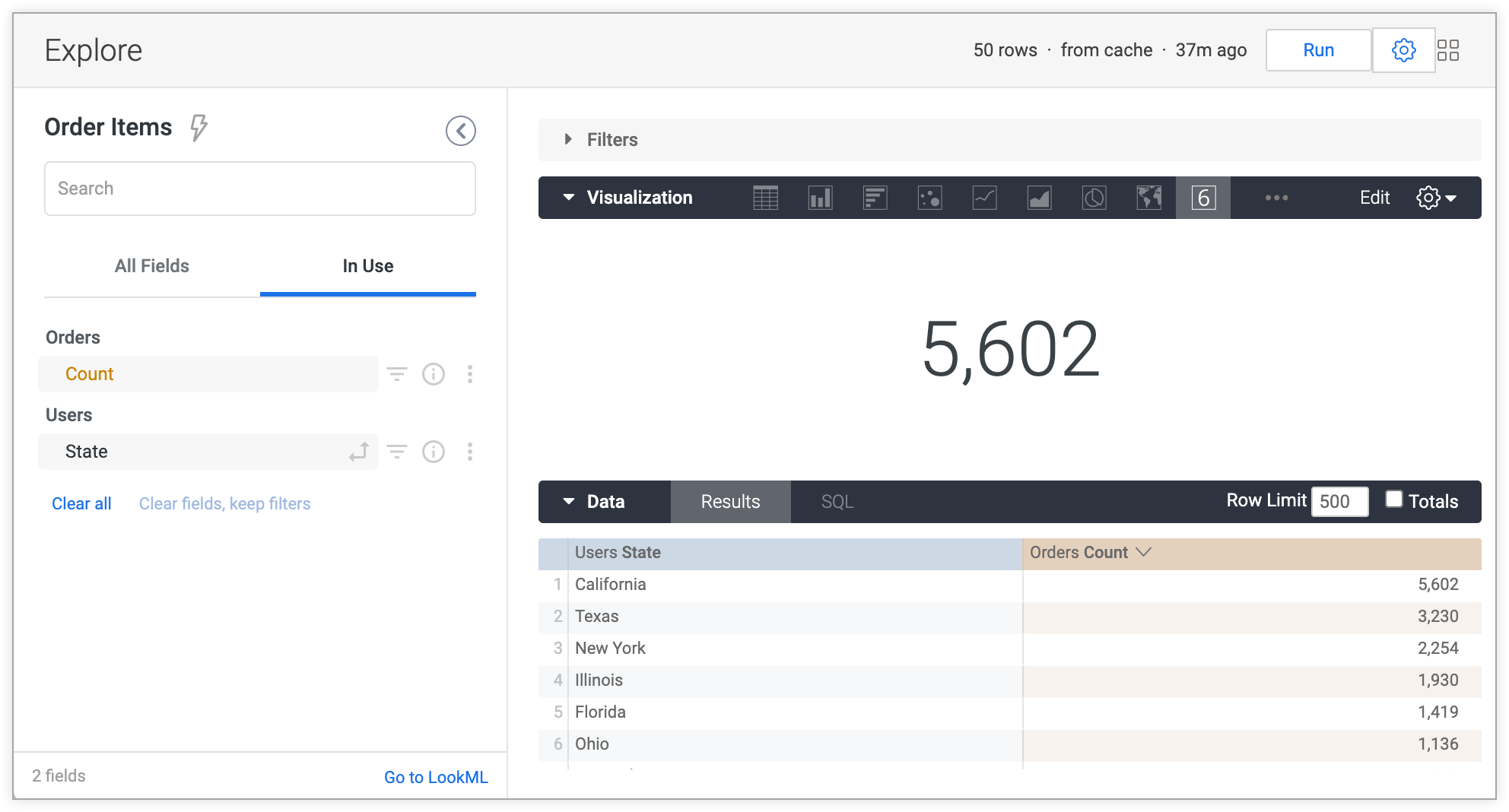
以下是資訊主頁、資訊主頁圖塊的「編輯」視窗,以及採用 Looker 主題的探索頁面範例。
採用 Looker 主題的資訊主頁範例
資訊主頁圖塊編輯視窗範例,採用 Looker 主題
採用 Looker 主題的「探索」頁面範例
如何套用主題和嵌入設定
您可以使用自訂主題和網址引數,變更嵌入式資訊主頁或探索的外觀,不再使用預設主題。顯示嵌入的資訊主頁或探索時,Looker 會按照下列順序套用設定:
- 一開始會採用預設主題的設定
- 套用網址
theme引數中指定的自訂主題設定 (如有) - 套用
_theme網址引數中指定的屬性 (如有,僅限資訊主頁)
每個項目都會覆寫前一個項目,也就是說,嵌入設定會覆寫預設主題設定,而自訂主題會覆寫嵌入設定和預設主題。
不過,如果是 _theme 網址引數,只有 _theme 引數中指定的元素會覆寫其他主題或嵌入設定中的元素。其餘自訂主題設定和嵌入設定仍會沿用。舉例來說,如果您在嵌入式資訊主頁的網址中加入 _theme={"show_filters_bar":false} 引數,即使您在嵌入設定或自訂主題中開啟「顯示篩選器」,系統也不會顯示篩選器列。但自訂主題或嵌入設定中的其他設定仍會套用。
下載的資訊主頁會顯示所有套用的自訂主題。
建立自訂主題
如要為嵌入的資訊主頁、Look 圖表和探索建立自訂主題,請在「主題」管理頁面中選取「嵌入」分頁標籤,然後點選「新增主題」。
接著,在「New Themes」(新主題) 頁面中,為要自訂的各項設定新增樣式和顏色規格。
除了主題名稱不得重複外,所有欄位都會自動填入預設主題的值。您可以變更任何設定,詳情請參閱下列各節。選取「儲存主題」,保留變更並儲存新主題。
主題
名稱:主題名稱不得重複,且只能使用英數字元和底線。如果在主題名稱中輸入空格,儲存主題時,空格會替換為底線。
一般
這個專區中的設定會套用至嵌入的資訊主頁和探索。
主要顏色:資訊主頁的主要按鈕和篩選器控制項會使用這個顏色。「探索」頁面的欄位挑選器連結和圖示、主要按鈕、橫幅和強調色會使用這個顏色。
文字顏色:探索和資訊主頁上文字的十六進位顏色代碼。
背景顏色:「探索」和資訊主頁頁面的背景十六進位顏色代碼。
字型系列:字型系列的名稱。這個字型會用於資訊主頁上的所有文字,包括圖塊標題、文字圖塊和圖表中的圖例。「探索」中的所有文字也會使用這個字型。如果字型名稱含有空格,請在名稱前後加上引號,例如「Open Sans」。
- 如果您使用的是常見的網頁安全字型,只要在「字型系列」欄位中輸入字型名稱,並將「字型來源」欄位留空即可。如要使用較不常見的字型,請在「字型系列」Font Family欄位中輸入字型名稱,然後使用下文所述的「字型來源」Font Source欄位,提供要使用的字型定義網址。
字型來源:除非您想使用自訂字型 (非常見的安全網頁字型),否則請將這個欄位留空。「字型來源」必須是完整網址,開頭為 https,並指向 @font-face 的 src 引數中指定的 url 值。建議使用 Web Open Font Format (.woff) 檔案,因為 Internet Explorer 11 不支援 .woff2 檔案。
- 舉例來說,如果是 PT Sans Narrow,您可以在「字型系列」欄位中輸入「PT Sans Narrow」,然後在「字型來源」欄位中輸入
https://fonts.gstatic.com/s/ptsansnarrow/v7/UyYrYy3ltEffJV9QueSi4RdbPw3QSf9R-kE0EsQUn2A.woff。
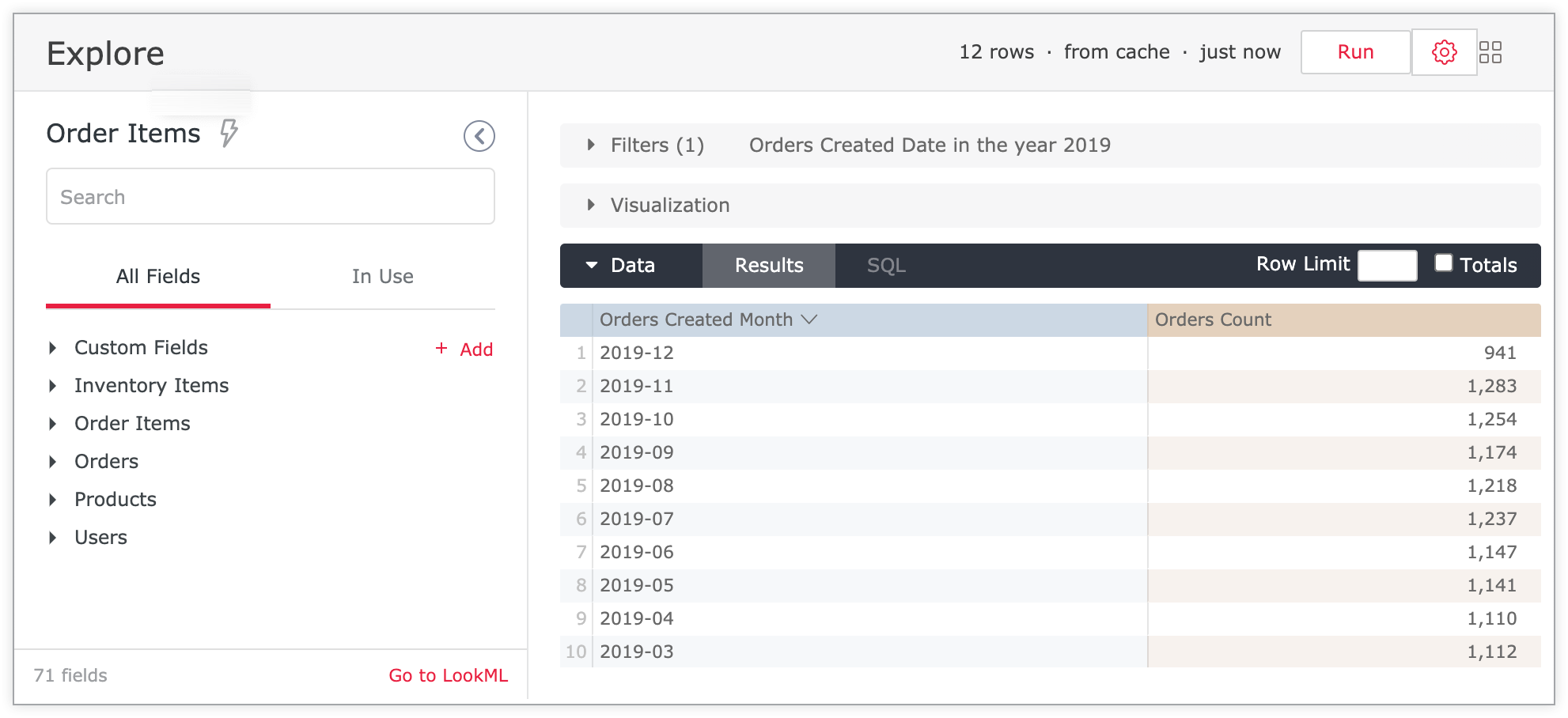
嵌入式探索範例 (含自訂主題)
以下範例顯示具有自訂主題的嵌入式探索。「主要顏色」設為 #e82042,「字型系列」設為 Verdana。
在嵌入設定中執行探索時,探索中的文字會以指定的字型系列字型 (Verdana) 顯示。強調色、按鈕和連結會以指定的主要顏色 (#e82042) 顯示:
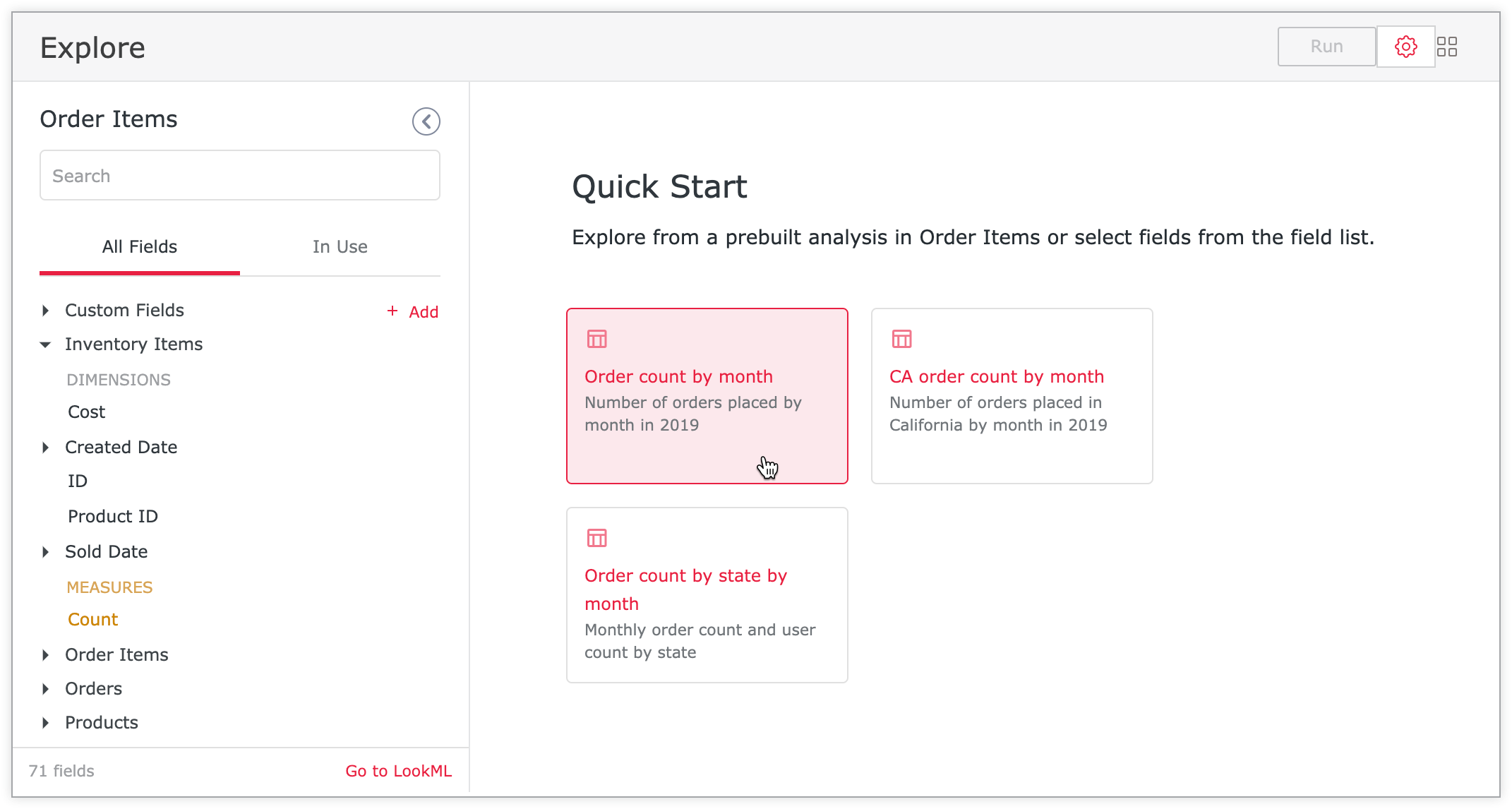
執行探索後,「執行」按鈕的外框和文字會以指定的主要顏色 #e82042 顯示:
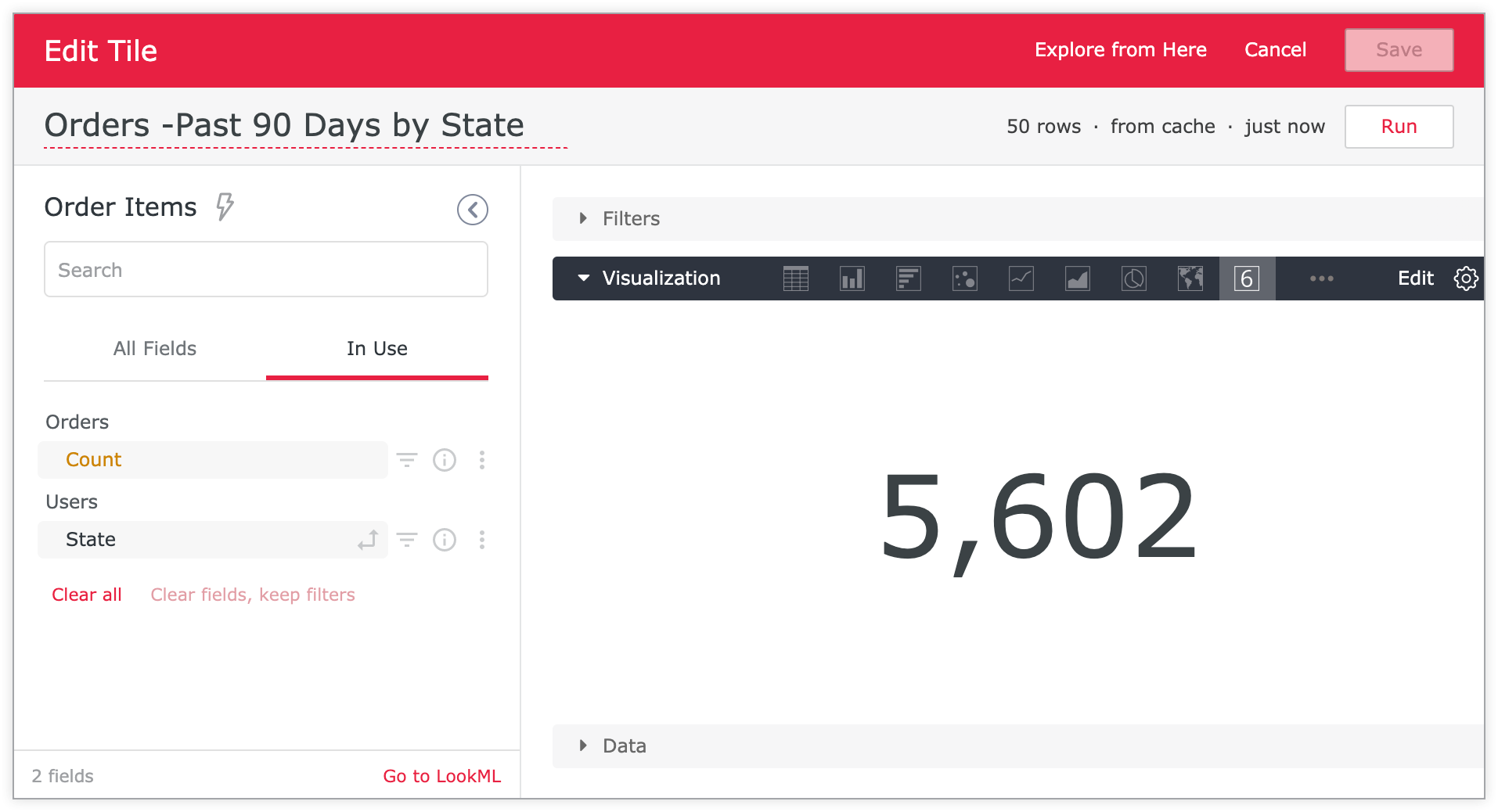
嵌入式資訊主頁圖塊編輯視窗範例 (含自訂主題)
除了上一節所述的「探索」元素外,編輯資訊主頁圖塊時,橫幅會以「主要顏色」設定 (#e82042) 指定的色調顯示,並以「字型系列」設定 (Verdana) 指定的字型顯示:
資訊主頁頁面
顏色集合:您可以視需要選擇顏色集合,也就是一組搭配得宜的調色盤。將顏色集合指派給資訊主頁後,資訊主頁中所有圖塊的所有資料序列,都會根據集合中的調色盤上色,確保整個資訊主頁的資料序列顏色協調一致。
背景顏色:資訊主頁背景和文字圖塊背景的十六進位顏色代碼。
上邊界:可選擇為資訊主頁上邊界設定特定值。從下拉式選單中選擇預先定義的選項。邊界以像素 (px) 為單位。
下邊界:可視需要為資訊主頁下邊界設定特定值。從下拉式選單中選擇預先定義的選項。邊界以像素 (px) 為單位。
左右邊界:可選擇為資訊主頁左右邊界設定特定值。從下拉式選單中選擇預先定義的選項。邊界以像素 (px) 為單位。
資訊主頁圖塊
標題顏色:下列元素的十六進位顏色代碼:
- 資訊主頁標題
- 資訊主頁圖塊標題
- Markdown 圖塊的標題和第 1 層標題文字
- KPI (單一值) 圖表和單一值 (舊版) 圖表的文字顏色
文字顏色:下列元素的十六進位顏色代碼:
- 資訊主頁上的文字,包括圖表中的圖例
- Markdown 圖塊的副標題和內文 (不含標題層級 1 文字)
- 文字圖塊上的標題層級 1、標題層級 2 和一般文字
- KPI (單一值) 圖表和單一值 (舊版) 圖表中的圖塊圖示
Text Body Color:下列元素的十六進位顏色代碼:
背景顏色:所有圖塊 (文字圖塊除外) 背景的十六進位顏色代碼。(文字圖塊會使用與資訊主頁相同的背景顏色,該顏色是在「資訊主頁」部分的「背景顏色」中設定)。
標題對齊:將圖塊標題設為靠左、靠右或置中對齊。
標題字型大小:視需要從一組預先定義的大小 (以像素為單位) 中,調整資訊主頁圖塊的字型大小。
Box Shadow:使用 CSS 語法在資訊主頁圖塊周圍建立陰影。您可以選取預先定義的方塊陰影,也可以建立自訂陰影。如要建立自訂方塊陰影,請輸入所需horizontal-offset vertical-offset blur-radius spread-radius color ,然後選取「輸入自訂樣式」套用設定。右側會顯示方塊陰影設定的預覽畫面。
資料欄間距大小:可視需要從一組預先定義的大小 (以像素為單位) 中,調整資訊主頁圖塊之間的間距大小。
資料列間距大小:可視需要從一組預先定義的大小 (以像素為單位) 中,調整資訊主頁圖塊資料列之間的間距大小。
邊框半徑:視需要調整資訊主頁圖塊的邊框半徑,建立方形或圓角。
資訊主頁控制項
顯示資訊主頁標頭:停用這個選項,即可隱藏整個資訊主頁標頭,包括所有資訊主頁篩選器和控制項。停用這個選項後,系統會取消選取並停用所有其他資訊主頁控制選項。
顯示資訊主頁標題:勾選核取方塊,即可顯示資訊主頁標題。
中央資訊主頁標題:勾選這個核取方塊,資訊主頁標題就會置中對齊。如未啟用這個選項,資訊主頁標題會靠左對齊。只有在啟用「顯示資訊主頁標題」選項時,才能使用這個選項。
顯示篩選器列:勾選核取方塊,即可在資訊主頁頂端顯示篩選器列。如果未選取這個選項,系統會取消選取並停用「顯示篩選器切換按鈕」選項,並隱藏資訊主頁篩選器圖示。
顯示篩選器切換鈕:勾選核取方塊,即可顯示資訊主頁篩選器圖示。
顯示資訊主頁的上次更新時間指標:勾選核取方塊,即可顯示資訊主頁的上次更新時間指標。
顯示「重新載入資料」圖示:勾選核取方塊,即可顯示資訊主頁重新載入資料圖示。
顯示「更多選項」按鈕:勾選核取方塊,即可顯示三點圖示資訊主頁選單。如果取消勾選這個選項,就無法使用資訊主頁選單選項。
探索頁面
在自訂主題中,您可以調整嵌入式「探索」頁面上的下列元素:
顯示標頭:停用這個選項,即可隱藏嵌入式探索的整個標頭,包括標題、上次執行指標、資料時區、「執行」按鈕,以及「探索動作」齒輪選單。
顯示標題:停用這個選項,即可隱藏嵌入式探索的標題。
顯示上次執行作業:停用這個選項,即可隱藏上次執行探索的時間。
顯示時區:停用這個選項,即可在嵌入的探索中隱藏資料時區。
顯示「執行」按鈕:停用這個選項,即可在嵌入的探索中隱藏「執行」按鈕。
顯示動作按鈕:停用這個選項,即可在嵌入的探索中隱藏「探索動作」齒輪選單。
Look 圖表頁面
在自訂主題中,你可以調整嵌入式 Look 圖表的下列元素:
顯示標頭:停用這個選項,即可隱藏嵌入圖表的整個標頭,包括標題、上次執行指標、資料時區、「執行」按鈕和「探索動作」齒輪選單。
顯示標題:停用這個選項,即可隱藏嵌入 Look 圖表的標題。
顯示上次執行作業:停用這個選項,即可隱藏圖表上次執行的時間。
顯示時區:停用這個選項,即可隱藏嵌入 Look 的資料時區。
顯示「執行」按鈕:停用這個選項,即可隱藏嵌入式 Look 圖表的「執行」按鈕。如果「顯示已嵌入 Look 圖表的篩選器」處於停用狀態,這個切換按鈕就不會顯示「執行」按鈕。
顯示動作按鈕:停用這個選項,即可隱藏嵌入式 Look 圖表上的「探索動作」齒輪選單。
複製主題
如要複製現有主題,請選取主題選單,然後選取「複製主題」。
複製主題時,新主題的名稱預設為複製主題的名稱,後面加上「(副本)」。請務必手動將這個名稱變更為新的不重複名稱,且只能使用英數字元和底線,並移除括號。
其餘設定的編輯方式與建立新主題時相同。如需設定說明,請參閱前文的主題設定。請務必選取「儲存」,保留所有主題設定。
編輯主題
系統會自動在執行個體上建立 Looker 主題,且無法編輯。(如要修改 Looker 主題,可以改為建立主題副本,然後編輯副本)。
如要更新其他主題的設定,請選取相關聯的「編輯」按鈕。
您可以按照建立新主題的方式編輯設定。如需設定說明,請參閱前文的主題設定。請務必選取「儲存」,保留更新內容。
刪除主題
除了 Looker 主題或設為預設的主題外,您可以刪除任何主題。如要刪除主題,請選取主題的選單,然後選取「刪除主題」。
刪除主題後,網址中指定該主題的嵌入式資訊主頁,將改用預設主題。
為嵌入的資訊主頁和探索設定預設主題
嵌入的 Look 圖表不支援自訂主題。自訂主題僅適用於嵌入式資訊主頁和嵌入式探索。
如要為執行個體上的嵌入式資訊主頁和探索指定預設主題,請選取主題的選單,然後選取「設為預設」。
除非您為個別資訊主頁或探索指定其他設定,否則 Looker 執行個體上的內嵌資訊主頁和探索會使用預設主題。如要進一步瞭解主題和嵌入設定如何套用至嵌入的資訊主頁或探索,請參閱本頁的「主題和嵌入設定的套用方式」一節。
將主題套用至特定嵌入資訊主頁和探索
嵌入的 Look 圖表不支援自訂主題。自訂主題僅適用於嵌入式資訊主頁和嵌入式探索。
如要讓資訊主頁或探索使用預設主題以外的主題,可以在嵌入的資訊主頁或探索網址中指定其他主題。方法是在嵌入網址結尾加上參數 theme= 和主題名稱。舉例來說,如果主題名稱為「Red」,請在嵌入式資訊主頁網址結尾加上 theme=Red:
https://example.cloud.looker.com/embed/dashboards/246?theme=red
如要嵌入探索,請在嵌入探索網址結尾加上 theme=Red:
none
https://example.cloud.looker.com/embed/explore/model_name/explore_name?theme=red
網址中的主題元素不區分大小寫,因此您可以使用 theme=Red 或 theme=red。
使用 _theme 網址引數套用個別資訊主頁主題元素
您可以使用 _theme 網址引數,自訂嵌入式資訊主頁的個別主題元素,例如 tile_background_color 和 show_title。
_theme 網址引數的格式如下:
_theme={"<property>":value}
舉例來說,您可以使用 _theme={"show_filters_bar":false} 隱藏嵌入式資訊主頁的篩選器列。完整網址可能如下所示:
https://example.cloud.looker.com/embed/dashboards/236?_theme={"show_filters_bar":false}
使用半形逗號指定多個主題屬性:
_theme={"show_title":false,"show_filters_bar":false,"text_tile_text_color":"blue"}
顏色值必須加上引號,並以顏色名稱或十六進位顏色代碼表示。如果使用十六進位代碼,請務必使用 # 符號的網址編碼版本,即 %23。舉例來說,以下兩個網址引數都指定紅色:
_theme={"title_color":"red","text_tile_text_color":"%23FF0000"}
使用 _theme 物件嵌入資訊主頁時,請考量下列事項:
- 在
_theme網址引數中指定的任何元素,都會覆寫其他主題中該元素的設定。因此,_theme引數是調整主題或嵌入設定的實用方法。舉例來說,假設您有一個自訂主題會隱藏篩選器列,但您有一個資訊主頁需要顯示篩選器列。您可以為資訊主頁使用自訂主題,然後在嵌入資訊主頁的網址中加入_theme={"show_filters_bar":true}引數,在該資訊主頁上顯示篩選器列,但保留所有其他自訂主題設定。如要進一步瞭解主題和嵌入設定如何套用至嵌入式資訊主頁,請參閱本頁的「主題和嵌入設定的套用方式」一節。 - 如果是程式設計指令碼,您必須對
_theme引數進行網址編碼。 - 以 PDF 格式傳送嵌入的資訊主頁時,系統不會套用
_theme引數。 - 如果您將資訊主頁下載為 PDF,系統會套用
_theme引數。