


概览
Gemini Cloud Assist 调查预览版功能使用 Gemini 高级功能来帮助创建和运行 Managed Service for Apache Spark 批处理工作负载。此功能会分析失败和运行缓慢的工作负载,以找出根本原因并建议修复方法。它会创建持久性分析,您可以查看、保存并与 Google Cloud 支持团队共享该分析,以便于进行协作并加快问题解决速度。
特性
使用此功能可通过 Google Cloud 控制台创建调查:
- 在创建调查之前,先为问题添加自然语言上下文说明。
- 分析失败和缓慢的批处理工作负载。
- 获取有关问题根本原因的分析洞见以及建议的修复方法。
- 创建 Google Cloud 支持请求,并附上完整的调查上下文。
准备工作
启用 Gemini Cloud Assist API(如果尚未启用)。
启用 API 所需的角色
如需启用 API,您需要拥有 serviceusage.services.enable 权限。如果您创建了项目,则可能已经通过 Owner 角色 (roles/owner) 拥有此权限。否则,您可以通过 Service Usage Admin 角色 (roles/serviceusage.serviceUsageAdmin) 获取此权限。
了解如何授予角色。
开始调查
如需开始调查,请执行以下任一操作:
方法 1:在 Google Cloud 控制台中,前往批次列表页面。 对于状态为
Failed的任何批次,Gemini 数据分析列中都会显示调查按钮。点击相应按钮即可开始调查。
方法 2:打开批处理工作负载的批处理详情页面进行调查。对于
Succeeded和Failed批处理工作负载,在摘要标签页的健康状况概览部分,Gemini 提供的分析面板中会显示调查按钮。 点击相应按钮即可开始调查。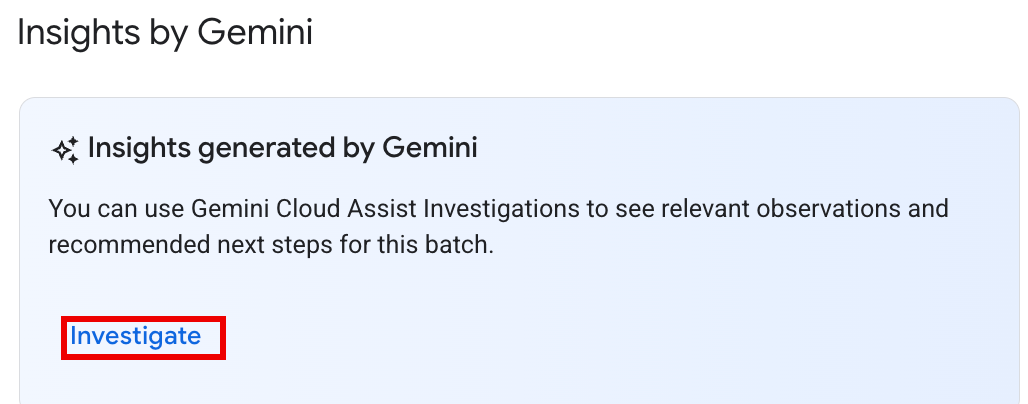
调查按钮文本表示调查状态:
- 调查:尚未针对此批次运行任何调查。 点击相应按钮即可开始调查。
- 查看调查:调查已完成。点击该按钮 ` 即可查看结果。
- 正在调查:正在进行调查。
查看调查结果
调查完成后,系统会打开调查详情页面。此页面包含完整的 Gemini 分析,分为以下几个部分:
- 问题:一个折叠部分,其中包含所调查的批量工作负载的自动填充详细信息
- 相关观察内容:一个折叠部分,其中列出了 Gemini 在分析日志和指标期间发现的关键数据点和异常值
- 假设:这是主要部分,默认处于展开状态。它会显示所观察问题的潜在根本原因列表。每个假设都包含:
- 概览:对可能原因的说明,例如“Shuffle 写入时间过长,可能存在任务倾斜”。
- 建议的修复方法:可用于解决潜在问题的切实可行的步骤列表。
采取行动
查看假设和建议后,您可以执行以下操作:
将建议的一个或多个修复方法应用于作业配置或代码,然后重新运行作业。
如需针对调查的实用性提供反馈,请点击面板顶部的“我喜欢”或“不喜欢”图标。
查看和上报调查
如需查看之前运行的调查的结果,请点击 Cloud Assist 调查页面上的调查名称以打开调查详情页面。
如果您需要进一步的帮助,可以提交 Google Cloud 支持请求。此流程可为支持工程师提供之前执行的调查的完整上下文,包括 Gemini 生成的观察内容和假设。这种上下文共享可显著减少与支持团队之间所需的澄清沟通,从而更快地解决支持请求。
如需基于调查创建支持请求,请在调查详情页面中点击请求支持。
预览状态和价格
在公开预览版期间,使用 Gemini Cloud Assist 调查无需付费。此功能推出正式版 (GA) 后,将开始收费。
如需详细了解推出正式版后的价格,请参阅 Gemini Cloud Assist 价格。