


總覽
您必須先在 Google Cloud Platform (GCP) 控制台啟用 API,才能開始使用 Cloud Talent Solution (CTS)。下方步驟將逐步說明如何執行各個動作:
- 在 GCP 專案中啟用 CTS。
- 確認已啟用 CTS 的計費功能。
- 接受《資料記錄條款及細則》。
- 為 Cloud Talent Solution 建立及/或指派一或多個服務帳戶。
- 下載服務帳戶憑證金鑰。
- 設定驗證環境變數。
設定 GCP 主控台
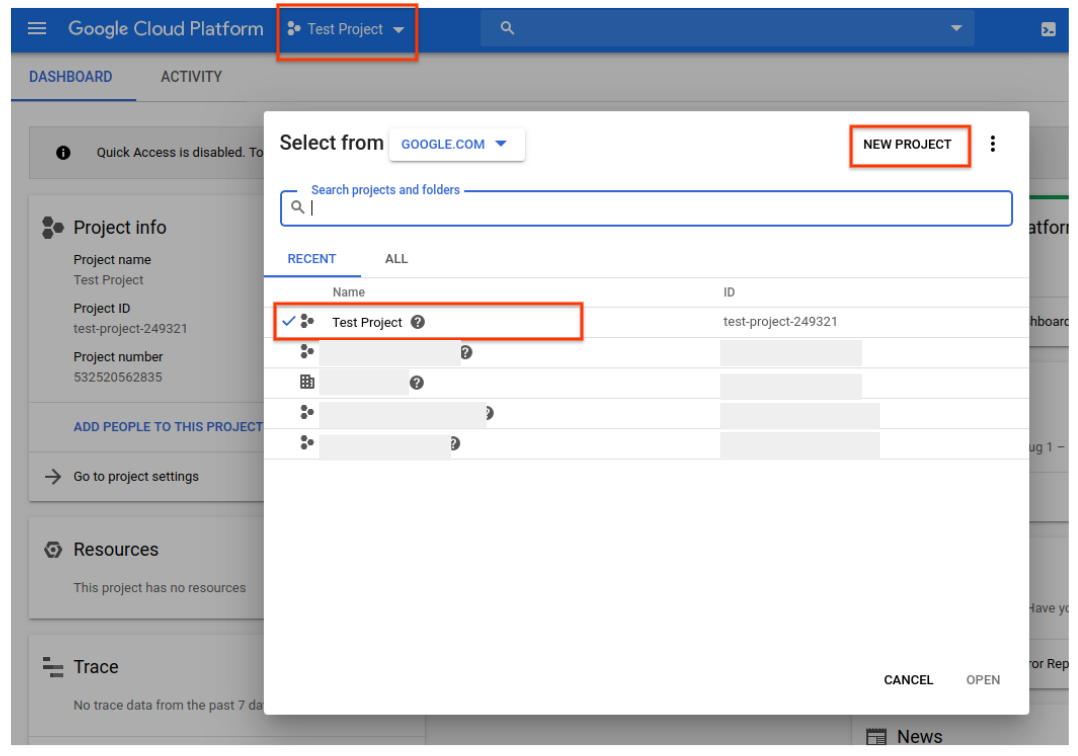
前往 GCP 主控台。 前往頁面頂端的下拉式選單,然後選擇要與 Cloud Talent Solution 建立關聯的 GCP 專案。如果您先前已建立一或多個專案,這些專案會顯示在彈出式選單的清單中。您可以選擇現有專案 (所選專案旁會顯示勾號),或按一下「NEW PROJECT」(新專案) 建立新專案。如要進一步瞭解如何建立 GCP 專案,請參閱說明文件。
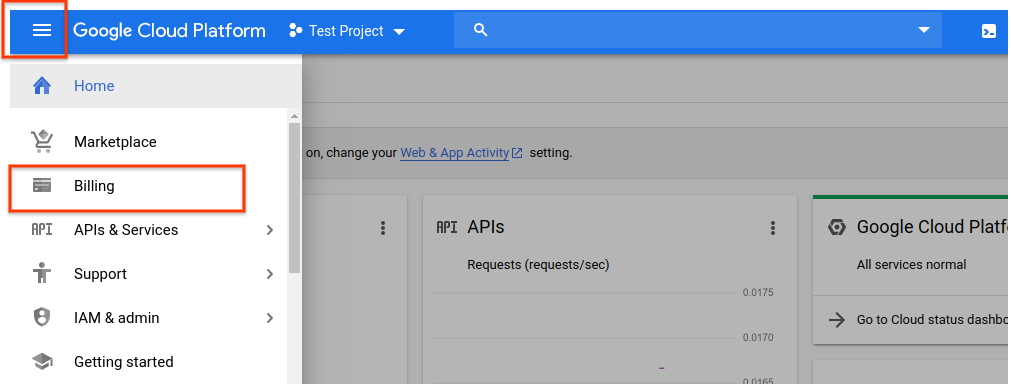
如果您建立新專案,系統會提示您將帳單帳戶連結到該專案;如果您使用現有專案,請確認計費功能已啟用。如要隨時存取專案的帳單資訊,請前往主導覽選單 (左上角的漢堡圖示),然後按一下「帳單」選項:
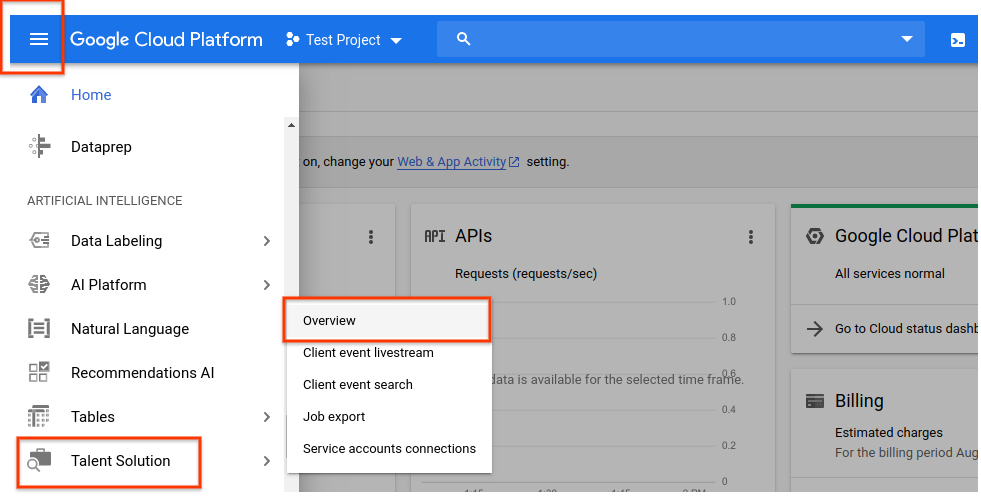
選取 GCP 專案並連結到帳單帳戶後,即可啟用 Cloud Talent Solution API。前往主導覽選單,然後向下捲動至「人工智慧」部分。按一下「Talent Solution」,然後從彈出式選單中選擇「總覽」:
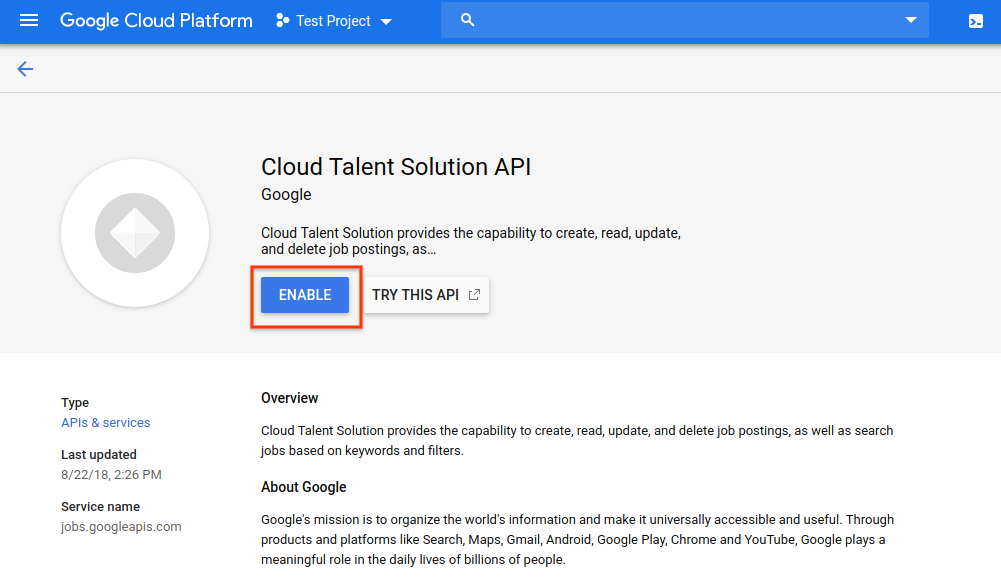
如要先試用 API,但不想將其連結到專案,請選擇「TRY THIS API」(試用這個 API) 選項。如要進一步瞭解如何使用這項功能,請參閱「Job Search API Explorer」說明文件。如要啟用 Cloud Talent Solution API,以便搭配 GCP 專案使用,請按一下「啟用」:
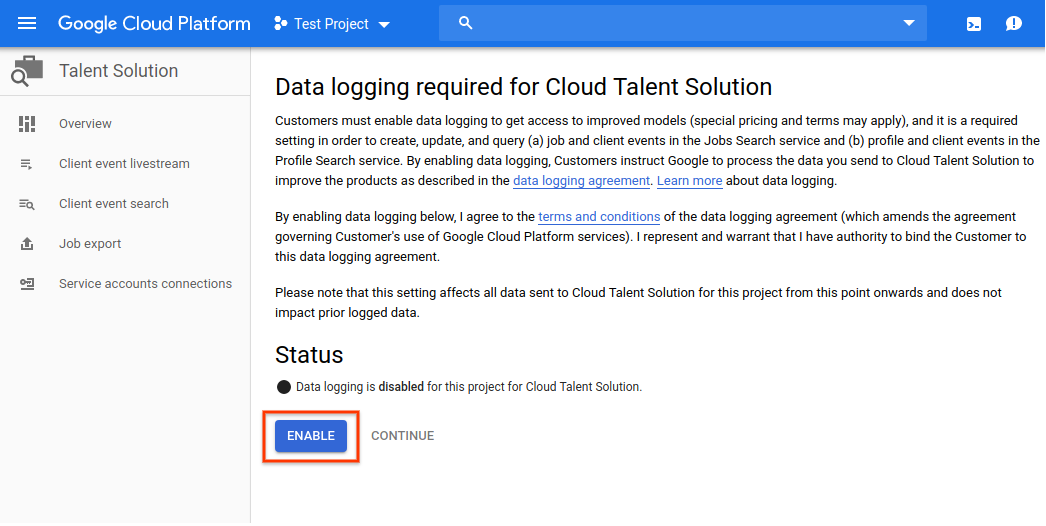
畫面上會顯示資料記錄頁面。您必須接受條款及細則,才能完整存取 CTS 功能。如不接受這些條款,您只能使用刪除 API 請求功能。按一下「啟用」:
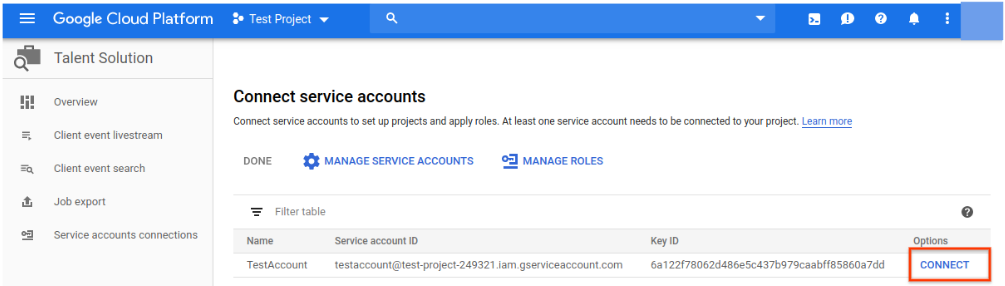
系統現在會提示您將一或多個服務帳戶連結至 CTS API。如果您使用的專案已與服務帳戶建立關聯,這些帳戶會顯示在這個頁面的清單中。找到要連結至 CTS API 的帳戶,然後按一下旁邊的「連結」。完成後,請直接跳到步驟 8,確認您已為該帳戶下載 JSON 或 P12 憑證。
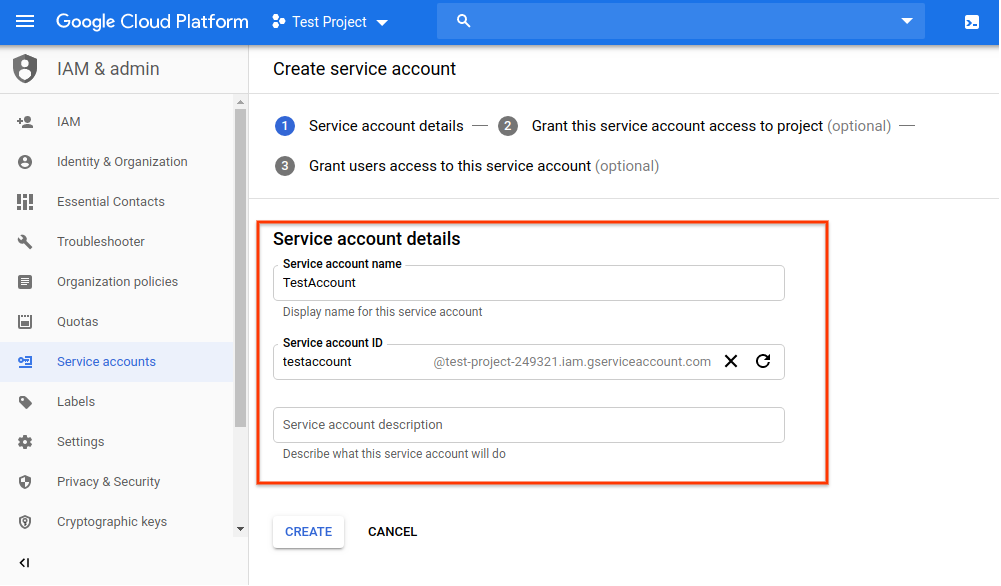
如果專案目前沒有任何服務帳戶,系統會提示您建立一個。在「服務帳戶名稱」方塊中輸入您選擇的名稱。您輸入的內容會自動填入「服務帳戶 ID」方塊。「服務帳戶說明」方塊為選填,但如果您打算將多個服務帳戶與專案建立關聯,建議填寫。在這個方塊中輸入服務帳戶的簡短說明,然後按一下「建立」。
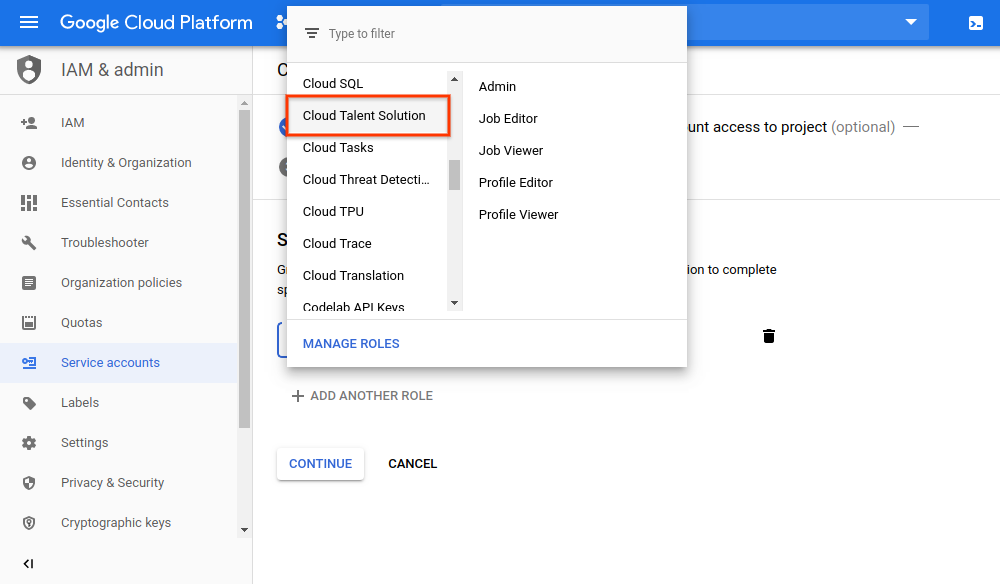
下一頁會顯示新服務帳戶,您可以為該帳戶指派角色。如要瞭解可用角色和各角色允許的權限,請參閱 CTS IAM 權限頁面。按一下「Select a role」(請選擇角色) 下拉式選單,然後向下捲動至「Cloud Talent Solution」(Cloud Talent Solution)。您可以從右欄的選項中,為這個服務帳戶選擇角色:
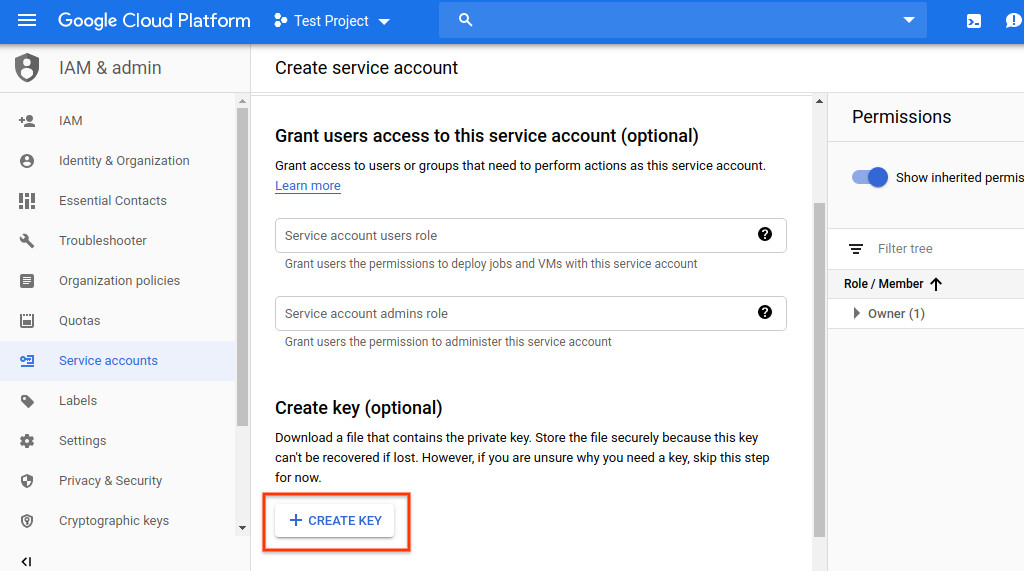
下一頁會顯示多項工作,您可以選擇完成。雖然並非必要,但我們強烈建議您提供這些資訊。輸入個別使用者的電子郵件地址,即可授予他們存取您剛建立的服務帳戶。您也可以為服務帳戶建立私密金鑰。使用 API 時,您必須在驗證程序中使用私密金鑰。如果您選擇暫不採取這些行動,隨時可以透過主導覽選單中的「IAM」選項存取服務帳戶,產生金鑰並新增/變更個別使用者資訊。
按一下「建立金鑰」:
從彈出式選單選擇偏好的格式,然後按一下「建立」:
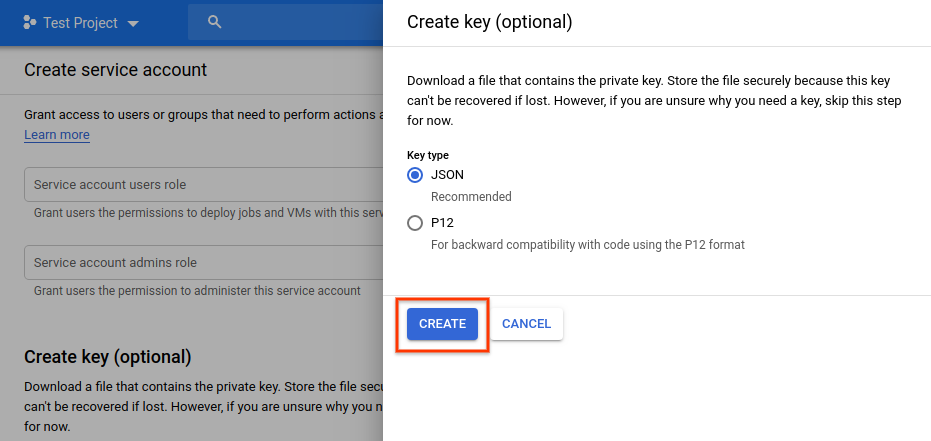
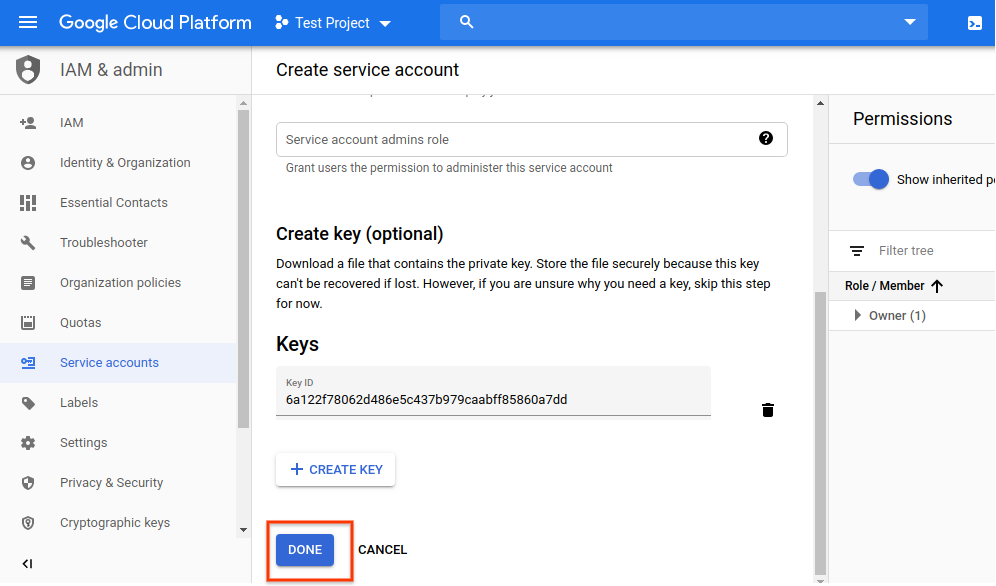
系統會自動下載新的 JSON 或 P12 憑證檔案。將此檔案儲存在特定位置,並記下檔案路徑。完成驗證程序時,您需要將 GOOGLE_APPLICATION_CREDENTIALS 環境變數指向這個檔案。這是驗證傳送至 Cloud Talent Solution 的要求的重要步驟。
憑證檔案下載完成後,請按一下「完成」:
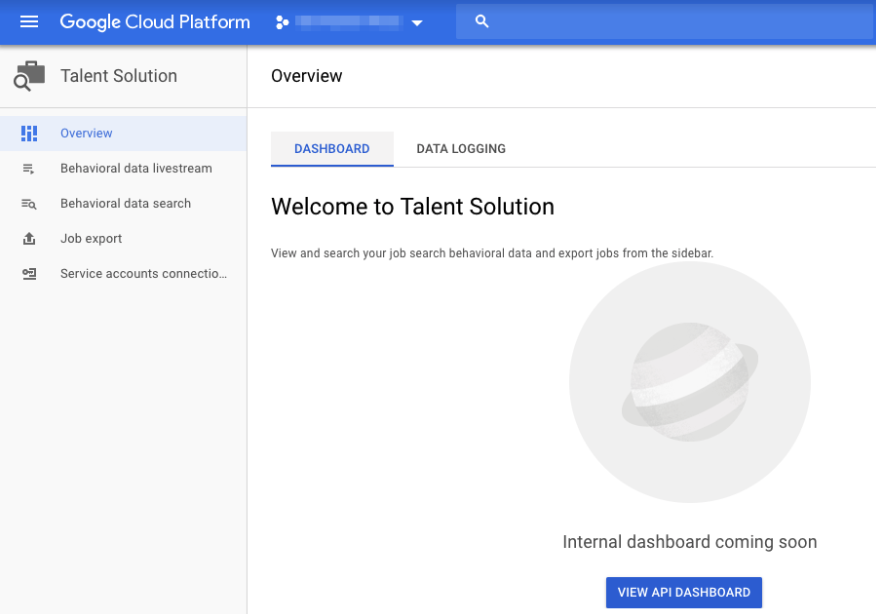
服務帳戶現在會顯示在「Connect service accounts」(連結服務帳戶) 頁面。 按一下「連結」,將其連結至 CTS API:
帳戶現已連結,您現在可以開始將 Cloud Talent Solution 整合到您的系統中:
設定驗證環境變數
詳情請參閱 GCP 驗證說明文件。
後續步驟
安裝用戶端程式庫,或參閱建立職缺和公司快速入門導覽課程,開始發出 API 呼叫。