


本頁說明如何使用服務專員桌面。
開啟客服人員桌面
如要開啟服務專員桌面,請在 CCAI Platform 入口網站中,依序點選「應用程式」>「服務專員桌面」。如果沒有看到「應用程式」選單,請按一下「選單」圖示 。系統會在新的瀏覽器分頁中開啟客服人員桌面。
如要變更顯示語言,請前往選單列,依序點按「語言」要切換的語言。
取得網路診斷資訊
你可以取得網路診斷資訊,評估網路效能及排解連線問題。
如要取得網路診斷資訊,請按一下導覽選單中的  「診斷」。系統會顯示網路診斷資訊。
接聽來電
如要接聽來電,必須在另一個瀏覽器視窗或分頁中開啟 CCAI 平台入口網站。
收到來電時,功能表列會顯示「Incoming call」(來電) 窗格。
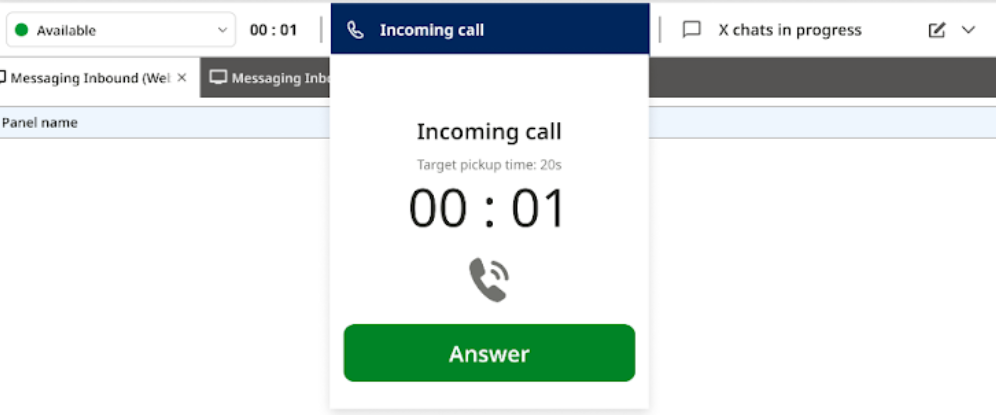
如要接聽來電,請按照下列步驟操作:
按一下「接聽」。系統會開啟新的工作階段分頁,並顯示接收來電的電腦版配置。顯示的具體版面配置,取決於管理員設定的服務專員桌面。詳情請參閱「為服務專員設定電腦版版面配置」。
使用通話接聽工具協助處理通話。運作方式與 CCAI 平台入口網站中的通話接聽工具相同。詳情請參閱「代理程式通話接聽工具」。
使用代理商桌面面板中的功能,協助處理通話。
結束通話,或讓使用者結束通話。
如果執行個體已設定收尾,請完成收尾工作。
工作階段分頁會保持開啟,直到您關閉或達到工作階段分頁可保持開啟的最長時間為止。如要瞭解管理員如何設定工作階段分頁上限,請參閱「工作階段分頁上限」。
撥出電話
如要撥出電話,請按照下列步驟操作:
按一下選單列中的
 。系統會開啟新的工作階段分頁,並顯示通話接聽工具。
撥打電話。
使用通話接聽工具協助處理通話。運作方式與 CCAI 平台入口網站中的通話接聽工具相同。詳情請參閱「代理程式通話接聽工具」。
使用代理程式介面卡面板中的功能,協助處理通話。
結束通話,或讓使用者結束通話。
如果執行個體已設定收尾,請完成收尾工作。
工作階段分頁會保持開啟,直到您關閉或達到工作階段分頁可保持開啟的最長時間為止。如要瞭解管理員如何設定工作階段分頁上限,請參閱「工作階段分頁上限」。
處理外來通訊
收到外來通訊時,選單列會顯示「新即時通訊」按鈕。

如要處理外來通訊,請按照下列步驟操作:
按一下「發起新即時通訊」。系統會開啟新的工作階段分頁,並顯示用於處理即時通訊的電腦版版面配置。顯示的具體版面配置,取決於管理員設定的服務專員桌面。詳情請參閱「為服務專員設定電腦版版面配置」。
使用即時通訊轉接器協助處理即時通訊。運作方式與 CCAI 平台入口網站中的即時通訊介面卡相同。詳情請參閱「處理即時通訊」。
使用代理程式介面面板中的功能,協助處理對話。
結束即時通訊,或讓使用者結束。
如果執行個體已設定收尾,請完成收尾工作。
工作階段分頁會保持開啟,直到您關閉或達到工作階段分頁可保持開啟的最長時間為止。詳情請參閱「工作階段分頁限制」。
你可以點選多個進行中即時通訊工作階段的索引標籤,在這些工作階段之間切換。
處理電子郵件
如要處理電子郵件,請按照下列步驟操作:
按一下選單列中的「新郵件」。

系統會顯示電子郵件導覽檢視畫面。這個檢視畫面與電子郵件介面卡的電子郵件導覽檢視畫面類似。
找出要處理的電子郵件,然後點選該郵件。電子郵件會顯示在「Email Adapter」面板中。
公告
系統管理員可以傳送公告,通知你最新消息、警報和其他重要資訊。公告會以通知橫幅的形式顯示在服務專員桌面。這些橫幅會持續顯示,直到您點選「確定」關閉為止。公告也會顯示在公告清單中。
公告分為兩種類型:
一次性:一次性公告只會顯示一次通知橫幅。你可以從公告清單中移除一次性公告。
Persistent。如果是持續顯示的公告,每次登入客服人員電腦版時,通知橫幅都會重新顯示。您無法從公告清單中移除持續性公告。
通知橫幅
在下列情況下,通知橫幅會顯示在服務專員電腦版中:
管理員傳送新公告給您。系統會立即顯示公告。
登入服務專員桌面。即使先前已關閉,系統仍會顯示持續性公告。
下圖顯示通知橫幅:
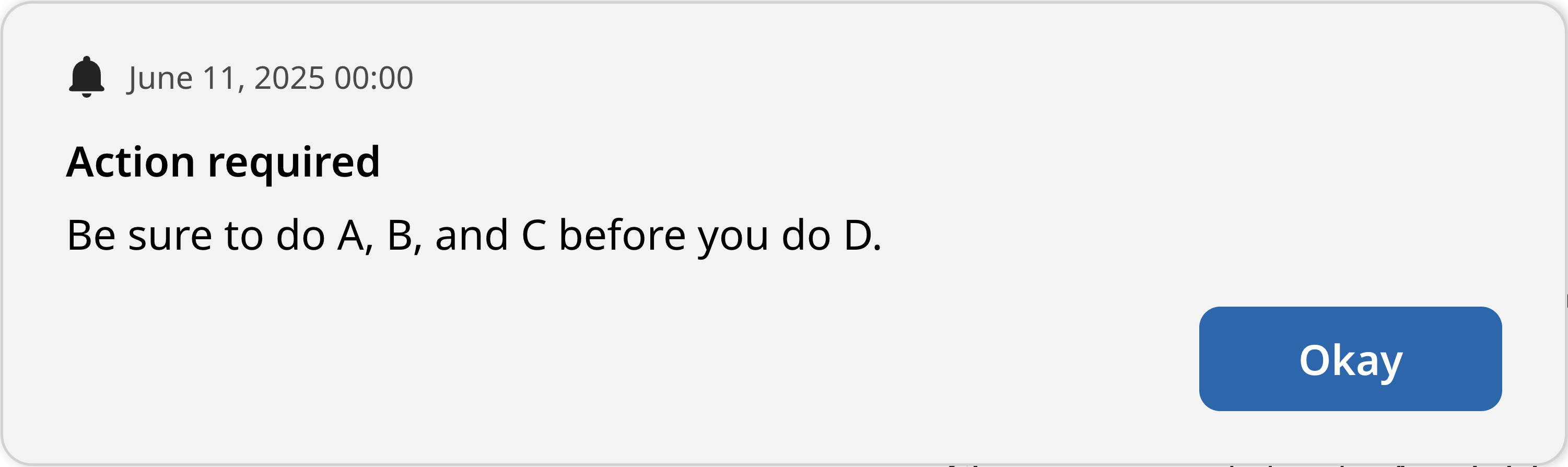
「公告」按鈕會顯示新公告的數量,前提是您尚未關閉通知橫幅,例如  。在本例中,您有兩個尚未關閉的新通知橫幅。關閉新通知橫幅後,「公告」按鈕上的數字就會減少。當你關閉所有新通知橫幅後,「公告」按鈕就不會再顯示數字。
如果關閉持續性公告的通知橫幅,下次登入客服人員桌面時,通知橫幅會再次顯示。由於這則通知橫幅並非新公告,因此不會計入「公告」按鈕的數量。
在公告清單中查看公告
除了代理程式介面中顯示的通知橫幅,您也可以在公告清單中查看公告。
如要在公告清單中查看公告,請按照下列步驟操作。在服務專員電腦上,按一下「公告」 。系統會顯示公告清單。
從公告清單中移除一次性公告
你可以從公告清單中移除一次性公告。你無法從公告清單中移除持續性公告。
如要從公告清單中移除一次性公告,請按照下列步驟操作:
在客服人員桌面,按一下「公告」
。系統會顯示公告清單。如要移除一次性公告,請按一下要移除的公告旁邊的「刪除」
 。
。如要移除所有一次性公告,請按一下「公告」旁的
「全部刪除」。