


代理商可以花更多時間處理進行中的對話,並選擇在達到設定的門檻後,自動或手動關閉閒置對話。即時通訊遭拒後,系統會從服務專員的介面移除,但不會結束即時通訊工作階段。系統會將即時通訊工作階段放回佇列,如果消費者回覆,系統會再次將即時通訊指派給服務專員,並附上先前的即時通訊內容。服務專員不必再手動審查對話並移除閒置討論,節省時間。
也就是說,消費者在長時間暫停後準備好回應時,不必再次經歷佇列結構。
啟用關閉功能:除了結束對話外,代理現在還可關閉對話。
自動關閉:系統會自動關閉閒置的即時通訊,服務專員不必手動操作。等待消費者回覆時,系統會自動將對話傳回佇列。
已關閉的即時通訊詳細資料
您可以設定全域或個別佇列的停用設定
如果對話已關閉,就不會累積等待時間
如要關閉對話,消費者和服務專員都必須至少傳送一則訊息
系統會從代理程式的最新訊息開始計算可關閉對話的時限
只能關閉來訊
如果對話遭關閉後又重新啟用,消費者必須傳送至少一則訊息,對話才能再次關閉
即時通訊逾時後,系統最終會結束已關閉的即時通訊
對話遭拒後,系統會將活動新增至對話轉錄稿
對話流程
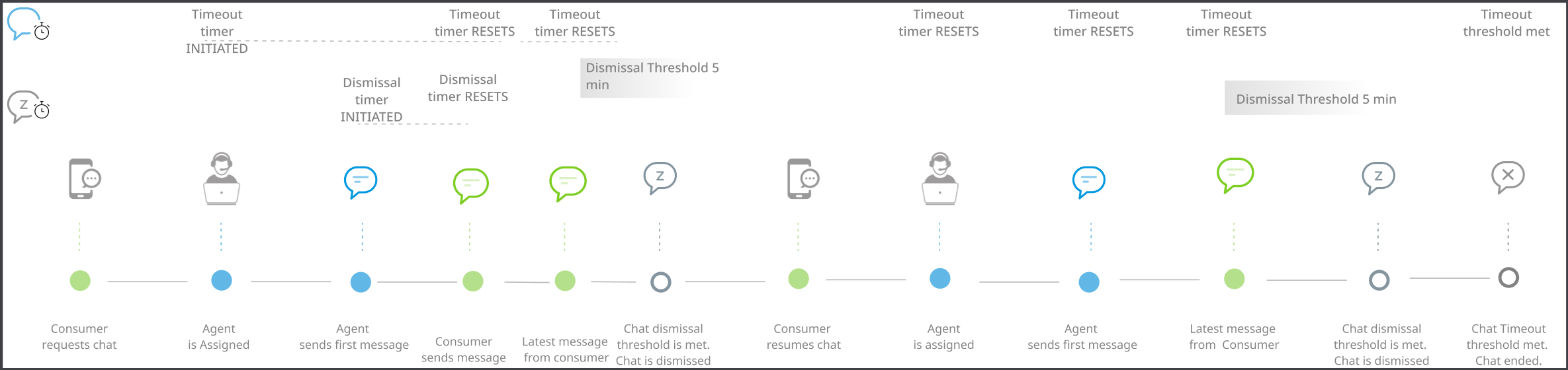
關閉對話 (全域設定)
您可以在「Chat 設定」中,為所有即時通訊管道設定全域設定。如要為每個佇列自訂這項設定。
依序前往「設定」 >「對話」。
在「Dismiss Inactive Chat」(關閉閒置對話) 專區中,勾選方塊以允許關閉對話,並設定閒置時間 (以分鐘為單位)。
勾選核取方塊,自動關閉閒置的對話。
如要在關閉對話前傳送訊息給消費者,請勾選「在關閉對話前 [x] 分鐘通知消費者」核取方塊。
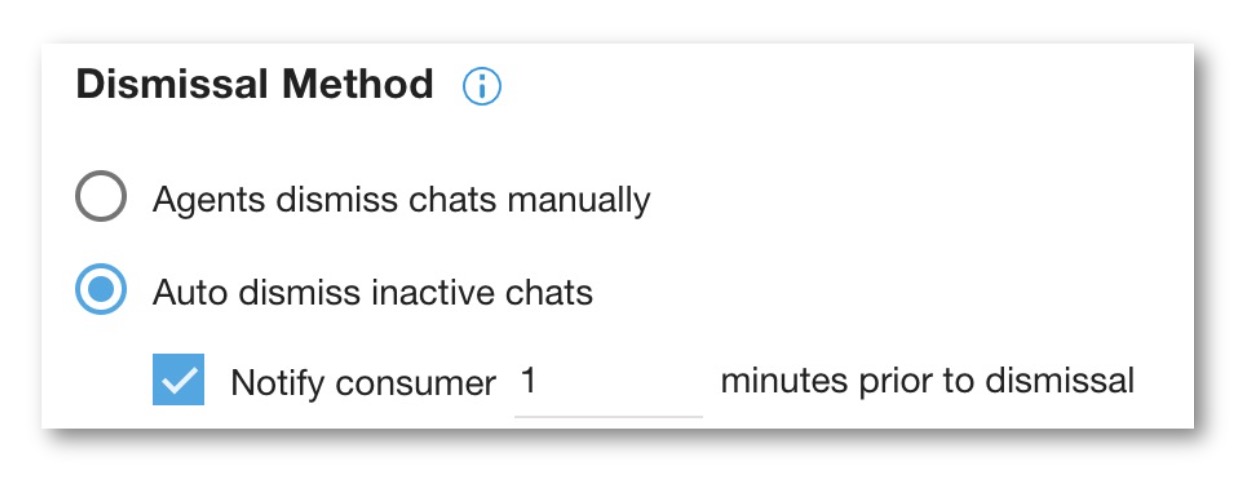
- 啟用這項功能後,系統會在傳送訊息前等待一段時間 (以分鐘為單位)。預設通知時間為 5 分鐘,但您可以在佇列層級設定中覆寫這項預設時間。如要設定這則通知的訊息,請參閱「行動裝置和網站 SDK 訊息」。
按一下「設定全域即時通訊設定」即可儲存。
每個佇列的設定
你必須先在 Chat 設定中啟用關閉對話的設定,然後才能為每個佇列設定這項功能。這項功能可讓您增加或減少佇列的自動關閉時間,或是啟用/停用自動關閉功能。
依序前往「設定」 >「對話」。
在「Dismiss Inactive Chat」部分,勾選方塊即可允許系統關閉閒置的對話,並設定閒置時間 (以分鐘為單位)。
勾選方塊,自動關閉閒置的對話。
按一下「設定全域即時通訊設定」。
依序前往「設定」>「佇列」>「行動裝置」或「網頁」, 視您使用即時通訊的位置而定。
按一下已啟用即時通訊的佇列。
閒置對話
啟用「閒置對話」,即可設定使用者在對話遭關閉前,可無回應的最長時間。
以分鐘為單位設定「Dismissal Timing」(解散時間) 值。這個值必須小於或等於「即時通訊逾時」時間長度。如果輸入的值超過即時通訊逾時時間,系統就會顯示錯誤訊息。如要瞭解如何設定即時通訊逾時,請參閱「即時通訊設定」。
如要根據時間長度自動關閉對話,請啟用「自動關閉對話」。
(僅限網頁) 按一下即可啟用消費者通知訊息,在即將關閉對話時提醒消費者。
設定向消費者顯示訊息的時間長度。
系統會使用全域設定中的通知訊息。如要設定這則訊息,請參閱「自訂行動裝置和網頁 SDK 管道訊息」。
按一下「設定自訂即時通訊設定」即可儲存。
代理互動體驗
根據即時通訊設定中的設定,服務專員可以手動關閉即時通訊,或系統會自動關閉即時通訊,服務專員無須採取任何動作。對話準備好要關閉時,對話工作階段就會無法使用。
自動關閉
如果消費者在設定的閒置時間內沒有回應,系統會自動關閉對話。只要即時通訊不是介面卡上的有效即時通訊,即時通訊工作階段就會失效,然後從服務專員的介面卡中移除。
手動關閉對話
如果消費者在設定的閒置時間內沒有回應,系統就會關閉對話,且對話會無法使用,但不會消失。代理程式聊天介面卡會顯示「關閉對話」按鈕 (泡泡內的向下箭頭)。
消費者體驗
以下各節說明即時通訊工作階段的顧客體驗。
時間表範例
以下是聊天工作階段的簡要時程範例:
對話開始,服務專員和消費者都至少傳送一則訊息。
消費者帳戶未啟用。
(僅限網頁) 消費者通知計時器達到設定時間後,系統會傳送訊息給消費者,警告他們即將關閉對話。
當閒置即時通訊關閉計時器達到上限時,即時通訊 UI 會向消費者顯示訊息,告知服務專員已離開即時通訊,並提供重新啟動即時通訊的方法。
即時通訊逾時計時器歸零時,系統會結束即時通訊。
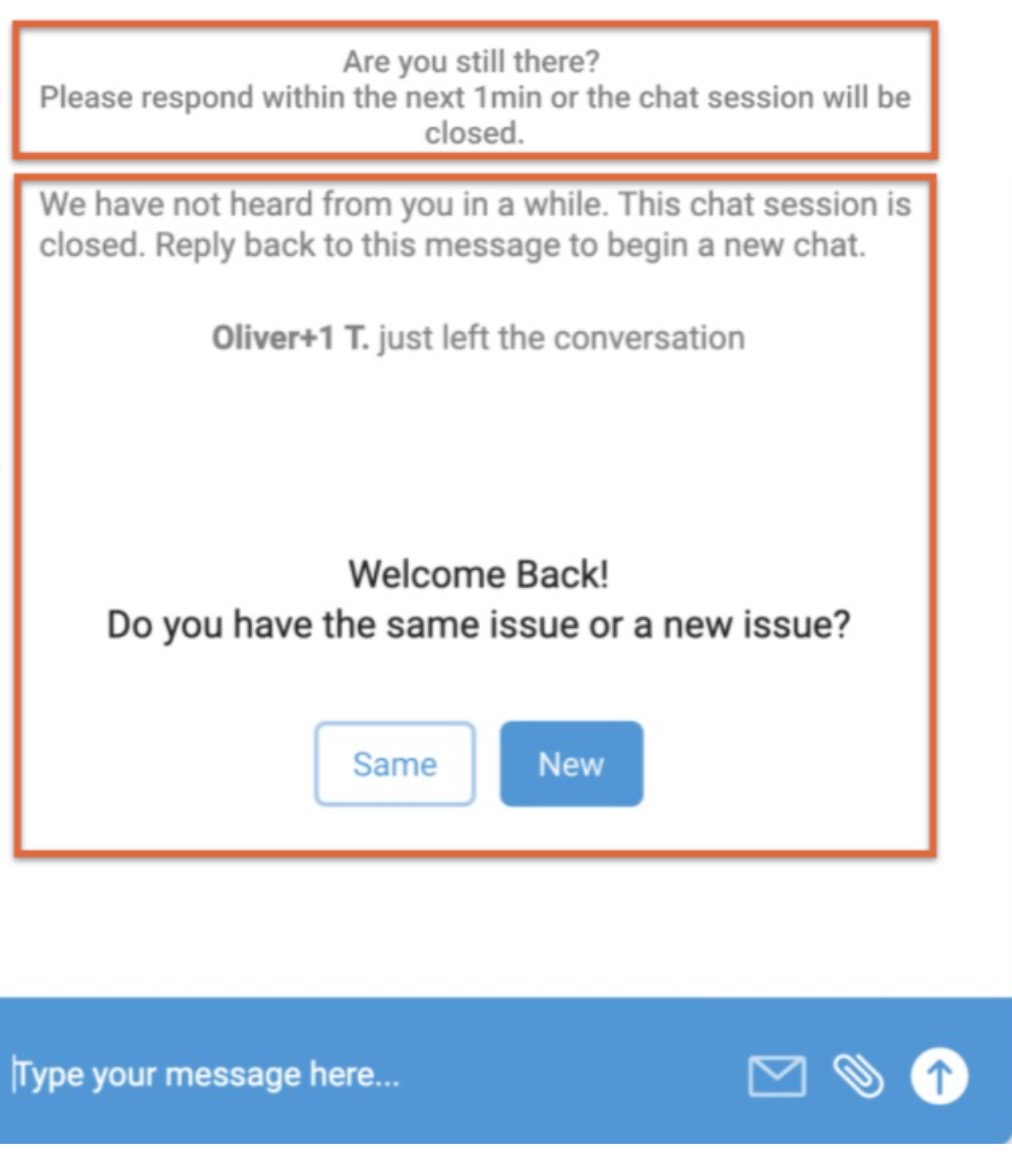
消費者通知訊息 (僅限網頁)
在「即時通訊設定」中啟用。
可在佇列層級設定。
已關閉閒置對話訊息
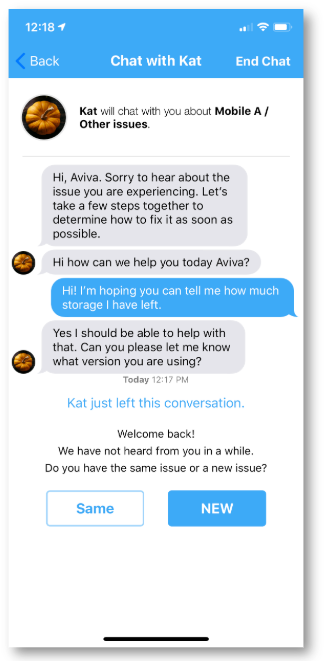
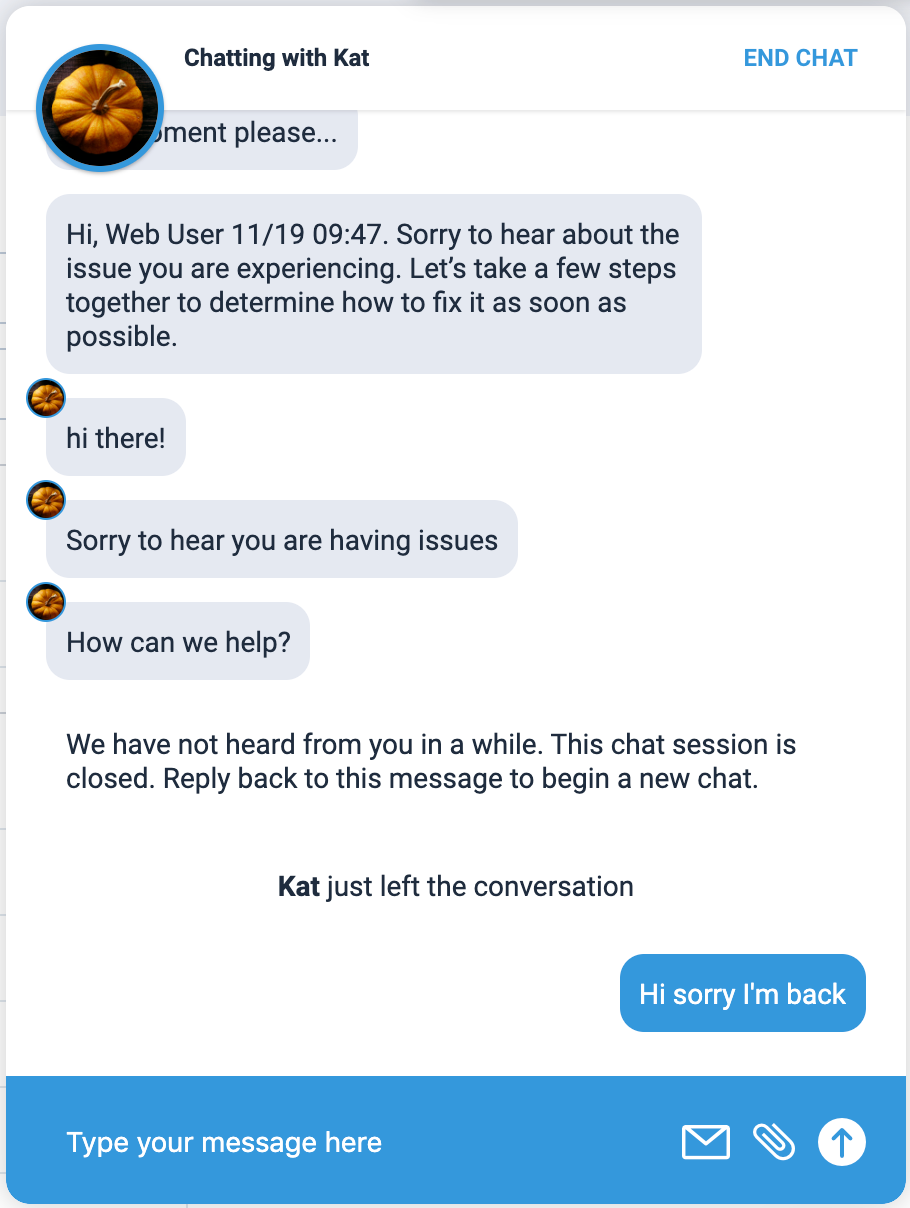
如果消費者未在設定的關閉門檻內回覆,但仍在即時通訊逾時門檻內,UI 會提示消費者選擇繼續處理相同問題或開啟新對話。
- 顯示的預設文字:
你已經有一段時間沒有回應,本次即時通訊工作階段已結束, 回覆這則訊息即可開始新的即時通訊。
[專員姓名]已離開對話
歡迎回來!
你遇到的是同樣的問題還是新問題?
在對話遭關閉但未逾時後,消費者 UI 的示例
網站:
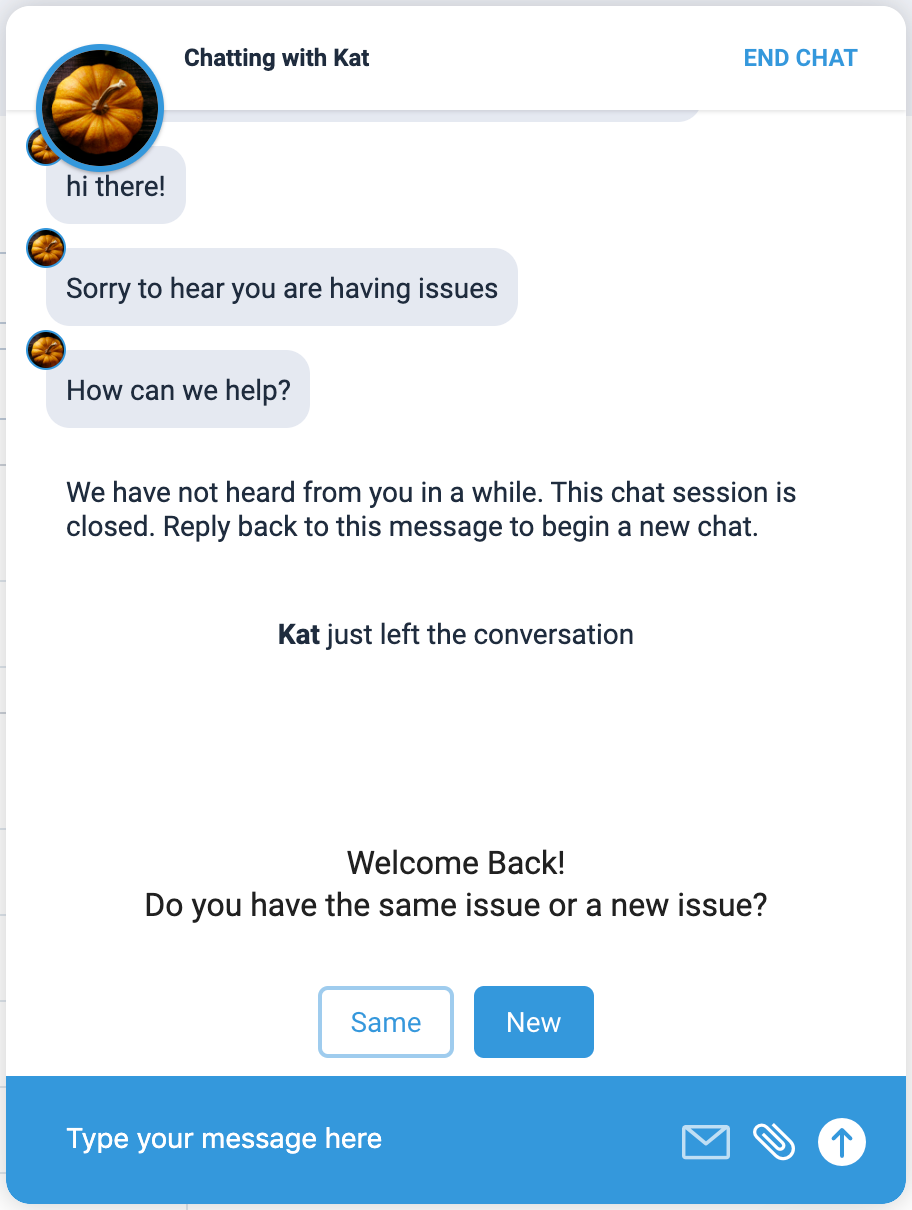
行動裝置:
選取「相同」後,消費者會回到同一個即時通訊視窗,等待系統將即時通訊重新指派給下一個可用的服務專員:
如果消費者選取「新」,系統會將他們帶回佇列選單選取畫面。
即時和標準報表
報表提供歷來資料和即時資料。
即時報表
系統會將已關閉的對話從「對話」 >「進行中」移至「對話」>「先前的對話」
- 「先前的對話」頁面上已關閉的對話狀態為「已關閉 - 使用者閒置」
如果消費者傳送回覆,重新啟動該對話,對話就會放回佇列,並顯示在「對話」 >「未來」中。
服務專員接手重新啟動的即時通訊後,該即時通訊會移至「進行中」即時通訊頁面
報表
只要對話進入「已解除」狀態,對話時間計時器就會停止。
當對話從「有效」變更為「已關閉」時:
暫停通訊處理時間
系統只會根據有效即時通訊時間計算即時通訊的處理時間
對話 ID 維持不變
在即時通訊轉錄稿中,系統會記錄 2 項活動
使用者或服務專員離開即時通訊的時間戳記
- 例如:「[13:30:39 System] Admin U. left the chat.」([13:30:39 系統] 管理員 U. 離開了對話。)
已關閉對話
- 例如:「[13:30:39 System] Chat dismissed」([13:30:39 系統] 對話已關閉)
當對話從「已關閉」變更為「有效」時:
即時通訊的處理時間計時器會從上次停止的地方繼續計時
即時通訊的處理時間是根據即時通訊總使用時間計算
對話 ID 維持不變
自訂字串和提示
字串和提示有預設值,但可以自訂。
Web SDK
如要更新向消費者顯示的訊息,網站開發人員可以安裝及設定 Web SDK,自訂 Web SDK 的字串。
以下是自訂這個 UI 的字串檔案名稱:
「ujet_chat_dismissed」:「你已經有一段時間沒有回應, 即時通訊工作階段已結束。回覆這則訊息即可發起新對話。」
OR
"ujet_message_chat_dismissed": "歡迎回來!<br>你遇到的是相同問題還是新問題?"
"ujet_chat_new": "New"
"ujet_chat_same": "Same"
行動 SDK
以下是自訂這個 UI 的字串檔案名稱:
ujet_chat_footer_view_message_dismissed: "歡迎回來!\n 我們有一段時間沒有收到你的回覆。\n 你是否遇到同樣的問題,還是新問題?"
OR
ujet_chat_footer_view_message_timeout: "Your previous chat has ended, click to start a new chat."
ujet_common_same: "Same"
ujet_common_new: "New"