


即時通訊設定頁面涵蓋使用行動和網頁 SDK 啟動的即時通訊體驗。你可以透過多種方式自訂即時通訊管道,提升消費者和服務專員體驗,並達成各種業務目標。超量功能會在通話量過高時提供替代聯絡方式,即時通訊關閉和逾時設定則有助於微調系統處理即時通訊的方式,而快速鍵則可協助服務專員存取快速回覆。您可以在這個設定頁面中找到聊天頻道的全部一般設定。
啟用行動裝置和網頁即時通訊
將切換鈕設為「開啟」,即可在平台的手機版和瀏覽器版啟用即時通訊功能。
全域即時通訊設定
通話期間的新即時通訊:如果服務專員同時負責通話和即時通訊佇列,啟用這項設定後,系統會在服務專員通話期間指派新的即時通訊。停用後,通話中的服務專員將不會再收到新的即時通訊。
在即時通訊期間接聽新來電:如果服務專員同時負責處理來電和即時通訊佇列,啟用這項設定後,系統就會在服務專員進行即時通訊時,將新來電指派給他們。停用後,客服人員在進行即時通訊時,就不會再接到新的來電。
詳情請參閱「新增、查看及編輯使用者」。
閒置對話
將切換按鈕設為「開啟」,即可啟用這項選項,在達到設定的門檻後,自動或手動關閉閒置的對話。
自動關閉時間:這些設定會指出消費者閒置幾分鐘後,系統會將真人服務專員和虛擬服務專員的對話狀態變更為「無效」。這個值可設為 1 到 10080 分鐘,且不得超過「聊天室暫時停用」設定。
詳情請參閱「關閉閒置的即時通訊」。
終止方式:這些設定指出如何終止與真人服務專員的閒置對話。真人服務專員可以手動關閉閒置的對話,系統也會自動關閉。此外,這項屬性也可用來設定在即時通訊關閉前,消費者會收到多少分鐘的通知。
服務專員目標即時通訊回覆時間
設定代理程式回覆訊息的門檻。時間一到,服務專員就會看到 UI 提示,提醒他們回覆。管理員也可以製作報告,瞭解超出門檻的次數。詳情請參閱「客服人員即時通訊回覆時間」。
對話記錄
勾選核取方塊,即可在記錄中加入對話轉錄稿。 按一下「設定即時通訊記錄」即可儲存。
服務專員即時通訊通知
這些設定用於設定通知音效,當服務專員收到新的即時通訊或訊息時,系統會播放該音效。
新對話通知
選取要使用的音調,在收到新訊息時做為通知。選取鈴聲,即可試聽快訊的聲音。
使用「通知頻率」指出通知應只播放一次,還是應重複播放,直到服務專員接聽即時通訊為止。如果通知設為重複,請使用下拉式選單選取通知的重複頻率 (以秒為單位)。
新訊息通知
選取要用來接收新訊息時的通知音調。選取鈴聲,即可試聽快訊的聲音。
按一下「設定通知」即可儲存。
未回覆的即時通訊到期
設定已排入佇列但未指派或連線的即時通訊逾時時間。
即時通訊逾時
設定時間長度 (以分鐘為單位),如果顧客未在時間內回覆最後一則即時通訊訊息,系統就會自動結束對話。
與閒置即時通訊功能搭配使用時,CCAI Platform 建議將逾時限制設為較長的時間 (不超過一個工作天),讓消費者有更多時間返回即時通訊,不必重新發起對話。
在下列情況下,即時通訊逾時計時器會重新啟動:
即時通訊已指派給服務專員
消費者傳送每則訊息後
如果在設定的時間範圍內沒有回覆即時通訊,即時通訊就會逾時並結束,且狀態會顯示為下列其中一種:
Timeout Agent No Message
逾時結束使用者無訊息
逾時代理程式已停止
使用者停止
按一下「設定即時通訊詳細資料」即可儲存。
網站主動式即時通訊觸發條件
主動觸發功能可從任何網頁傳送相關的目標訊息,協助提高產品銷售量和顧客留存率,同時盡量減少顧客流失。按一下「查看觸發條件」,即可查看現有觸發條件並建立新觸發條件。
如要進一步瞭解如何使用 Web SDK 建立及使用網頁主動式即時通訊觸發條件,請參閱「主動式觸發條件」。
非營業時間和超額容量
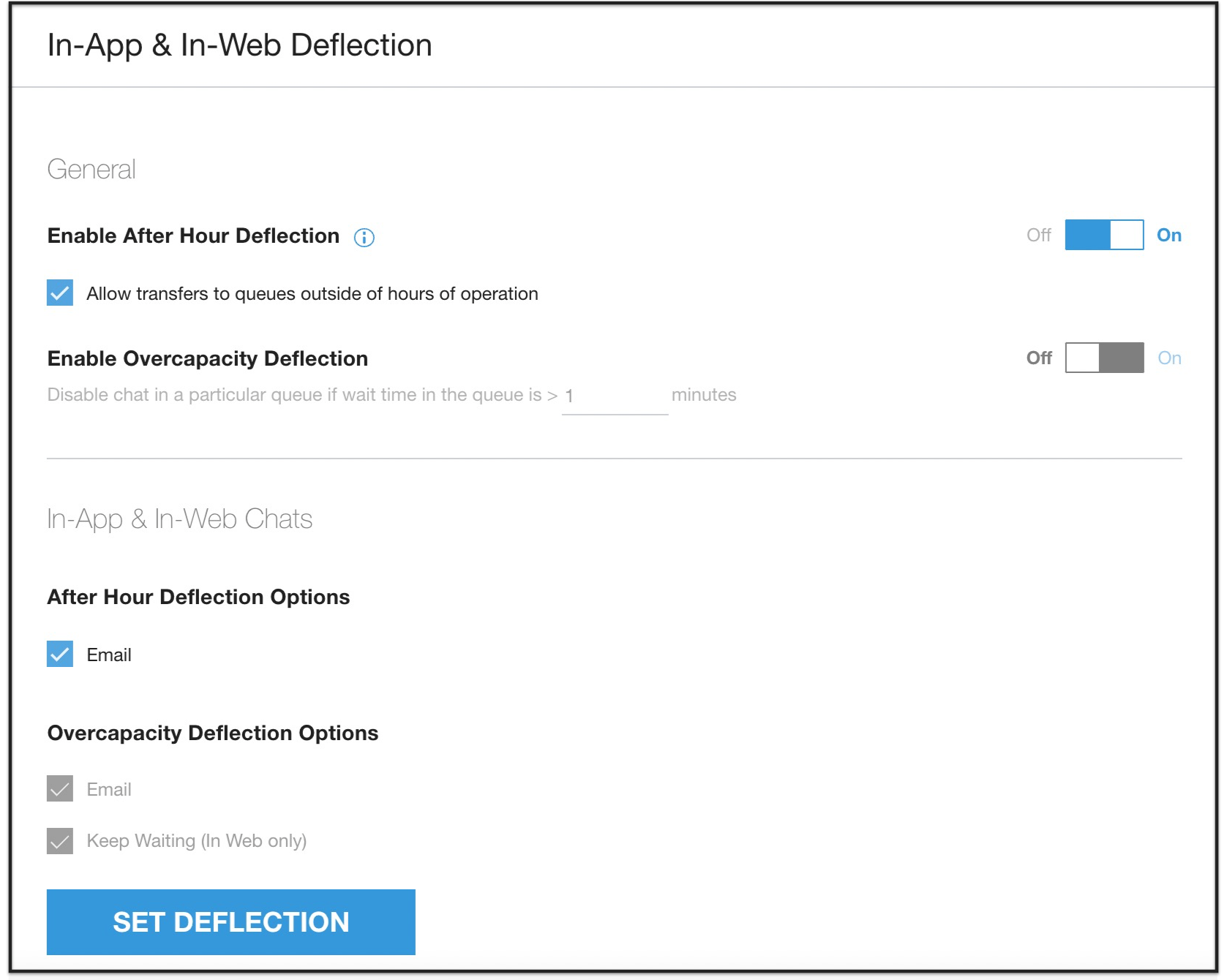
啟用下班後轉接:啟用後,系統會在非營業時間轉接即時通訊要求。如要瞭解如何設定營業時間,請參閱「支援中心詳細資料 - 營業時間設定」。
如果停用「下班後轉接」,請勾選「允許轉接至營業時間外的佇列」核取方塊,以啟用下列行為:
代理程式會在 Agent Adapter 中看到下列佇列,並可選擇轉移至這些佇列
營業時間內的所有佇列
所有不在營業時間內,且未啟用或未啟用轉移功能的佇列,以及已登入的客服專員
所有在非上班時間且已指派虛擬服務專員的佇列 (24 小時服務模式)
服務專員無法查看下列類型的佇列:
所有啟用下班後轉接功能的下班後佇列
所有不在服務時間內的佇列,且已指派虛擬服務專員,但虛擬服務專員僅限在佇列服務時間內運作
啟用超出容量的轉移功能:指定預估等待時間門檻,讓系統將消費者轉移至設定的選項。
系統也會根據您在此設定的時間門檻,決定消費者看到容量過量訊息的頻率。
詳情請參閱「預估等待時間計算機」。
非營業時間轉接選項:如果消費者在非營業時間進行即時通訊,請選取「電子郵件」將消費者轉接至電子郵件。系統會在即時通訊互動的內容中,向顧客顯示「設定」 >「支援中心詳細資料」中設定的電子郵件地址。
容量過剩轉移選項
電子郵件
行動裝置:啟用電子郵件轉移功能並達到預估等待時間門檻後,消費者輕觸「即時通訊」選項時,系統會將他們導向預設電子郵件應用程式。電子郵件內文會自動插入應用程式版本和 iOS/Android 版本,主旨則為「[所選選單路徑] 支援」。
或者,您也可以啟用電子郵件表單。
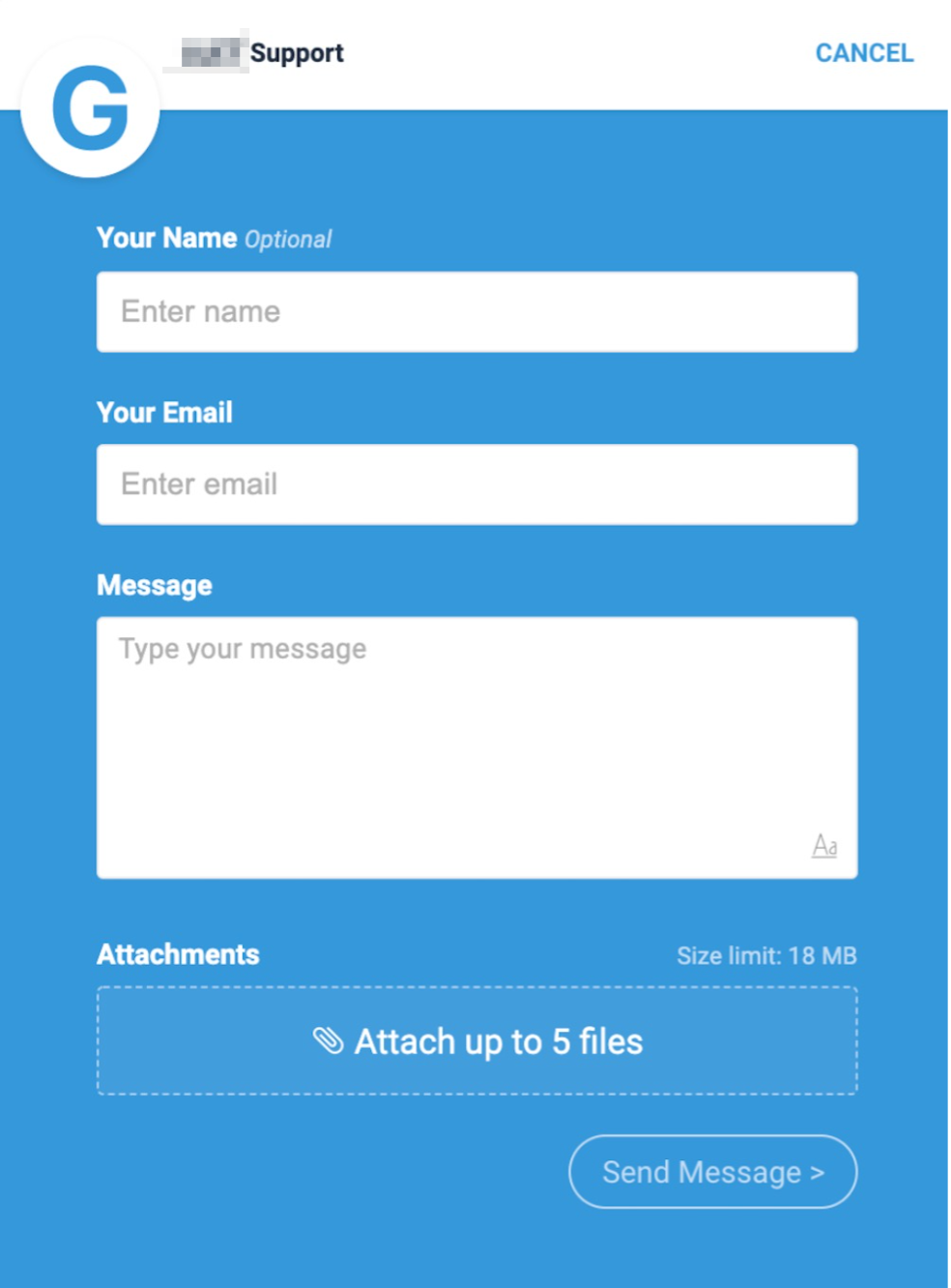
網站:向消費者顯示電子郵件選項。點選後,系統會顯示電子郵件表單。請參閱「整合式行動和網頁電子郵件表單」。
如需電子郵件表單設定選項,請參閱「設定及指派服務專員至管道和佇列:IVR、行動裝置、網站」。
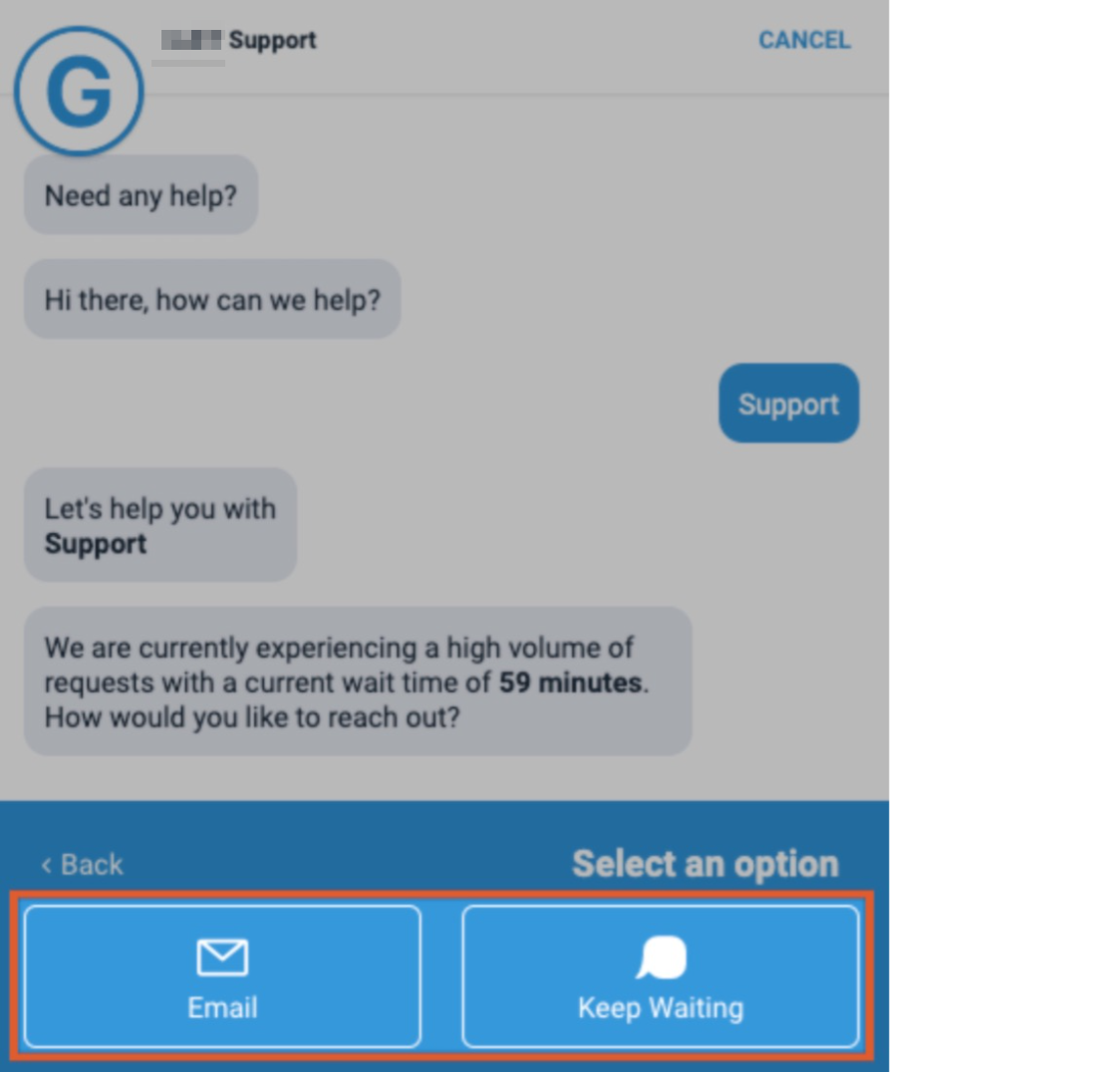
繼續等待 (僅限網頁):讓消費者點選選項繼續等待。
啟用電子郵件和保留等待選項的 Web SDK 範例:
按一下「設定轉移」即可儲存設定。