


本文档介绍了如何在 Google Distributed Cloud (GDC) 网闸隔离配置中的虚拟机 (VM) 实例上配置 IP 地址。
您可以让任何虚拟机 (VM) 实例可从外部网络或其他组织访问,这称为虚拟机入站流量。组织项目中的虚拟机工作负载可以访问外部网络或当前向其他组织中的服务公开的虚拟机,称为虚拟机出站流量。
您可以使用以下方法之一控制虚拟机入站流量和出站流量:
- 外部负载均衡器和 Cloud NAT 网关(首选):创建外部负载均衡器 (ELB) 用于入站流量,并创建 Cloud NAT 网关用于出站流量。
VirtualMachineExternalAccess(VMEA):使用 Distributed Cloud VMM API 或 Distributed Cloud CLI 统一控制虚拟机入站和出站流量。Distributed Cloud 弃用了使用 GDC 控制台配置 VMEA 的功能,并且 VMEA 不再是首选选项。您仍然可以使用 Distributed Cloud VMM API 或 GDC 控制台查看为虚拟机实例启用的入站和出站 IP 地址。
本文档适用于平台管理员或应用运维人员群组中负责为 Distributed Cloud 环境中的虚拟机配置 IP 地址的开发者。如需了解详情,请参阅适用于 GDC 网闸隔离配置文档的受众群体。
准备工作
如需使用 gdcloud 命令行界面 (CLI) 命令,请确保您已下载、安装并配置 gdcloud CLI。Distributed Cloud 的所有命令都使用 gdcloud 或 kubectl CLI,并且需要操作系统 (OS) 环境。
获取 kubeconfig 文件路径
如需针对 Management API 服务器运行命令,请确保您拥有以下资源:
如果您没有 Management API 服务器的 kubeconfig 文件,请登录并生成该文件。
在这些说明中,请使用 Management API 服务器的 kubeconfig 文件的路径替换
MANAGEMENT_API_SERVER。
申请 IAM 角色
请与您的 IAM 项目管理员联系,请求其为您的项目授予以下角色:
Virtual Machine Project Admin (
project-vm-admin):在项目命名空间中创建、修改、列出和删除虚拟机。Project Viewer(
project-viewer):查看项目命名空间中的所有资源。
所有虚拟机角色都必须绑定到虚拟机所在项目的命名空间。 按照相关步骤验证您的访问权限。
配置 VirtualMachineExternalAccess (VMEA)
VirtualMachineExternalAccess (VMEA) 是控制虚拟机入站流量和虚拟机出站流量的一种机制。VMEA 无法单独控制虚拟机入站流量和虚拟机出站流量。虚拟机的入站流量和出站流量必须同时启用或停用。
您可以通过界面或 Distributed Cloud VMM API 配置和控制 VMEA。一个虚拟机只能有一个 VMEA。如果虚拟机没有 VMEA,则默认情况下会停用入站和出站流量。
启用外部访问权限
如需为虚拟机启用外部访问权限以进行数据传输和数据传出,您可以通过 GDC 控制台或 Distributed Cloud Virtual Machine Manager API 配置 VMEA。
默认情况下,系统允许项目内网络流量,您可以直接访问项目内的虚拟机。网络政策会阻止从项目外部传入虚拟机的所有入站流量。您必须手动创建新的网络政策,以允许源 IP 地址通过数据转入访问虚拟机。此网络政策可以是跨项目流量网络政策或跨组织流量网络政策。位置取决于您要从何处访问虚拟机。
您可以通过在 VMEA 规范的 enabled 字段中指定 true 或 false 来启用和停用虚拟机的外部访问。对于虚拟机入站流量,您可以通过在 VMEA 规范的 ports 字段中指定要添加的每个端口的名称、协议和端口号来配置端口中的数据传输。
如需通过创建新的 VMEA 来启用虚拟机的外部访问权限,请完成以下操作:
gdcloud
使用带有 --enable-external-access 标志的 gdcloud compute 命令在虚拟机实例上启用外部访问:
gdcloud compute instances create VM_NAME \
  --project PROJECT \
  --machine-type MACHINE_TYPE \
  --image IMAGE \
  --image-project IMAGE_PROJECT \
  --enable-external-access
替换以下内容:
VM_NAME:虚拟机的名称。PROJECT:虚拟机所在的 Distributed Cloud 项目。MACHINE_TYPE:虚拟机实例的预定义机器类型的名称。IMAGE:实例的启动映像名称。IMAGE_PROJECT:实例的启动映像所属的项目。
API
运行以下命令:
kubectl --kubeconfig MANAGEMENT_API_SERVER \
  apply -n PROJECT -f - <<EOF
apiVersion: virtualmachine.gdc.goog/v1
kind: VirtualMachineExternalAccess
metadata:
  name: VM_NAME
spec:
  enabled: true
  ports:
  - name: PORT_NAME
    protocol: PROTOCOL
    port: PORT_NUMBER
EOF
替换以下内容:
MANAGEMENT_API_SERVER:Management API 服务器的 kubeconfig 文件。PROJECT:虚拟机所在的 Distributed Cloud 项目。VM_NAME:您的虚拟机的名称。PORT_NAME:端口名称。PROTOCOL:您希望 Ingress 服务使用的协议。协议名称必须大写,并且是 Kubernetes 支持的协议,例如TCP、UDP或SCTP。PORT_NUMBER:端口号
如需通过 VMM API 修改现有 VMEA 来启用虚拟机的外部访问权限,请运行以下命令:
kubectl --kubeconfig MANAGEMENT_API_SERVER \
  -n PROJECT \
  edit virtualmachineexternalaccesses.virtualmachine.gdc.goog VM_NAME
停用外部访问权限
如果虚拟机没有对应的 VMEA,则入站流量和出站流量都会停用。如果虚拟机具有对应的 VMEA,您可以通过将 enabled 字段设置为 false 或直接删除 VMEA 来停用 VMEA。您可以通过 Distributed Cloud VMM API 执行这些操作。
如需停用外部访问权限,请完成以下步骤:
API
通过删除 VMEA 来停用外部访问权限:
kubectl --kubeconfig MANAGEMENT_API_SERVER \
  -n PROJECT \
  delete virtualmachineexternalaccesses.virtualmachine.gdc.goog VM_NAME
替换以下内容:
- MANAGEMENT_API_SERVER:Management API 服务器的 kubeconfig 文件
- VM_NAME:虚拟机的名称
- PROJECT:虚拟机所在的 Distributed Cloud 项目
通过修改 VMEA 停用外部访问权限:
kubectl --kubeconfig MANAGEMENT_API_SERVER \
  -n PROJECT \
  edit virtualmachineexternalaccesses.virtualmachine.gdc.goog VM_NAME
将 enabled 字段更新为 false。
入站
查看 Ingress IP 地址
如果虚拟机启用了 Ingress,则创建后,GDC 控制台上会显示 Ingress IP 地址。您也可以在 GDC 控制台的虚拟机详情页面中找到此入站流量 IP 地址。
如需提取 IP 地址,请使用 Distributed Cloud VMM API。请完成以下操作:
API
获取 IP 地址:
kubectl --kubeconfig MANAGEMENT_API_SERVER \
  -n PROJECT \
  get virtualmachineexternalaccesses.virtualmachine.gdc.goog VM_NAME \
  -ojsonpath='{.status.ingressIP}'
对于具有不同操作系统 (OS) 的虚拟机,请使用 ssh 命令,通过您已使用 TCP 启用的端口,使用入站流量 IP 地址进入虚拟机。
修改 Ingress
为虚拟机启用 VMEA 后,您可以通过修改 VMEA 来自定义入站流量。您可以直接从 GDC 控制台修改虚拟机入站流量的规范。您还可以使用 kubectl CLI 从 VMEA 的规范中修改虚拟机入站流量。
如需修改 VMEA 以自定义入站流量,请完成以下操作:
例如,使用以下命令在现有虚拟机入站流量上添加使用 TCP 协议的端口 PORT_NUMBER:
控制台
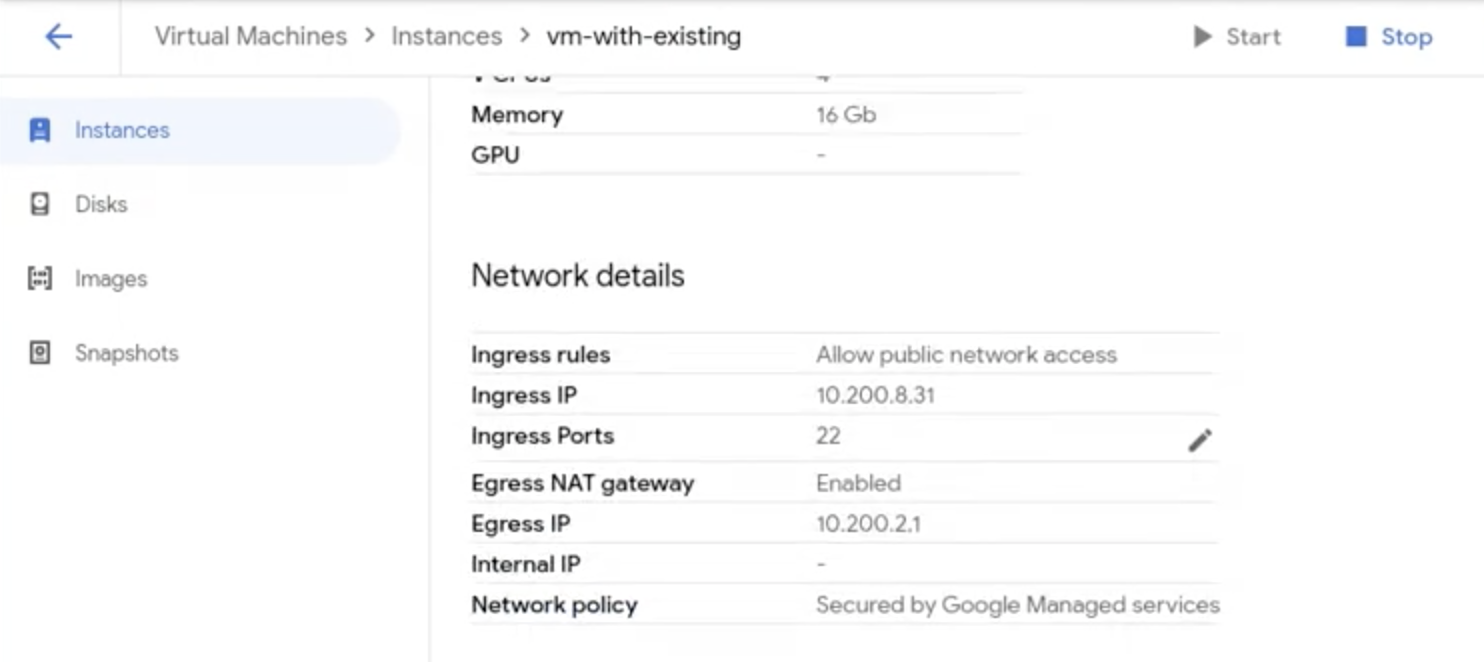
直接在 GDC 控制台中修改虚拟机 Ingress 服务上的端口:
- 在垂直导航菜单中,点击实例。
- 在页面上,滚动到网络详情。
点击入站流量端口上的修改图标,以修改入站流量端口。
API
kubectl --kubeconfig MANAGEMENT_API_SERVER \
  -n PROJECT \
  patch virtualmachineexternalaccesses.virtualmachine.gdc.goog VM_NAME \
  --type "json" -p '[{"op":"add","path":"/spec/ports/-","value": {"name":"PORT_NAME","port":PORT_NUMBER, "Protocol":"TCP"}}]'
替换以下内容:
- MANAGEMENT_API_SERVER:Management API 服务器的 kubeconfig 文件
- VM_NAME:虚拟机的名称
- PROJECT:虚拟机所在的 Distributed Cloud 项目
- PORT_NAME:要添加的端口的名称
- PORT_NUMBER:端口号
使用非 TCP 协议启用 Ingress
Distributed Cloud 允许您使用不同的协议启用虚拟机 Ingress。默认情况下,虚拟机 Ingress 服务使用 TCP 协议。您可以为虚拟机添加自己的非 TCP 协议入站流量。Distributed Cloud 支持以下协议:
- 传输控制协议 (TCP)。
- 用户数据报协议 (UDP)。
- 流控制传输协议 (SCTP)。
您可以在创建 VMEA 时指定不同的协议名称,从而启用使用非 TCP 协议的数据传输。
出站
组织项目中的虚拟机工作负载可以访问外部网络,也可以向其他组织中的服务公开。如果您为虚拟机启用了数据传出,则会看到生成的出站 IP 地址。虚拟机使用此 IP 地址连接到外部服务。
如需将此 IP 地址数据传输到外部网络,您可能需要应用项目网络政策。如需了解详情,请参阅出站流量跨组织流量网络政策。
如果虚拟机配置为使用 Cloud NAT 网关发送出站流量,则必须将以下注解添加到虚拟机外部访问对象,以保留出站连接性:
egress.networking.gke.io/use-cloud-nat:"true"
查看出站 IP 地址
如果虚拟机启用了出站流量,则创建后,GDC 控制台上会显示出站流量 IP 地址。您也可以在虚拟机详情页面中找到此出站流量 IP 地址。
如需查看出站 IP 地址,请完成以下操作:
API
获取 IP 地址:
kubectl --kubeconfig MANAGEMENT_API_SERVER \
  -n PROJECT \
  get virtualmachineexternalaccesses.virtualmachine.gdc.goog VM_NAME \
  -ojsonpath='{.status.egressIP}'
替换以下内容:
- MANAGEMENT_API_SERVER:Management API 服务器的 kubeconfig 文件
- VM_NAME:虚拟机的名称
- PROJECT:虚拟机所在的 Distributed Cloud 项目
虚拟机出站流量基于项目。同一项目中的虚拟机包含相同的出站流量 IP 地址。
控制出站流量
在之前的 Distributed Cloud 版本中,您必须重新启动虚拟机,才能将出站流量更改反映到正在运行的虚拟机。在 1.11 版中,您可以启用和停用虚拟机出站流量,而无需重新启动虚拟机。此更改会在您更新 VMEA 后立即生效。