


本文档介绍了如何在 Google Distributed Cloud (GDC) 网闸隔离配置中的虚拟机 (VM) 上续订统一可扩展固件接口 (UEFI) 安全启动证书。
UEFI 安全启动是一项安全功能,可通过验证所有启动组件的数字签名来确保虚拟机系统运行正版软件。如果验证失败,安全启动会停止虚拟机启动过程。
Microsoft 使用安全证书在各种操作系统中支持安全启动。部分安全启动证书即将到期。为避免系统中断,您必须续订这些证书。
本文档适用于在 Distributed Cloud 环境中为虚拟机配置安全启动的平台管理员或应用运维人员群组中的开发者。如需了解详情,请参阅适用于 GDC 网闸隔离配置文档的受众群体。
准备工作
Distributed Cloud 的所有命令都使用 gdcloud 或 kubectl CLI,并且需要操作系统 (OS) 环境。确保您已下载、安装并配置 gdcloud CLI。
获取 kubeconfig 文件
如需针对 Management API 服务器运行命令,请确保您拥有以下资源:
如果您没有 kubeconfig 文件,请登录并生成管理 API 服务器的 kubeconfig 文件。
在这些说明中,请使用 Management API 服务器的 kubeconfig 文件的路径替换
MANAGEMENT_API_SERVER。
申请 IAM 角色
如需更新虚拟机上的安全启动证书,请与您的 IAM 项目管理员联系,请求获取虚拟机项目管理员 (project-vm-admin) 角色。
所有虚拟机角色都必须绑定到虚拟机所在项目的命名空间。 按照相关步骤验证您的访问权限。
安全启动证书
所有安全启动证书都有失效日期。在您为 Windows 启动管理器或 Linux shim 安装第一个安全更新之前,具有过期证书的虚拟机将正常启动。在进行任何此类更新后,虚拟机将无法启动,直到您更新过期的证书。
即将到期的证书
下表介绍了旧安全启动证书的最终失效日期:
| 证书名称 | 证书失效日期 |
|---|---|
| Microsoft Corporation KEK CA 2011 | 2026 年 6 月 26 日 |
| Microsoft UEFI CA 2011 | 2026 年 6 月 26 日 |
| Microsoft Windows Production PCA 2011 | 2026 年 10 月 19 日 |
新证书
下表介绍了新安全启动证书的最终失效日期:
| 证书名称 | 证书失效日期 |
|---|---|
| Microsoft UEFI CA 2023 | 2038 年 6 月 13 日 |
| Microsoft Corporation KEK 2K CA 2023 | 2038 年 3 月 2 日 |
| Microsoft Option ROM UEFI CA 2023 | 2038 年 10 月 26 日 |
| Windows UEFI CA 2023 | 2035 年 6 月 13 日 |
证书续订流程
如需在虚拟机上执行安全启动证书续订,您必须使用注解和受控更新选择启用。更新后,使用旧映像或新映像创建的所有新虚拟机都将安装这两个证书,并成功启动。
识别虚拟机并应用注解
识别命名空间或项目内受影响的虚拟机。确定后,将更新注解应用于受影响的虚拟机实例。
使用
kubectl检查enableSecureBoot状态:kubectl --kubeconfig MANAGEMENT_API_SERVER get vms --all-namespaces -o \ custom-columns="NAMESPACE:.metadata.namespace,NAME:.metadata.name,SECURE_BOOT:.spec.shieldConfig.enableSecureBoot"将注解应用于虚拟机自定义资源,以将虚拟机标记为已准备好进行更新。这会在下次虚拟机重新启动期间注册证书:
kubectl --kubeconfig MANAGEMENT_API_SERVER annotate virtualmachine VM_NAME -n VM_NAMESPACE virtualmachine.gdc.goog/enable-microsoft-2023-sbcert="true" --overwrite执行以下变量替换操作:
VM_NAME:虚拟机实例的名称。VM_NAMESPACE:虚拟机所在的命名空间的名称。
将注解批量应用于项目中的所有虚拟机:
kubectl --kubeconfig MANAGEMENT_API_SERVER annotate virtualmachine --all -n VM_NAMESPACE virtualmachine.gdc.goog/enable-microsoft-2023-sbcert="true" --overwrite只要未使用磁盘加密,您就可以在组织中的所有虚拟机上批量应用注解标签。
在项目级层,项目所有者可以单独将标签应用于符合条件的虚拟机。
如需应用更改,请重启虚拟机:
kubectl --kubeconfig MANAGEMENT_API_SERVER patch VirtualMachine VM_NAME -n VM_NAMESPACE -p '{"spec":{"runningState":"Stopped"}}' --type=merge

kubectl --kubeconfig MANAGEMENT_API_SERVER patch VirtualMachine VM_NAME -n VM_NAMESPACE -p '{"spec":{"runningState":"Running"}}' --type=merge
特殊处理:BitLocker 和 FDE
您必须执行以下任务:
- 暂时停用 BitLocker、LUKS 或任何类似的加密解决方案。
- 确保恢复密钥随时可用,且备份是最新的。
- 应用证书续订流程部分第 2 步中提到的安全启动更新注解。
- 重新启动虚拟机以注册证书。
- 验证更新后,重新启用 BitLocker、LUKS 或 FDE。
停用 BitLocker
在应用 "virtualmachine.gdc.goog/enable-microsoft-2023-sbcert" 注解之前,您必须在虚拟机上停用 BitLocker。这需要进行磁盘解密。请等待解密过程完成,然后再应用注解。
使用以下脚本停用 BitLocker:
disable_bitlocker.ps1
   # Log start time
   Add-Content -Path C:\disable_bitlocker_log.txt -Value "Script started at $(Get-Date)"

   # Get all BitLocker volumes
   $BitLockerVolumes = Get-BitLockerVolume

   if ($BitLockerVolumes) {
       foreach ($Volume in $BitLockerVolumes) {
           Add-Content -Path C:\disable_bitlocker_log.txt -Value "Processing volume: $($Volume.MountPoint)"
           if ($Volume.ProtectionStatus -eq 'On') {
               Add-Content -Path C:\disable_bitlocker_log.txt -Value "Disabling BitLocker on $($Volume.MountPoint)"
               try {
                   Disable-BitLocker -MountPoint $Volume.MountPoint -ErrorAction Stop
                   Add-Content -Path C:\disable_bitlocker_log.txt -Value "Successfully initiated BitLocker disable on $($Volume.MountPoint). Decryption may take time."
               } catch {
                   Add-Content -Path C:\disable_bitlocker_log.txt -Value "ERROR disabling BitLocker on $($Volume.MountPoint): $($_.Exception.Message)"
               }
           } else {
               Add-Content -Path C:\disable_bitlocker_log.txt -Value "BitLocker is already Off or Unprotected on $($Volume.MountPoint)"
           }
       }
   } else {
       Add-Content -Path C:\disable_bitlocker_log.txt -Value "No BitLocker volumes found."
   }

   # Log end time
   Add-Content -Path C:\disable_bitlocker_log.txt -Value "Script finished at $(Get-Date)"
将 disable_bitlocker.ps1 脚本添加到虚拟机启动脚本
如需在虚拟机重启时停用 BitLocker,您可以在正在运行的虚拟机中运行此脚本,也可以将其添加到启动脚本中。按照以下步骤将此脚本用作启动脚本。
对脚本进行 Base 编码并创建 Kubernetes Secret:
# Encode the script
B64_SCRIPT=$(base64 -w 0 disable_bitlocker.ps1)

# Create Secret YAML
cat <<EOF > disable_bitlocker_secret.yaml
apiVersion: v1
kind: Secret
metadata:
  name: disable-bitlocker-script
  namespace: VM_NAMESPACE
type: Opaque
data:
  script: $B64_SCRIPT
EOF

# Apply the Secret to the GDCer
kubectl --kubeconfig MANAGEMENT_API_SERVER -f disable_bitlocker_secret.yaml
为虚拟机 CR 打补丁,以将
disable-bitlocker.ps1脚本添加到启动脚本spec字段:spec: # ... other existing spec fields ... osType: Windows startupScripts: - name: disable-bitlocker-ps1 # Note the -ps1 suffix scriptSecretRef: name: disable-bitlocker-script重启虚拟机:
停止虚拟机:
kubectl --kubeconfig MANAGEMENT_API_SERVER patch VirtualMachine VM_NAME -n VM_NAMESPACE -p '{"spec":{"runningState":"Stopped"}}' --type=merge启动该虚拟机:
kubectl --kubeconfig MANAGEMENT_API_SERVER patch VirtualMachine <vm-name> -n VM_NAMESPACE -p '{"spec":{"runningState":"Running"}}' --type=merge
检查 BitLocker 状态
如需在继续操作之前验证卷是否已完全解密,请使用以下任一 PowerShell 命令检查 BitLocker 状态:
检查所有硬盘的状态:
Get-BitLockerVolume检查特定驱动器的状态:
Get-BitLockerVolume -MountPoint "C:"
或者,您可以使用 manage-bde 命令检查所有驱动器的状态:
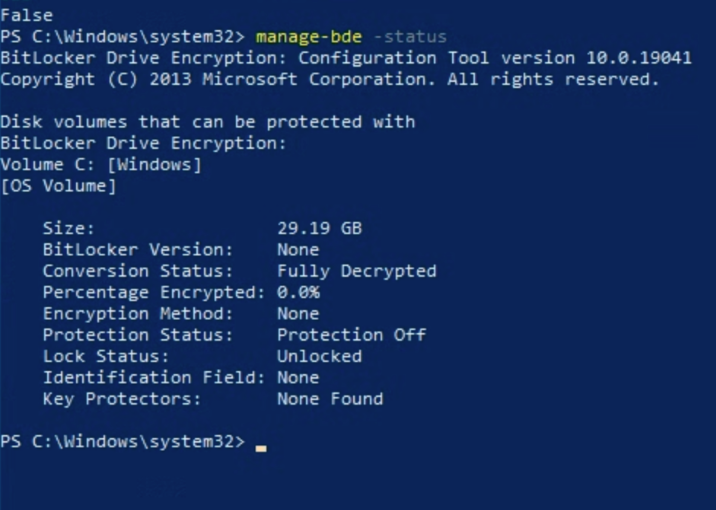
manage-bde -status
已停用的 BitLocker 的输出类似于下图:
可选:验证
如果您想验证虚拟机上存在的证书,请按照相应操作系统的步骤操作:
Linux
使用
mokutil验证您的机器上是否已启用安全启动:user@vm1:~$ mokutil --sb-state如果启用了安全启动,则输出类似于以下内容:
SecureBoot enabled将适当的标志与
mokutil命令搭配使用,并使用grep将搜索范围缩小到特定证书年份。2023 年证书:
user@vm1:~$ mokutil --kek | grep 2023输出类似于以下内容:
    Not Before: Mar  2 20:21:35 2023 GMT
    Subject: C=US, O=Microsoft Corporation, CN=Microsoft Corporation KEK 2K CA 2023
user@vm1:~$ mokutil --db | grep 2023输出类似于以下内容:
    Not Before: Jun 13 19:21:47 2023 GMT
    Subject: C=US, O=Microsoft Corporation, CN=Microsoft UEFI CA 2023
    Not Before: Jun 13 18:58:29 2023 GMT
    Subject: C=US, O=Microsoft Corporation, CN=Windows UEFI CA 2023
2011 年证书:
user@vm1:~$ mokutil --kek | grep 2011输出类似于以下内容:
    Not Before: Jun 24 20:41:29 2011 GMT
    Subject: C=US, ST=Washington, L=Redmond, O=Microsoft Corporation, CN=Microsoft Corporation KEK CA 2011
user@vm1:~$ mokutil --db | grep 2011输出类似于以下内容:
    Not Before: Oct 19 18:41:42 2011 GMT
    Subject: C=US, ST=Washington, L=Redmond, O=Microsoft Corporation, CN=Microsoft Windows Production PCA 2011
    Not Before: Jun 27 21:22:45 2011 GMT
    Subject: C=US, ST=Washington, L=Redmond, O=Microsoft Corporation, CN=Microsoft Corporation UEFI CA 2011
Windows
验证系统上是否存在安全启动证书:
Confirm-SecureBootUEFI如果您的机器上存在该证书,则输出为
True。使用
-match标志为命令附加适用的证书年份:[System.Text.Encoding]::ASCII.GetString((Get-SecureBootUEFI KEK).bytes) -match "2023" [System.Text.Encoding]::ASCII.GetString((Get-SecureBootUEFI KEK).bytes) -match "2011" [System.Text.Encoding]::ASCII.GetString((Get-SecureBootUEFI db).bytes) -match "2011" [System.Text.Encoding]::ASCII.GetString((Get-SecureBootUEFI db).bytes) -match "2023"
排查续订问题
如果现有虚拟机出现续订问题,请通过向虚拟机 CR 添加注解来回滚更改。虚拟机将使用之前的旧证书启动。
回滚更改
将以下注解添加到虚拟机自定义资源:
注释:
kubectl --kubeconfig MANAGEMENT_API_SERVER annotate virtualmachine VM_NAME -n VM_NAMESPACE virtualmachine.gdc.goog/recover-efi-backup="true" --overwrite重启虚拟机以恢复旧证书:
停止虚拟机:
kubectl --kubeconfig MANAGEMENT_API_SERVER patch VirtualMachine VM_NAME -n VM_NAMESPACE -p '{"spec":{"runningState":"Stopped"}}' --type=merge启动该虚拟机:
kubectl --kubeconfig MANAGEMENT_API_SERVER patch VirtualMachine VM_NAME -n VM_NAMESPACE -p '{"spec":{"runningState":"Running"}}' --type=merge