您可以下载 PDF 或 CSV 格式的 Looker 信息中心。您可以发送或安排 PDF、PNG 或 CSV 格式的 Looker 信息中心。
PDF 和 PNG 格式被视为渲染格式。本页面提供了在 Looker 中进行不同设置时,这些呈现格式所生成的输出类型的示例。
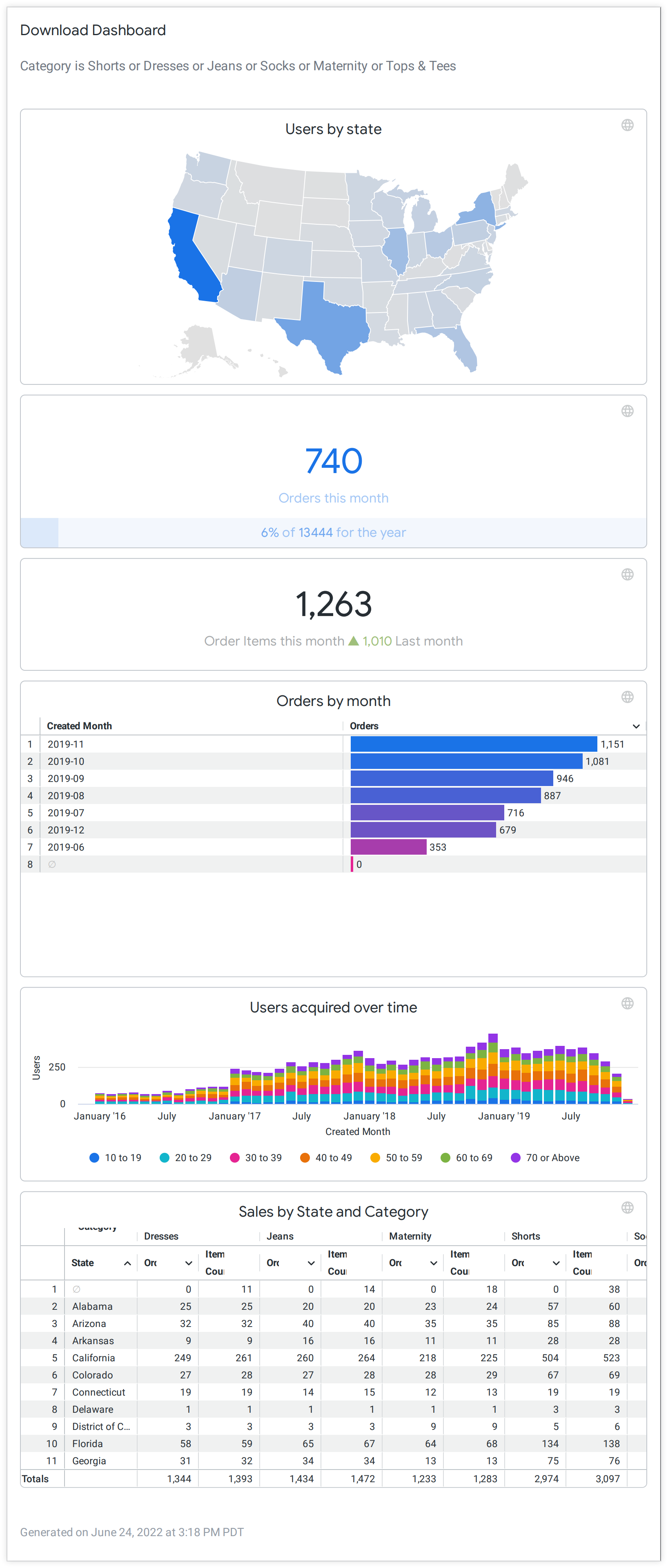
本页面上的所有示例都使用名为下载信息中心的信息中心,其中包含具有不同图表类型的图块:
- 按州划分的用户图块,其中包含地图图表
- 两个包含单值图表的图块:Orders this month(本月订单数)和 Order items this month(本月订单商品数)
- Orders by month(按月统计的订单数)图块,其中包含一个表格图表,该图表包含两列值,分别以文本和条形图的形式表示。
- 一段时间内获取的用户数图块,其中包含柱形图
- Sales by State and Category(按州和类别划分的销售额)图块,其中包含一个表格图表,值以文本形式表示。
如需输出 PDF,请按照以 PDF 格式下载信息中心或在发送或安排信息中心时选择 PDF 格式的说明进行操作。
当您以 PDF 格式下载、发送或安排信息中心时,行数上限已提高的表格图表、散点图和 Google 地图图表会受到以下限制:
- 信息中心内每个表格图表的查询结果最多可显示 50,000 行,每个信息中心的总上限为 200,000 个单元格。
- 如果信息中心内表格图表的单元格总数超过 20 万个,表格图表结果可能会被截断。如果达到上限,用户会看到一条警告,该警告也会显示在呈现的 PDF 底部。
- 只有在选中展开表以显示所有行选项时,信息中心 PDF 上的表格图表才会显示比信息中心图块缩略图上显示的行更多的行。
- 在下载的 PDF 文件中,散点图和 Google 地图图表最多支持 50,000 个数据点(行)。图表将按照其在图块缩略图中的显示方式呈现,或因标准渲染器限制而失败。
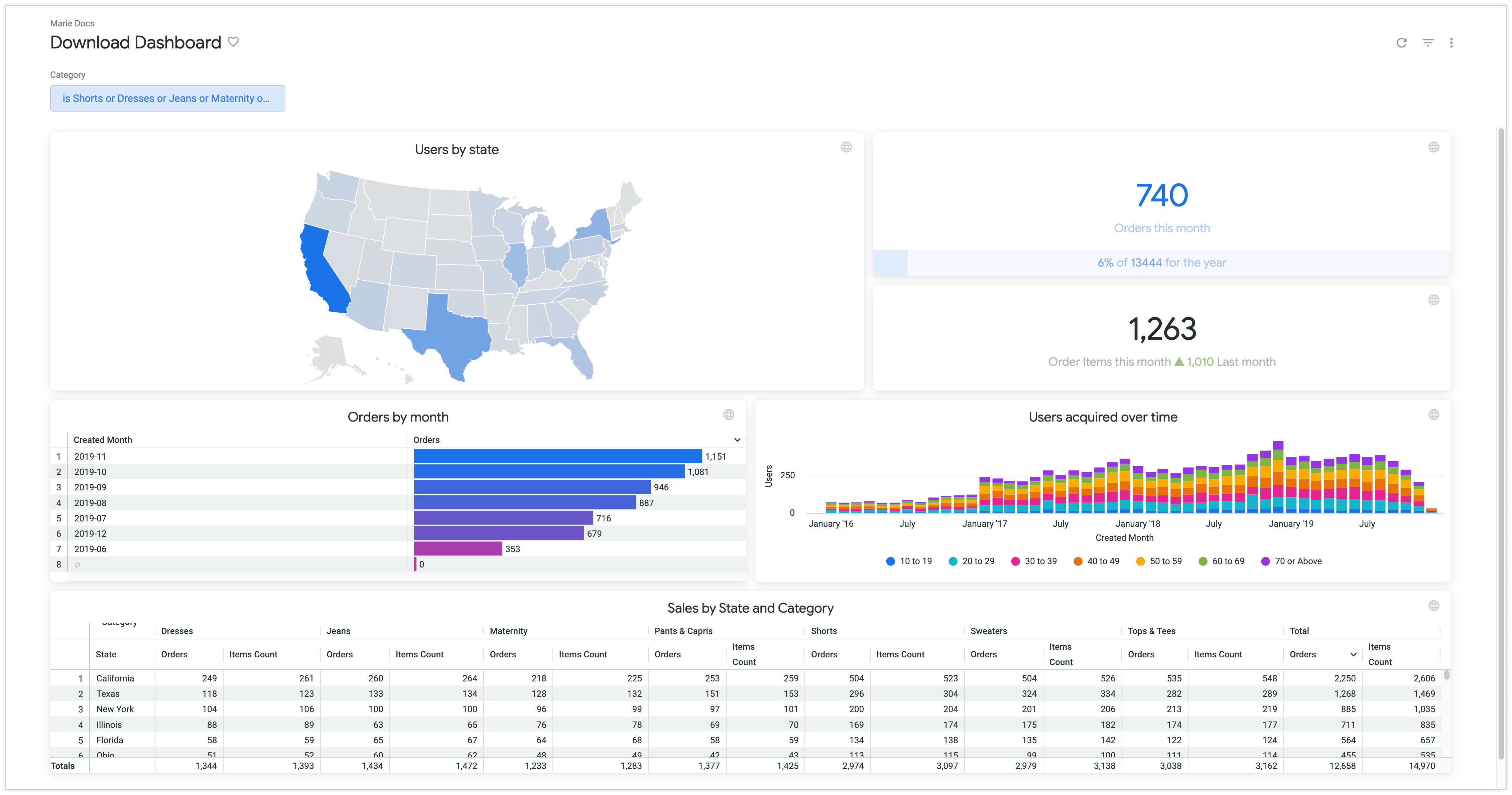
默认情况下,PDF 文件会镜像您在浏览器中查看信息中心时看到的内容(宽度为 1680 像素),但受 PDF 阅读器施加的任何限制约束。以下是使用 Looker 的默认设置下载 PDF 的示例:
您可以通过调整多项 Looker 设置来更改 PDF 中信息中心的外观。在安排和发送时,您可以在安排或发送窗口的高级选项标签页中找到这些设置。下载时,您可以在下载窗口中找到这些设置。
- 纸张尺寸:此设置可让您指定信息中心 PDF 的最佳尺寸和方向。
- 展开表以显示所有行:此设置可让您选择是否在信息中心内显示任何表格可视化图表的所有行,而不仅仅是信息中心图块缩略图中显示的那些行。
- 将信息中心板块排列在一列中:此设置可让您选择是否以单列布局显示信息中心。
PDF 和纸张大小设置
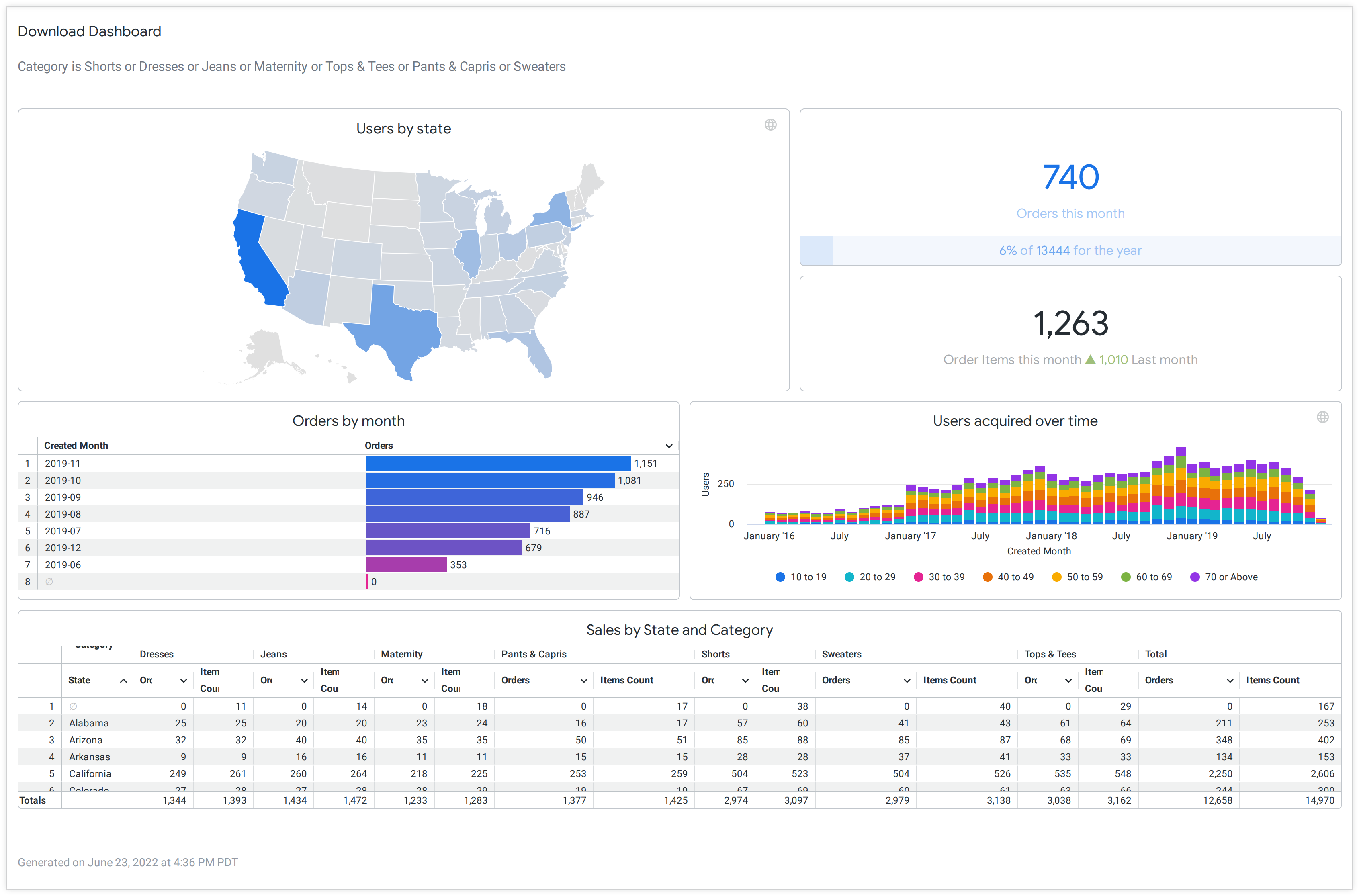
纸张大小设置的默认选项是使页面适应信息中心;该选项会调整 PDF 的大小,使其与屏幕上的信息中心布局相匹配。
其他纸张尺寸选项会调整 PDF 的大小,使其与标准纸张尺寸相匹配,并将信息中心调整到该尺寸内。系统可能会要求您选择方向(纵向或横向)。根据信息中心的布局,可能需要调整大型可视化图表或重叠图块组的大小,以适应给定的页面大小。
纸张尺寸选项还可能会引入分页符,以便根据您选择的纸张尺寸和方向对内容进行适当的格式设置。指定纸张大小后,Looker 会确定分页符将围绕其形成的元素“行”。Looker 这样做是为了避免在可视化图表中间插入分页符。
请参阅以下部分,了解采用非默认纸张尺寸设置的 PDF 示例。
PDF 和展开表格以显示所有行设置
展开表以显示所有行设置默认处于停用状态。
启用此设置后,系统会显示表格可视化图表的所有行,而不仅仅是图块缩略图中可见的行。Looker 会确定要拆分为行的信息中心图块组(类似于确定分页符的方式)。然后,Looker 会使用 CSS 网格布局来定位图块组,以适应展开。展开表格会增加网格行的大小,从而导致展开的表格周围的元素随展开的表格一起移动。
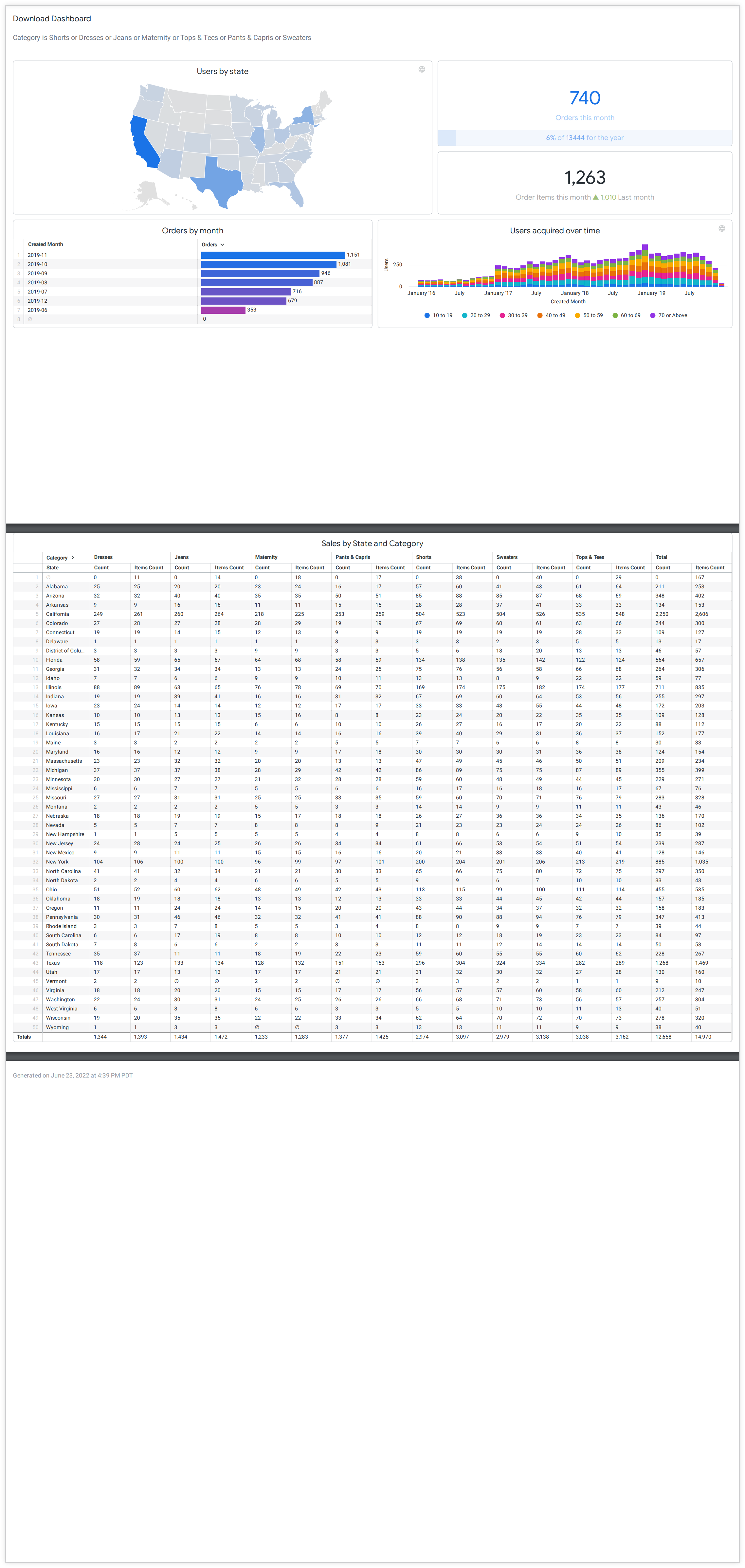
下图显示了示例信息中心的 PDF 文件的外观,其中纸张大小设置为 A5(5.83 英寸 x 8.27 英寸),方向设置为纵向,并启用了展开表以显示所有行设置。图块已调整大小以适应 A5 宽度,底部的表格图块显示了表格的所有行,并且在图块之间以及 PDF 底部的时间戳之前插入了分页符。
PDF 和将信息中心板块排列在一列中设置
将信息中心板块排列在一列中设置默认处于停用状态。
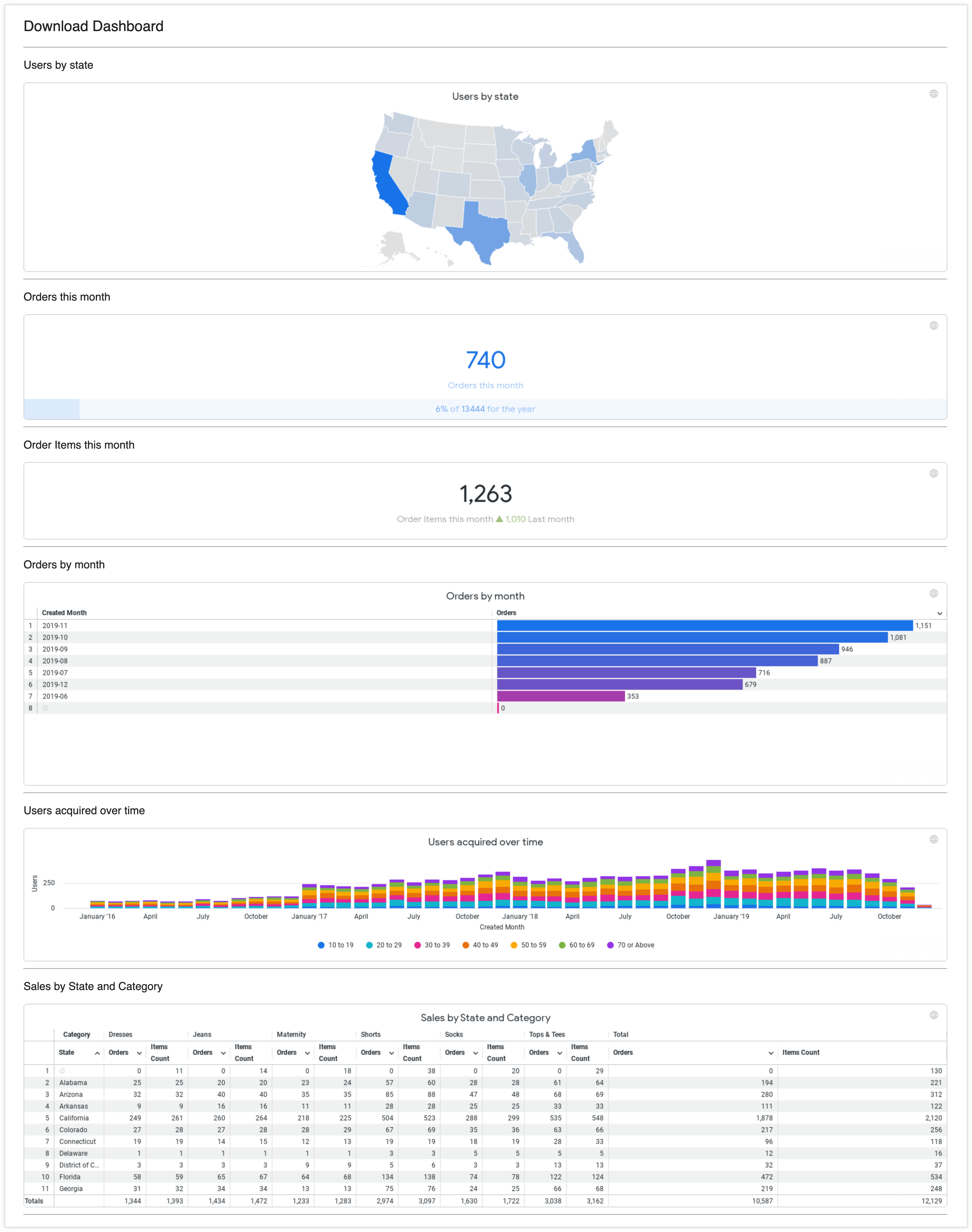
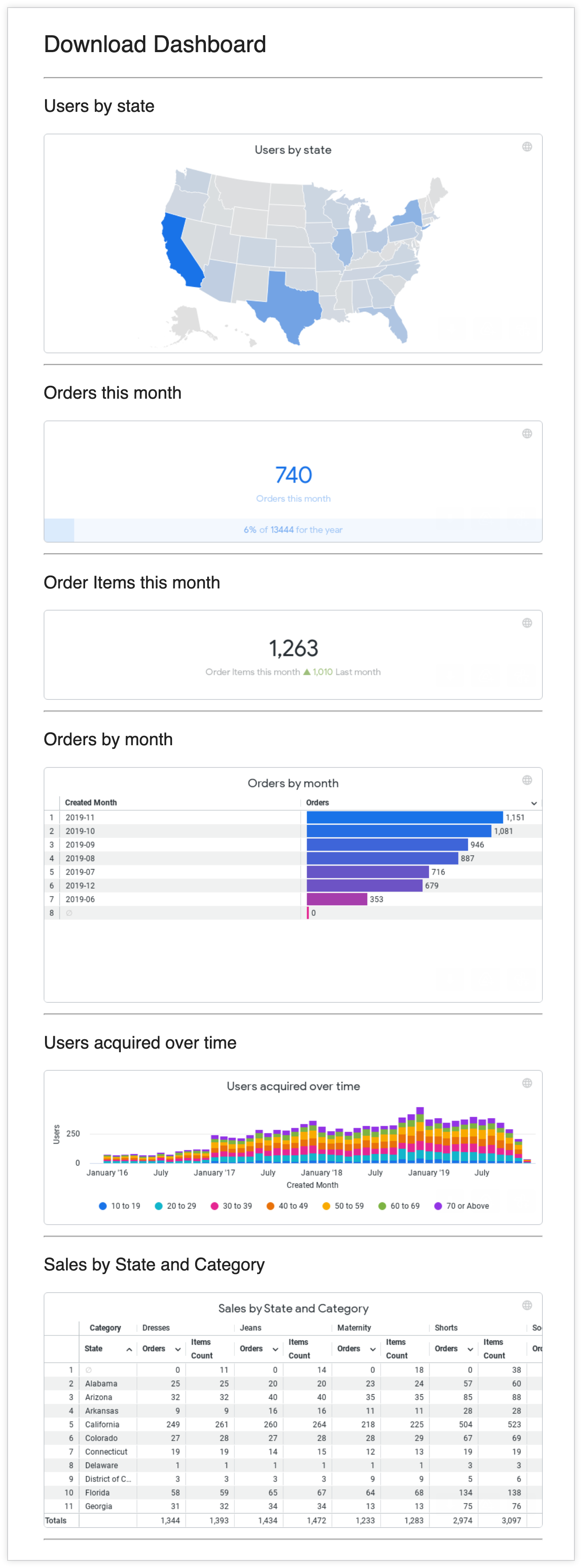
单列 PDF 会将每个信息中心板块堆叠在单列中。PDF 和信息中心图块的宽度为 800 像素。较宽的表格会按比例缩放,以适应 800 像素的单列呈现。
以下是呈现为单列 PDF 的示例信息中心:
PNG
PNG 格式仅在您发送或安排信息中心时可用。下载信息中心时,此功能不可用。
在大多数情况下,PNG 文件的呈现效果与 PDF 文件相同,但存在一些差异:
- 选择将信息中心板块排列在一列中设置后,每个板块都会呈现为单独的 PNG 文件,而不是所有板块一起呈现为单个文件。
- 纸张大小和展开表以显示所有行设置不适用于 PNG。
- 调整 PNG 格式交付内容外观的唯一选项是将信息中心板块排列在一列中设置和表格分辨率设置。
当表格分辨率设置设为正常时,传送结果如下所示。请注意,宽表按州和类别划分的订单被截断,未呈现所有列:
当表格分辨率设置为宽时,传送结果如下所示。收件人可能需要水平滚动才能看到整个图块: