您可以下載 PDF 或 CSV 格式的 Looker 資訊主頁。您可以傳送或排定 Looker 資訊主頁,格式可為 PDF、PNG 或 CSV。
PDF 和 PNG 格式屬於轉譯格式。本頁提供範例,說明在 Looker 中採用不同設定時,這些轉譯格式會產生哪些類型的輸出內容。
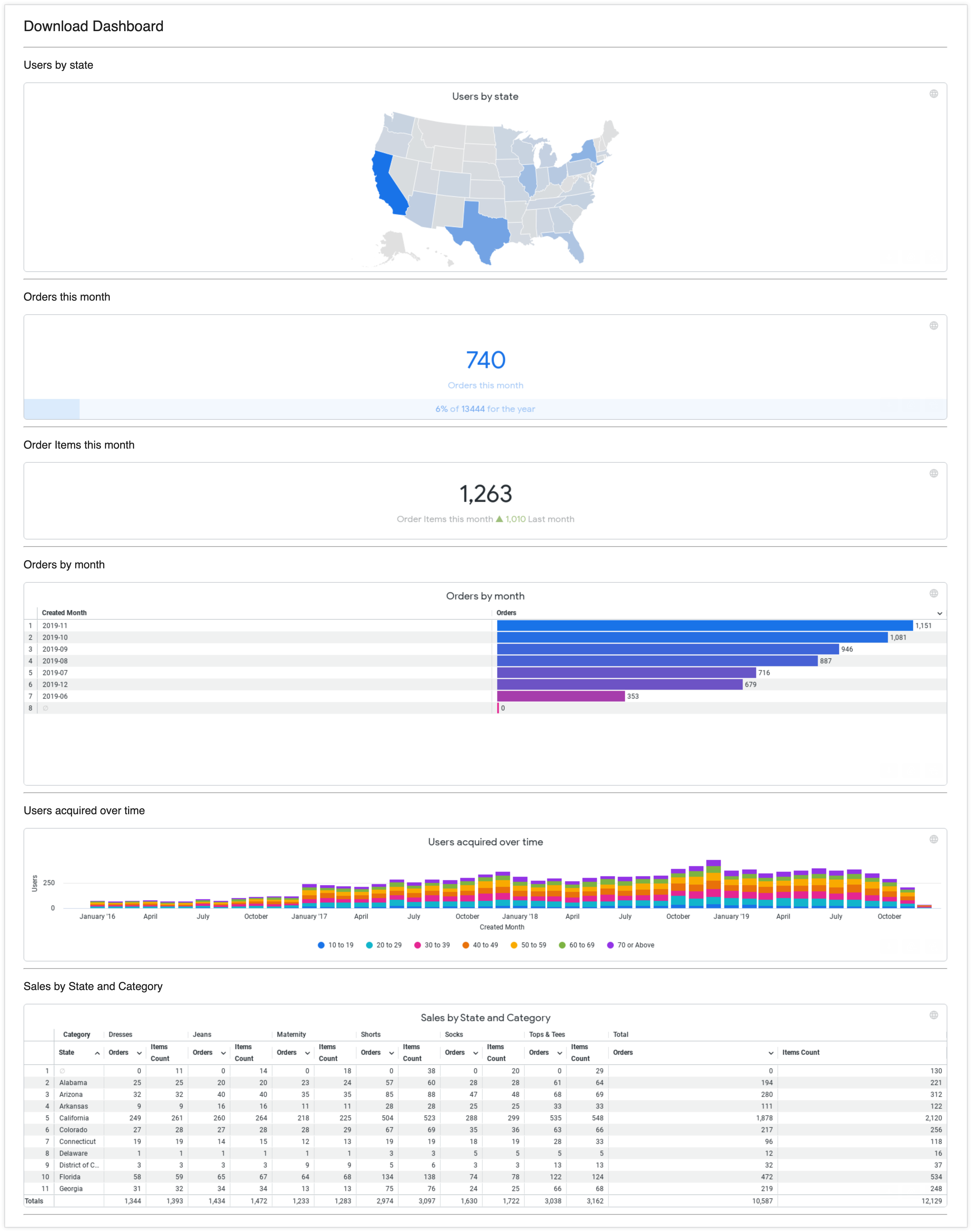
本頁所有範例都使用名為「Download Dashboard」的資訊主頁,其中包含不同圖表類型的圖塊:
- 「Users by state」(使用者人數 (依州別)) 圖塊,內含地圖圖表
- 兩個單一值圖表圖塊:「本月訂單」和「本月訂單項目」
- 「Orders by month」圖塊,其中包含表格圖表,內有兩欄值,分別以文字和長條圖表示。
- 「使用者開發趨勢」圖塊,其中包含柱狀圖
- 「Sales by State and Category」圖塊,其中包含表格圖表,值以文字表示。
如要輸出 PDF,請按照將資訊主頁下載為 PDF 的操作說明,或在傳送或排定資訊主頁時選擇 PDF 格式。
以 PDF 格式下載、傳送或排定資訊主頁時,列數上限提高的表格圖表、散布圖和 Google 地圖圖表會受到下列限制:
- 資訊主頁上每個表格圖表的查詢結果最多會顯示 50,000 列,每個資訊主頁的儲存格總數上限為 200,000 個。
- 如果資訊主頁上表格圖表的儲存格總數超過 200,000 個,表格圖表結果可能會遭到裁剪。如果達到上限,使用者會看到警告訊息,該訊息也會顯示在轉譯 PDF 的底部。
- 只有在選取「展開資料表即可顯示所有資料列」選項時,資訊主頁 PDF 上的表格圖表才會顯示比資訊主頁圖塊縮圖更多的資料列。
- 散布圖和 Google 地圖圖表在下載為 PDF 時,最多支援 50,000 個資料點 (列)。圖表會按照圖塊縮圖中的樣式顯示,或因標準轉譯器限制而無法顯示。
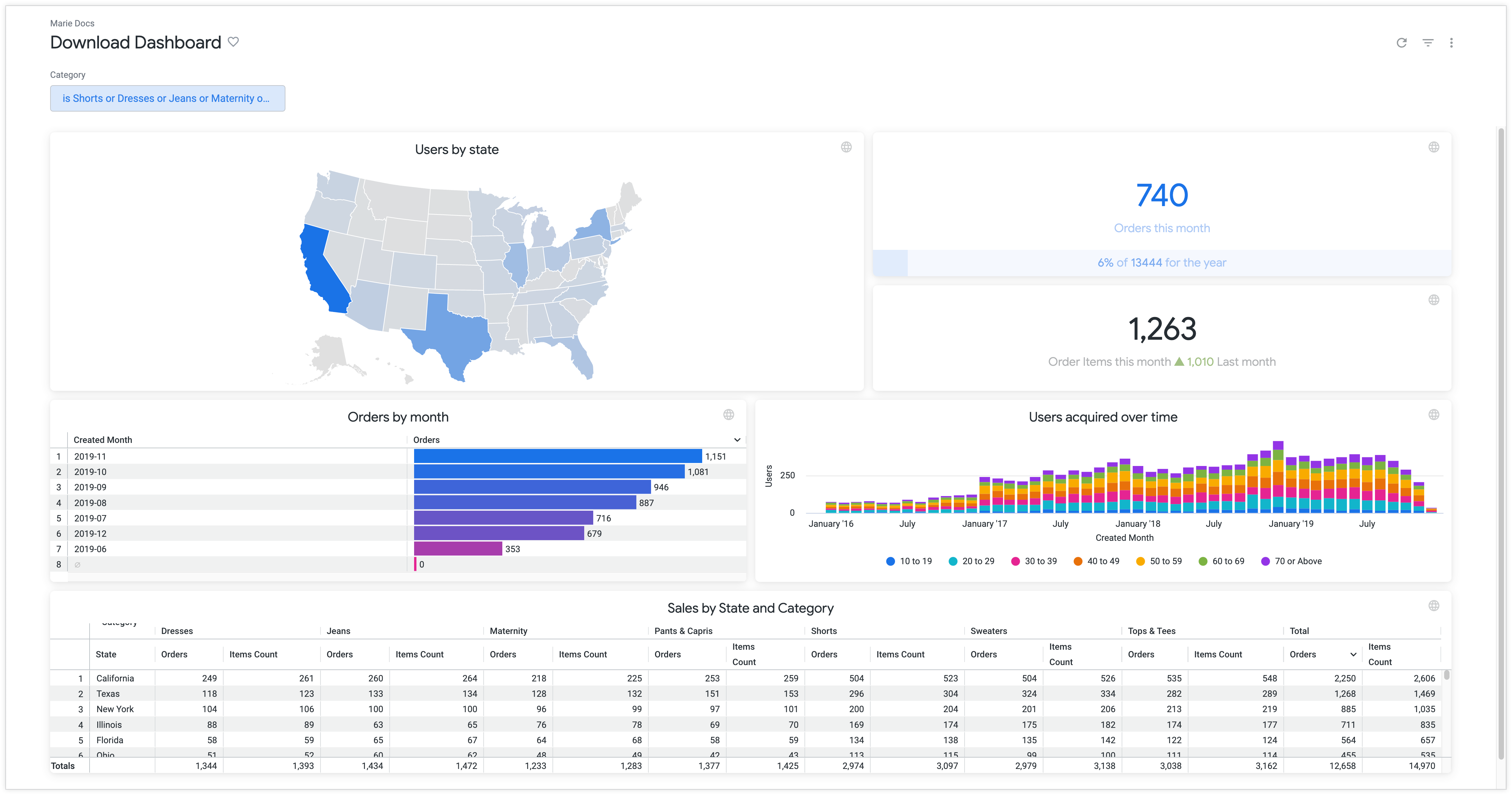
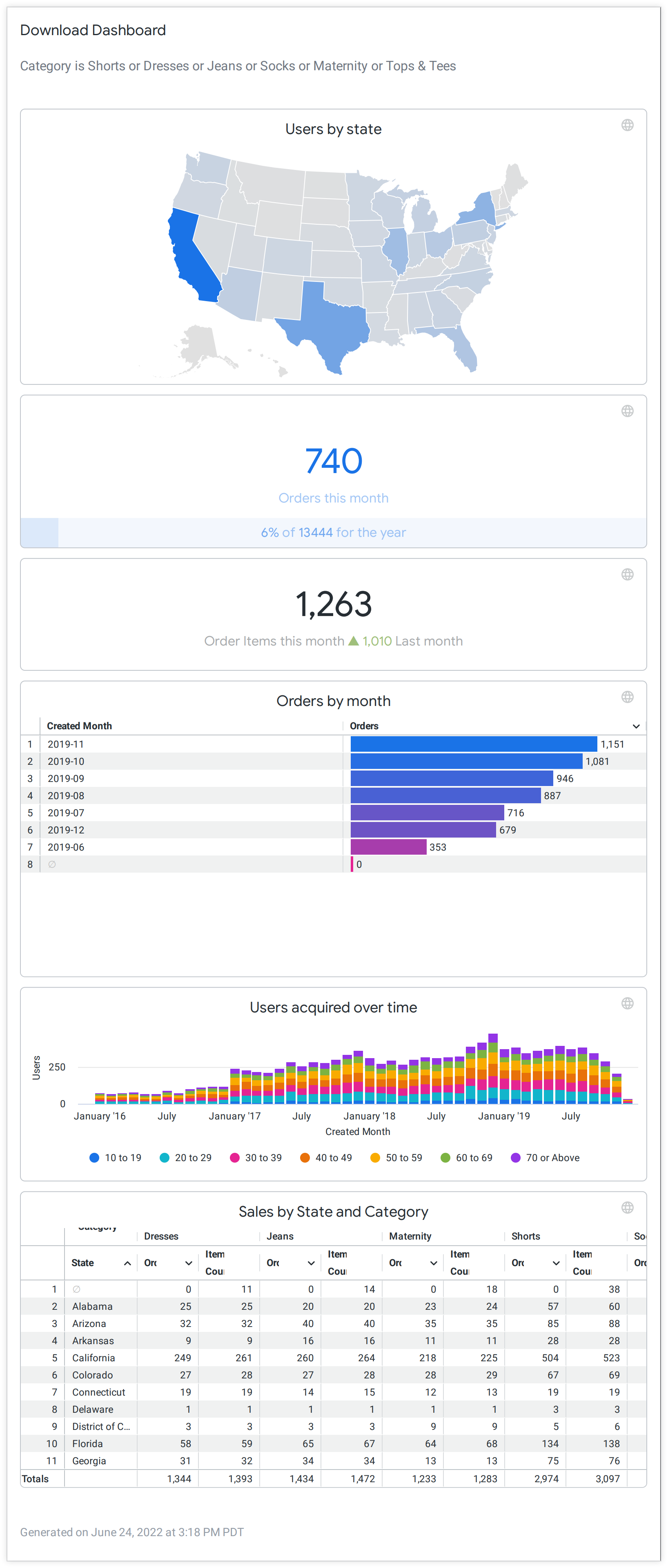
根據預設,PDF 檔案會反映您在瀏覽器中查看資訊主頁時看到的內容,寬度為 1680 像素,但須遵守 PDF 閱讀器套用的任何限制。以下是使用 Looker 預設設定下載的 PDF 範例:
您可以調整多項 Looker 設定,變更 PDF 中的資訊主頁外觀。排定和傳送時,您可以在「排定」或「傳送」視窗的「進階選項」分頁中找到這些設定。下載時,你可以在下載視窗中找到這些設定。
- 紙張大小:這項設定可指定資訊主頁 PDF 的最佳大小和方向。
- 展開資料表即可顯示所有資料列:這項設定可讓您選擇是否要在資訊主頁中,顯示任何資料表圖表的所有資料列,而非僅顯示資訊主頁圖塊縮圖中的資料列。
- 在單一資料欄中排列顯示資訊主頁圖塊:這項設定可讓您選擇是否要以單欄版面配置顯示資訊主頁。
PDF 和「紙張大小」設定
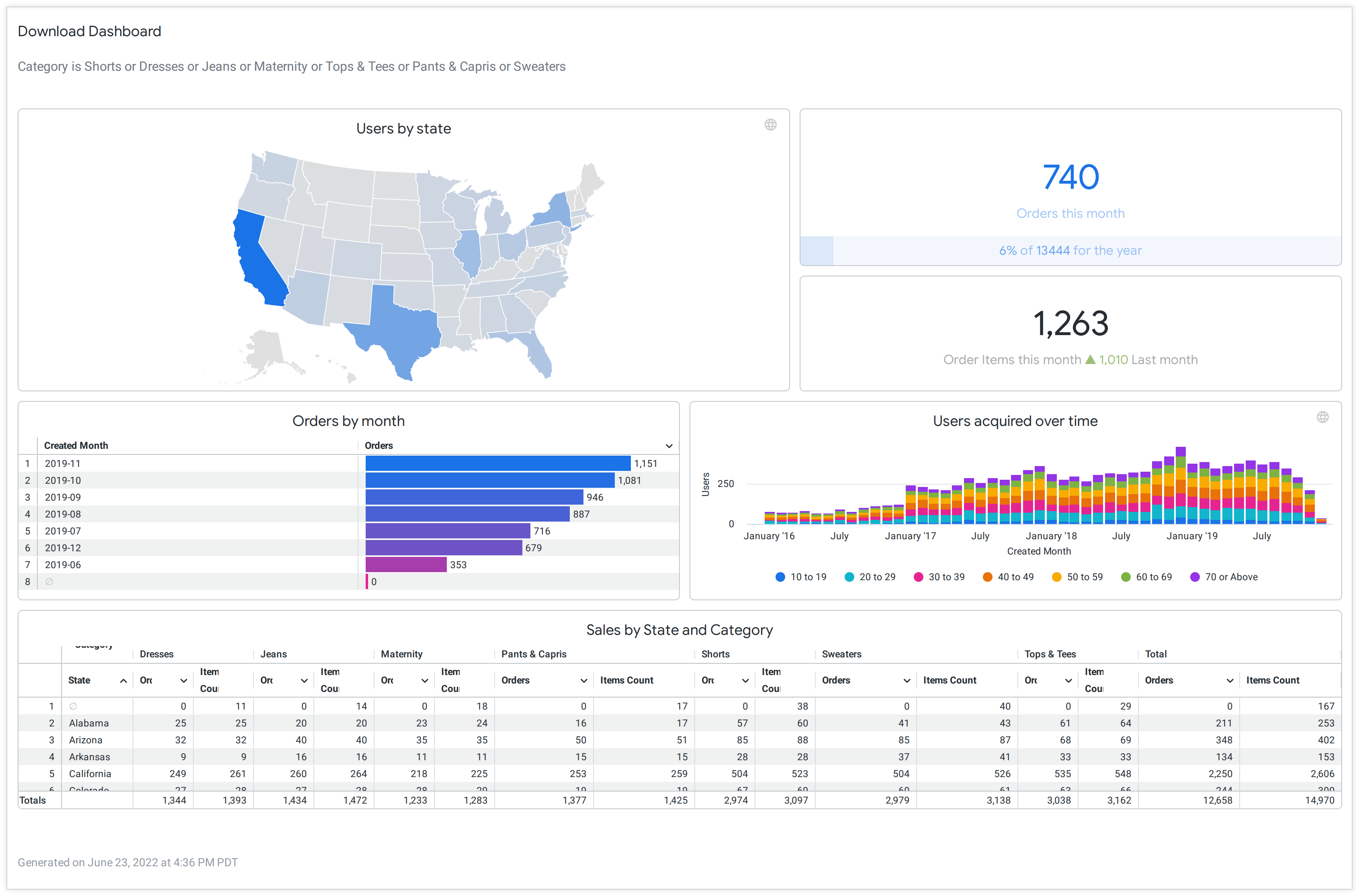
「紙張大小」設定的預設值為「依資訊主頁調整頁面大小」選項,系統會根據畫面上資訊主頁的版面配置調整 PDF 大小。
其他紙張尺寸選項會將 PDF 調整為標準紙張尺寸,並將資訊主頁放入其中。系統可能會要求您選擇「方向」,例如直向或橫向。視資訊主頁的版面配置而定,大型圖表或重疊的圖塊群組可能需要調整大小,才能符合指定的頁面大小。
「紙張大小」選項也可能會加入分頁符號,根據你選取的紙張大小和方向適當設定內容格式。指定「紙張大小」後,Looker 會決定分頁符號周圍的元素「列」。Looker 這麼做是為了避免在圖表中插入分頁符號。
請參閱下一節,瞭解非預設「紙張大小」設定的 PDF 範例。
PDF 和「展開資料表即可顯示所有資料列」設定
「展開資料表,顯示所有資料列」設定預設為停用。
啟用這項設定後,系統會顯示表格圖表的所有資料列,而非僅顯示圖塊縮圖中可見的資料列。Looker 會決定要將哪些資訊主頁圖表群組拆分為資料列 (類似於決定分頁符號的方式)。接著,Looker 會使用 CSS 網格版面配置,調整圖表群組的位置,以容納展開的圖表。展開表格會增加格線列的大小,導致展開表格周圍的元素隨著展開表格移動。
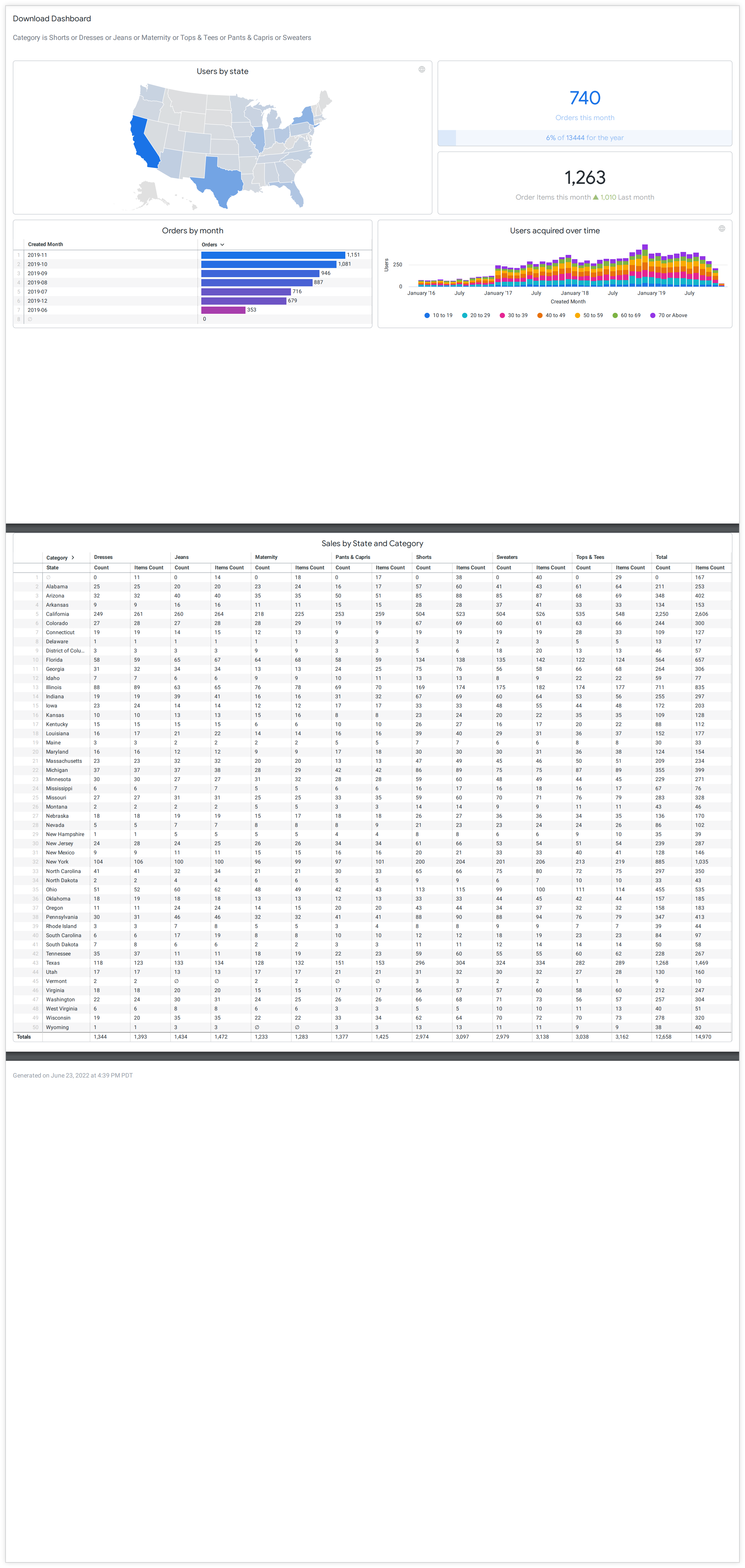
下圖顯示範例資訊主頁的 PDF 檔案,其中「紙張大小」設定為 A5 (5.83 英寸 x 8.27 英寸)、「方向」設定為直向,並啟用「展開資料表即可顯示所有資料列」設定。圖塊已調整為 A5 寬度,底部的表格圖塊會顯示表格的所有資料列,且圖塊之間以及 PDF 底部時間戳記之前,都已插入分頁符號。
PDF 和「在單一資料欄中排列顯示資訊主頁圖塊」設定
「在單一資料欄中排列顯示資訊主頁圖塊」設定預設為停用。
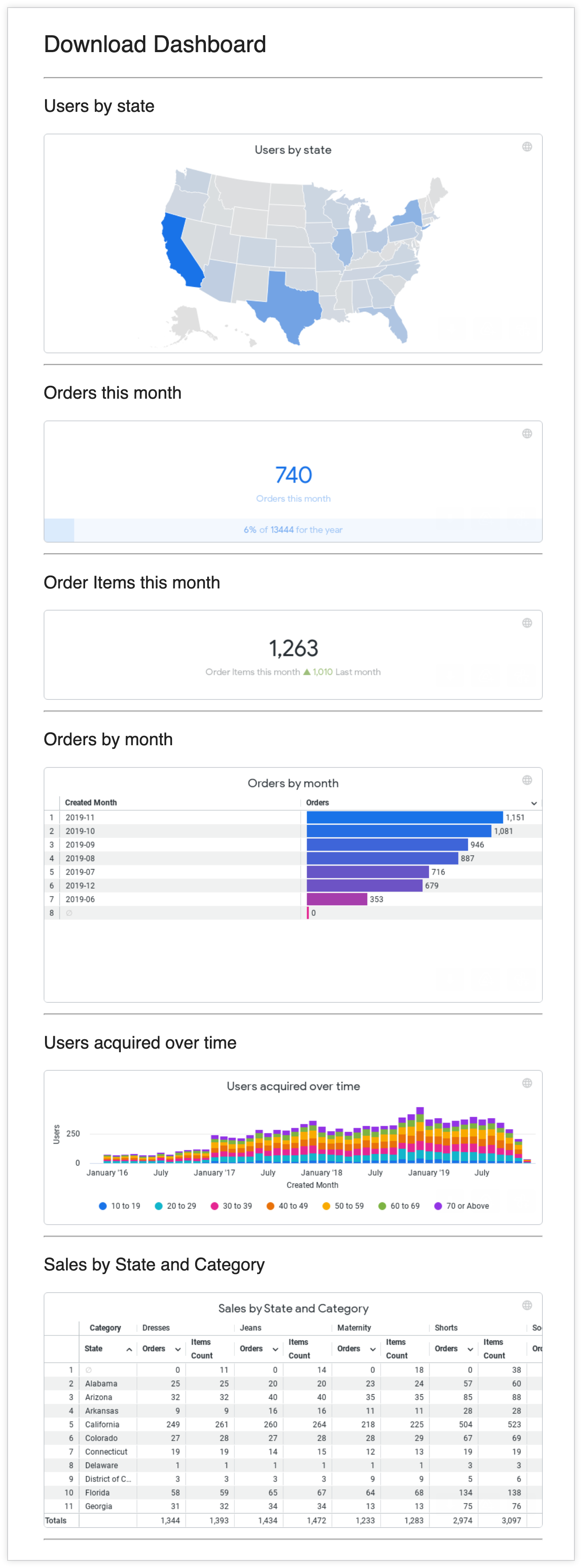
單欄 PDF 會將每個資訊主頁圖塊堆疊在單一資料欄中。PDF 和資訊主頁圖塊的寬度為 800 像素。寬表格會縮放至 800 像素,以單欄呈現。
以下是範例資訊主頁,以單欄 PDF 格式呈現:
PNG
只有在傳送或排定資訊主頁時,才能使用 PNG 格式。下載資訊主頁時無法使用。
PNG 檔案的算繪方式大致與 PDF 檔案相同,但有幾項差異:
- 如果選取「Arrange dashboard tiles in a single column」設定,每個圖塊都會轉譯為個別 PNG 檔案,而不是所有圖塊一起轉譯為單一檔案。
- PNG 格式不支援「紙張大小」和「展開資料表即可顯示所有資料列」設定。
- 如要調整 PNG 傳送內容的外觀,只能使用「在單一資料欄中排列顯示資訊主頁圖塊」和「表格解析度」設定。
如果將「表格解析度」設為「一般」,傳送結果會如下所示。請注意,寬資料表「Orders by State and Category」遭到截斷,並未顯示所有資料欄:
如果將「表格解析度」設定設為「寬」,傳送的資料會如下所示。收件者可能需要水平捲動,才能看到完整的圖塊: