本文將介紹客戶部署產品時看到的畫面配置,適用於以自動產生的標準套件為基礎的產品。
如要直接查看顧客看到的畫面,請按照「測試 VM 產品」一文中的操作說明進行。
客戶檢視套件部署作業
Terraform UI
標準客戶輸入元素會顯示在以下螢幕截圖的左側,其中包含區域、機器類型、磁碟選項和網路選項。如果產品支援 Terraform UI 部署作業,客戶可以切換使用 Terraform UI 或 Terraform CLI。
客戶必須指定部署服務帳戶,Infra Manager 會使用該帳戶執行 Terraform apply 指令。
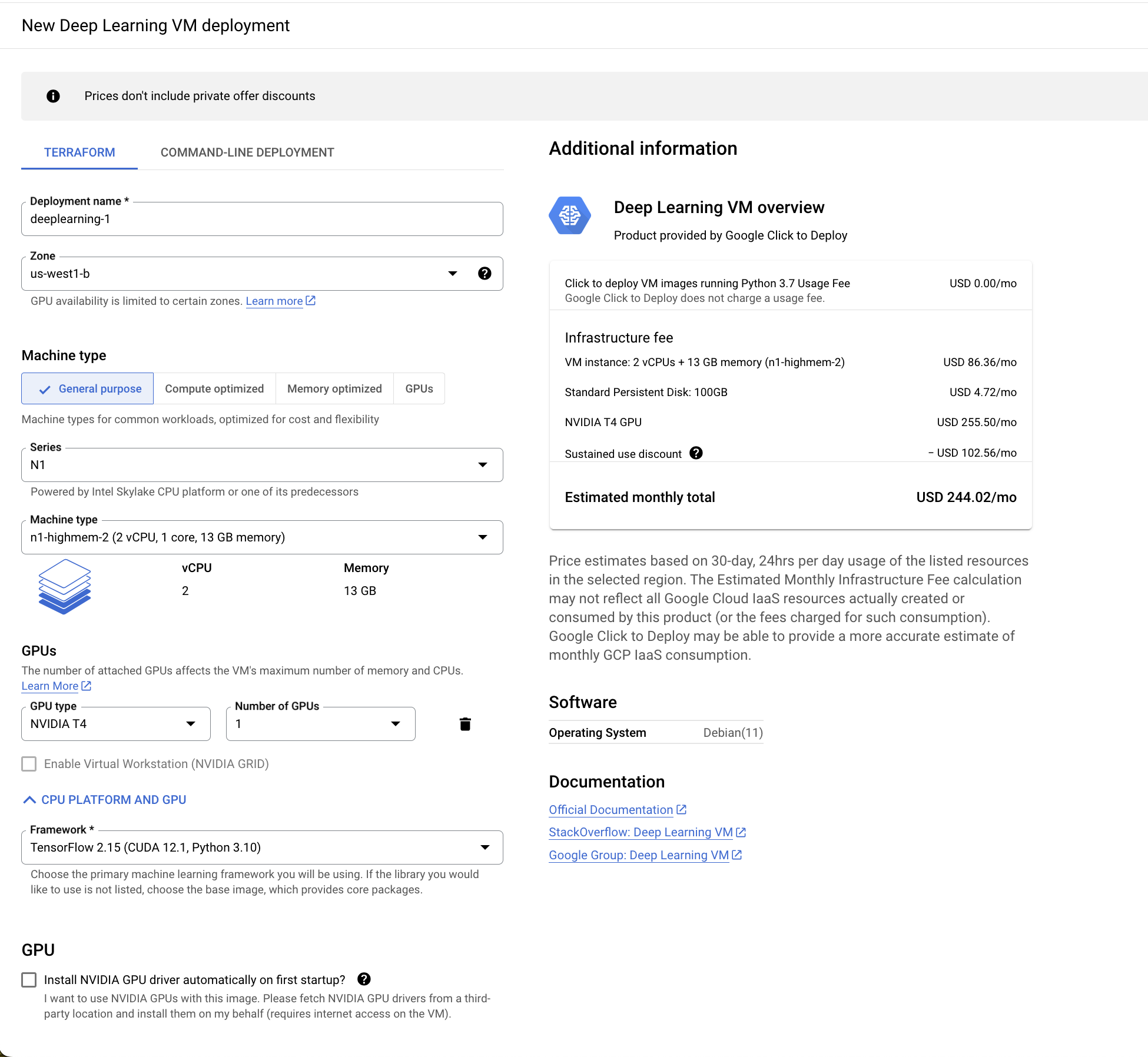
如果客戶的部署作業需要多個網路介面卡,可以按一下「新增網路介面」新增其他網路介面。
如要部署產品,顧客必須填寫輸入欄位,然後按一下「部署」。
Terraform CLI
標準客戶輸入元素會顯示在以下螢幕截圖的左側,其中包含服務帳戶和 gcloud CLI 設定說明。
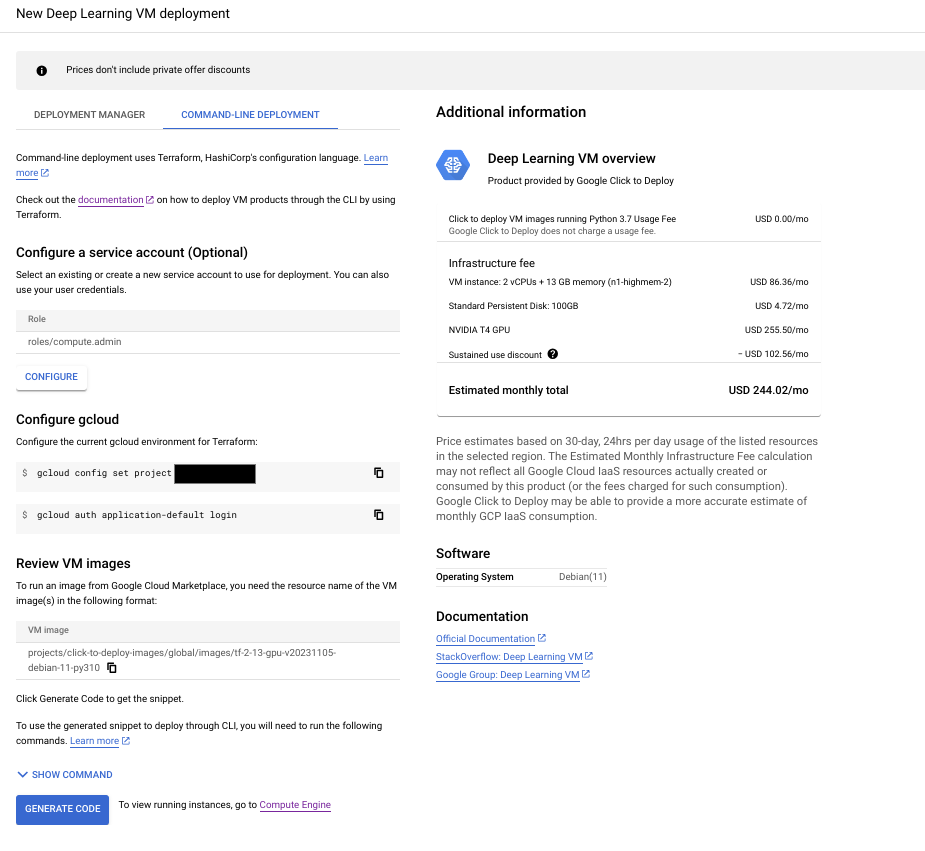
如果您設定了預設的 Terraform 模組,客戶只要點選「產生程式碼」,即可產生程式碼片段。如果您為指令列部署作業設定自訂 Terraform 模組,客戶會點選「下載」。
Deployment Manager
標準客戶輸入元素會顯示在以下螢幕截圖的左側,其中包含區域、機器類型、磁碟選項和網路選項。
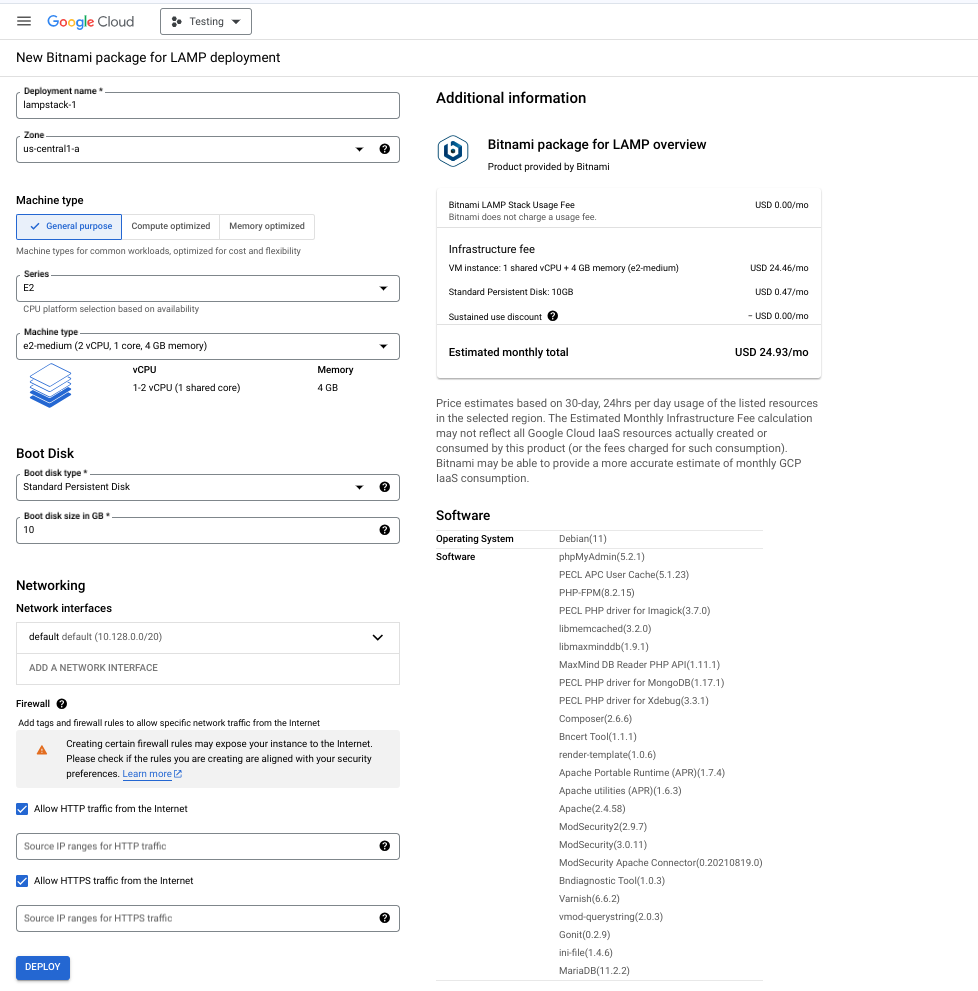
如果客戶的部署作業需要多個網路介面卡,可以按一下「新增網路介面」新增其他網路介面。
如要部署產品,顧客必須填寫輸入欄位,然後按一下「部署」。
客戶檢視已部署的套件
Terraform UI
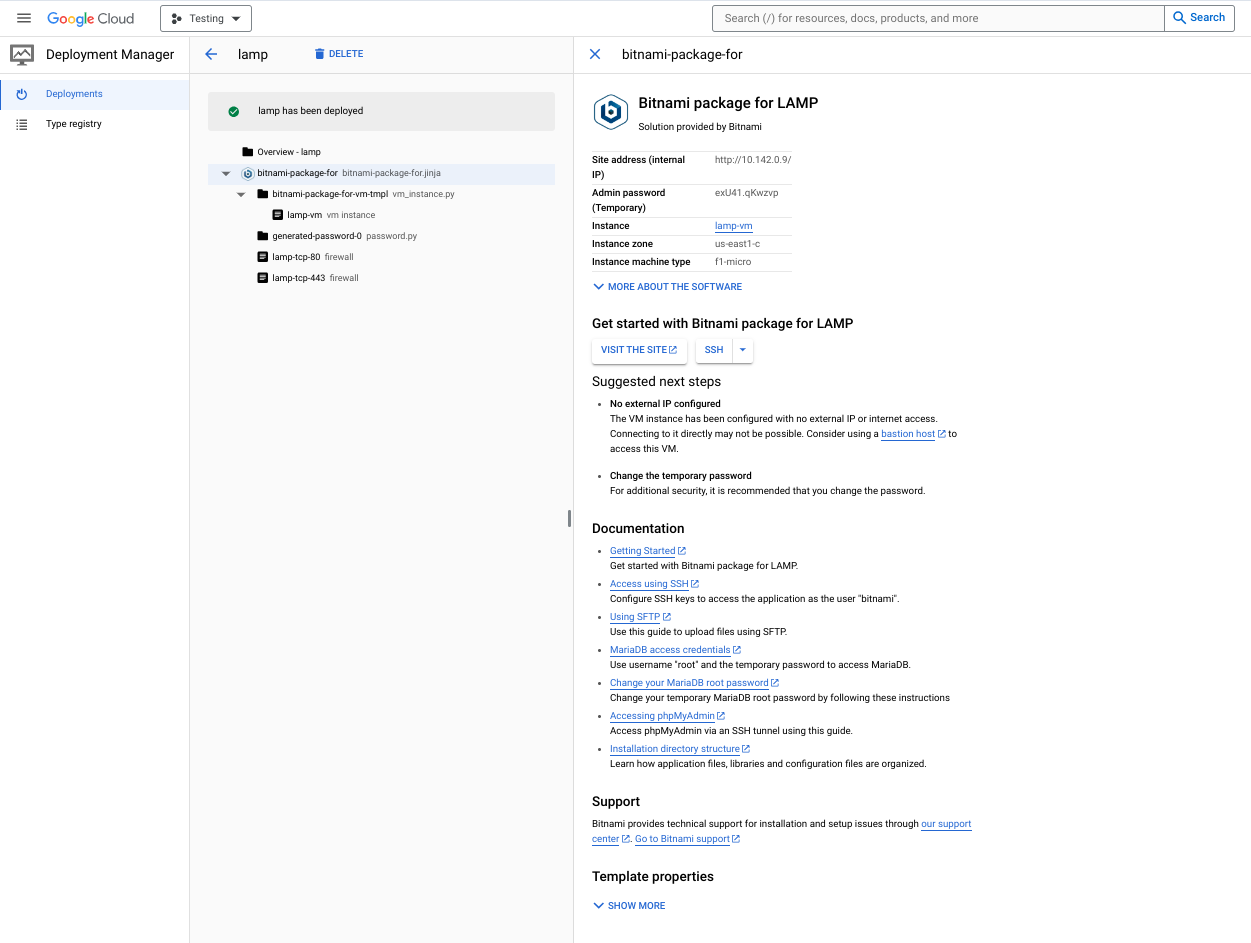
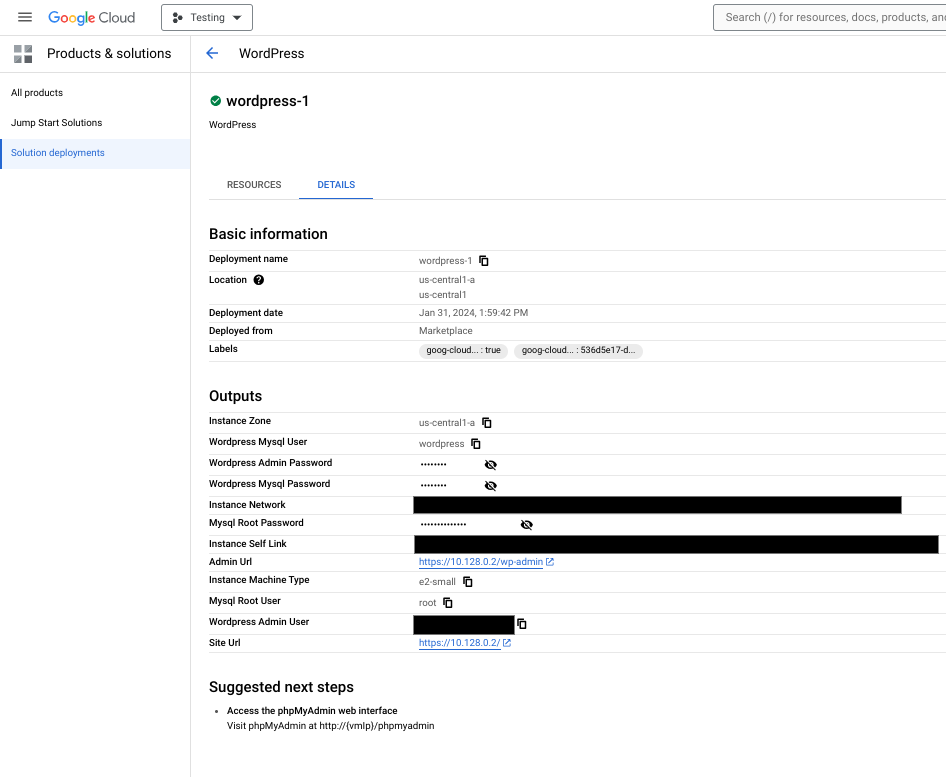
下圖顯示產品成功部署後,在消費者眼中的樣貌。
標準輸出元素會顯示在以下螢幕截圖的右側,其中包含網址、暫時管理員密碼和執行個體資訊。
如果部署作業失敗,客戶可以點選「查看記錄」,系統會將他們重新導向至啟動 Terraform 設定的 Cloud Build 工作記錄。
Deployment Manager
下圖顯示產品成功部署後,在消費者眼中的樣貌。
標準輸出元素會顯示在以下螢幕截圖的右側,其中包含網址、暫時管理員密碼和執行個體資訊。