


異常狀況偵測功能可協助您管理帳單帳戶專案中非預期的費用。這些異常狀況是指使用費與過往支出模式相比,出現尖峰或偏差的情況,系統會根據適用於您帳單帳戶的隨需費率,計算使用費。隨選費率包括公開定價,以及適用於 Cloud Billing 帳戶的任何合約、議價或折扣價格。使用費總額是包含依支出計算的 CUD 折扣的總費用,但不含舊版依支出計算的 CUD 抵免額、依資源計算的 CUD 抵免額和其他節省金額,例如促銷抵免額和續用折扣。
對於 AI 工作負載 (例如 Gemini API 和 Vertex AI),您也可以查看早期異常狀況。早期異常狀況會使用近乎即時的預估費用,在最終帳單結算前,提供每日服務層級的洞察資料。
「異常狀況」資訊主頁會顯示連結帳單帳戶中,與專案相關的所有費用異常狀況。您可以使用「異常狀況」資訊主頁執行下列操作:
- 調查異常狀況的根本原因。
- 查看 AI 工作負載的早期異常狀況 預先發布版。
- 設定費用落差金額和偏差百分比的門檻,自訂檢視畫面 (僅適用於標準異常狀況)。
- 管理偵測到異常狀況時的自動快訊和通知。
- 針對偵測到的異常狀況提供意見回饋,提升工具的準確度。
如果是經銷商帳戶和子帳戶,只有在啟用以專案為準的費用顯示設定時,才能使用這項功能。經銷商只能查看自己專案的異常狀況。如要查看子帳戶的異常狀況,請切換至該子帳戶。如要啟用以專案為準的費用資訊,請與 Cloud 帳單支援團隊聯絡。
這項工作需要的權限
您可以查看及管理 Cloud Billing 帳戶中所有專案的異常狀況,也可以管理個別專案的異常狀況。如要管理 Cloud Billing 帳戶中所有專案的異常狀況,您必須具備帳單帳戶的權限。如要查看特定專案的異常狀況,您必須具備該專案的帳單專屬權限。
完整的帳單帳戶權限
Cloud Billing 帳戶權限是透過帳單帳戶的角色授予。如要查看 Cloud Billing 帳戶的費用異常情形,包括查看與帳單帳戶連結的所有 Google Cloud 專案費用資訊,您在 Cloud Billing 帳戶中擔任的角色必須具備下列 權限:
billing.accounts.getbilling.accounts.getIamPolicybilling.anomalies.getbilling.anomalies.list
如要透過預先定義的角色取得這些權限,請要求管理員在 Cloud Billing 帳戶中,授予您下列其中一個 Cloud Billing IAM 角色:
如要設定異常狀況的 Pub/Sub 通知,您需要額外權限。
如要透過預先定義的角色取得必要權限,請要求管理員在包含 Pub/Sub 主題的目標專案中,授予您下列角色:
如果貴機構使用自訂角色進行驗證,您必須在目標專案中具備下列權限:
pubsub.topics.setIamPolicypubsub.topics.listpubsub.subscriptions.consume
專案範圍的帳單權限
視您在專案費用方面的 Cloud Billing 存取權層級而定,您可以使用專案的帳單專屬權限,一次查看一個自有專案的異常狀況。
如要進一步瞭解專案限制權限,以便在 Cloud Billing 帳戶中查看費用和異常狀況,請參閱「 Cloud Billing 帳戶的專案範圍存取權」。
| 存取多個 Google Cloud 專案的帳單帳戶 | 存取個別 Google Cloud 專案的帳單 |
|---|---|
|
您可以一次查看一個授權 Google Cloud 專案的費用異常狀況。 透過專案和帳單帳戶權限的組合,取得 Cloud Billing 帳戶的多專案範圍存取權後,您可以在「異常狀況」頁面使用專案選取器,在有帳單授權的專案之間切換。 |
如要存取 Cloud Billing,一次查看「個別」 Google Cloud 專案的費用異常情形,您只需要「專案」Google Cloud 的「帳單」權限。
|
|
如要進一步瞭解 Cloud Billing 權限,請參閱: |
如要進一步瞭解 Google Cloud 專案權限,請參閱: |
存取「異常狀況」資訊主頁
如要查看 Cloud Billing 帳戶或專案的費用異常情形,請按照您在 Cloud Billing 帳戶中的存取層級,執行適當的程序。您可以在 Google Cloud 控制台的「帳單」專區中,查看 Cloud Billing 帳戶的費用異常情形。
完整的帳單帳戶權限
如果您擁有完整的 Cloud Billing 帳戶權限,可以從您有權存取的帳單帳戶清單中選取。
在 Google Cloud 控制台,前往您的 Cloud Billing 帳戶。
前往 Cloud Billing 帳戶在系統提示時,選取要查看異常狀況的 Cloud Billing 帳戶。
系統會開啟所選帳單帳戶的「帳單總覽」頁面。
- 在「帳單」導覽選單的「費用管理」部分,選取「異常」。
如果您具備完整的帳單帳戶層級權限,就能查看所有連結至 Cloud Billing 帳戶的專案異常費用。
專案範圍的帳單權限
您可以在 Cloud Billing 中存取相關工具,一次查看一個專案的費用異常資訊。
視專案費用的 Cloud Billing 帳單存取權層級而定,異常狀況頁面可能會有專案選取器,可供您切換要查看的專案。
| 查看多項專案的帳單帳戶費用 Google Cloud | 查看個別 Google Cloud 專案的費用 |
|---|---|
|
如果您擁有專案範圍的權限,可以查看帳單資料和費用異常情形,就能一次查看一個專案的費用異常情形。
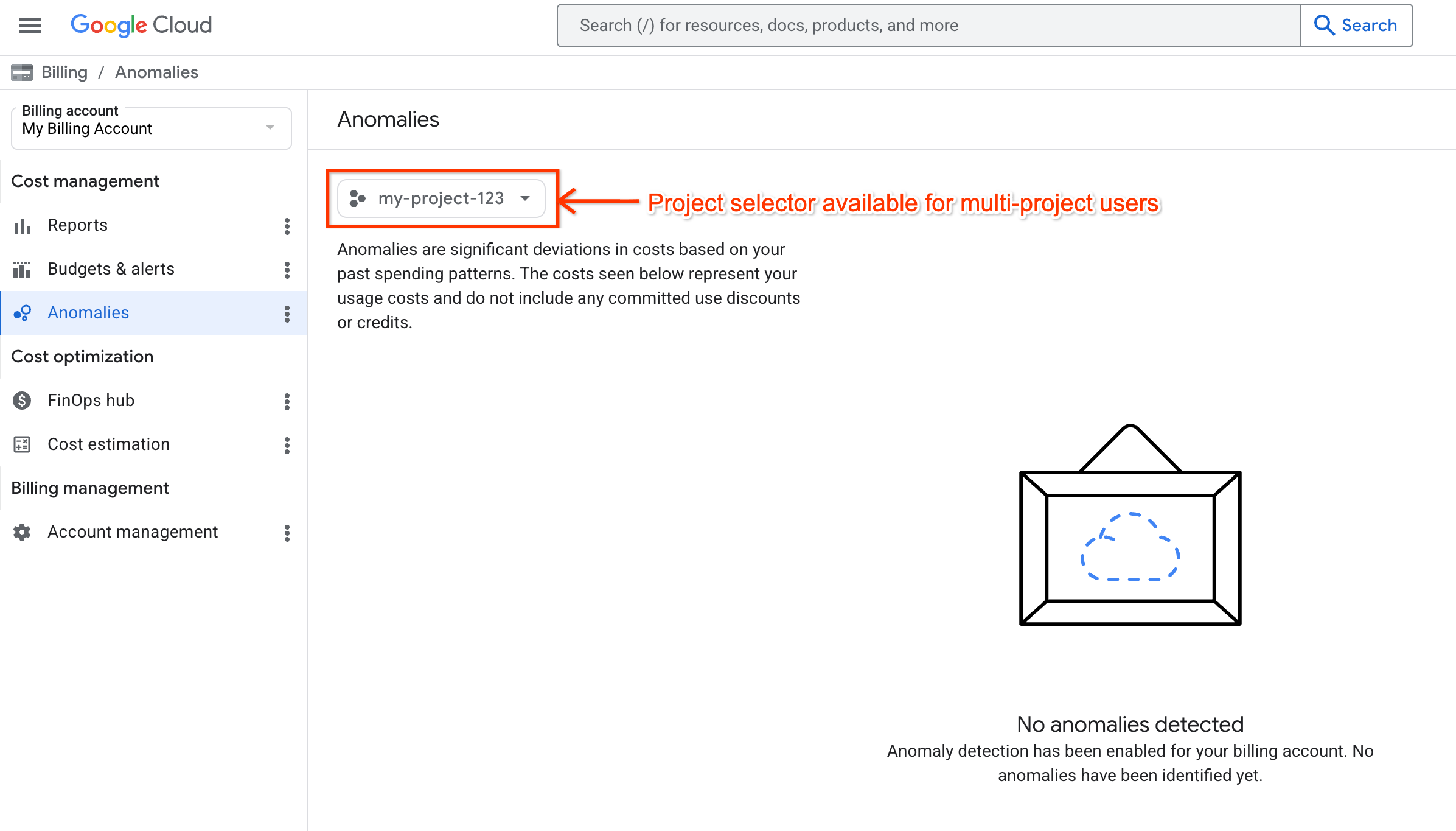
|
重要事項:如果您只有專案權限,而不具備專案 Cloud Billing 帳戶的任何權限,請在前往「帳單」專區前選取專案。
如果您是專案使用者,且僅具備專案層級權限,則只能查看單一專案的費用異常情形。該專案是您在存取「帳單」專區前,於 Google Cloud 控制台中選取的專案。 如要查看其他專案的費用異常情形,請離開「帳單」,重複上述步驟,在 Google Cloud 控制台資訊主頁上選取專案,然後返回「帳單」。 |
查看 AI 工作負載的早期異常狀況 (預先發布版)
「早期信號」功能每天都會協助您找出 AI 工作負載的費用異常狀況,以利控管費用,並偵測潛在的詐欺或系統濫用行為。這項功能適用於 Gemini API 和 Vertex AI 服務。
早期異常狀況會使用近乎即時的費用預估值。預估費用並非最終費用,也不會顯示在費用報表中。系統會在您使用後 20 到 40 分鐘內發出快訊。
在 Google Cloud 控制台中,早期信號快訊只會顯示在「各服務 (早期信號)」分頁中。系統仍會透過標準的次日管道,回報專案層級的廣泛異常狀況。
如要查看早期異常狀況,請按照下列步驟操作:
- 按照適合您 Cloud Billing 帳戶存取層級的程序,在 Google Cloud 控制台的「帳單」部分存取「異常狀況」資訊主頁。
- 按一下「各服務 (早期信號)」分頁標籤。
您必須具備查看標準專案層級異常狀況的權限。詳情請參閱「這項工作需要的權限」。
分析異常狀況的根本原因
每項異常狀況都包含詳細的「根本原因分析」面板,有助於找出費用暴增的原因。如要開啟面板並查看異常狀況的詳細資料,請按一下異常狀況日期。
如果是標準異常狀況,「根本原因分析」面板會顯示導致支出暴增的主要服務、區域和 SKU。如果異常狀況平均分布在各項服務、區域或 SKU,您就不會在「根本原因分析」面板中看到任何主要貢獻者。
如果是早期異常,根本原因分析面板會顯示專案詳細資料,以及導致費用暴增的前三項 SKU。面板也會顯示費用為預估值,而非最終金額。早期異常狀況不會顯示意見回饋選項。
按一下「根本原因分析」面板中的任一連結,即可開啟帳單報表。系統會根據您選取的連結,篩選出您正在查看的專案,以及服務、區域或 SKU。
在「根本原因分析」面板中,您也可以分享異常狀況的意見回饋,協助改善異常偵測功能。
管理異常狀況
帳單帳戶管理員可以為所有異常狀況設定門檻和通知偏好設定。在「異常狀況」頁面,按一下 「管理異常狀況」,即可自訂門檻和通知。
管理異常狀況門檻
注意:使用者設定的門檻僅適用於標準專案層級異常。早期異常狀況的門檻是由系統定義,無法設定。
系統會根據您的用量模式,自動設定費用落差和偏差百分比門檻。
如要專注於對您而言重要的費用異常狀況,可以設定不同的費用落差和偏差百分比異常狀況門檻。系統會根據門檻金額篩選檢視畫面,只顯示超過特定費用差異 (例如 $200 美元) 和差異百分比 (例如 20%) 的異常狀況。如果設定通知,當費用異常狀況超過定義的閾值時,您也會收到快訊。
費用落差門檻值以帳單帳戶的當地幣別表示,且只能包含正數值,最多可到小數點後第二位。您無法使用負數或非數值。
如果使用者具備帳單帳戶層級的存取權,系統會自動在異常狀況清單中設定 Cost impact 和 Deviation percentage 篩選器,只顯示超過這些門檻的異常狀況。您可以移除這兩個篩選器來查看所有異常狀況,但下次造訪該頁面時,系統會重新套用篩選器。
具備專案層級存取權的使用者,可以查看帳單帳戶管理員為專案設定的異常狀況。不過,只有具備帳單帳戶管理員(roles/billing.admin) 角色的使用者,才能更新通知門檻。
管理通知
在「管理異常狀況」頁面中,您可以設定異常狀況通知方式。您可以設定電子郵件或 Pub/Sub 通知。通知設定會套用至標準和早期異常狀況。
如果是標準異常狀況,當異常狀況超過您設定的費用落差和偏差百分比門檻時,系統就會觸發通知。早期異常狀況 使用系統定義的門檻。
根據預設,Cloud Billing 管理員會收到每項異常狀況的電子郵件通知。您可以在「管理異常狀況」頁面的「通知」部分變更這項設定。
你隨時可以變更通知設定。 通知設定會套用至帳單帳戶中的所有專案。 您無法為部分專案設定通知。
設定電子郵件通知
如要設定電子郵件通知,請完成下列步驟:
- 在「異常狀況」資訊主頁中,按一下 「管理異常狀況」。
- 如果尚未輸入,請為「費用落差」和「偏差百分比」輸入「異常狀況門檻」值。這個金額是觸發通知的門檻值。
在「電子郵件通知」部分,設定電子郵件收件者 (帳單管理員、重要聯絡人或專案擁有者),以及每位收件者的電子郵件頻率 (每發生個別異常狀況或每日摘要)。
- 如為重要聯絡人選取「個別異常狀況」,系統會將通知傳送給指定的重要聯絡人,這些聯絡人位於專案的「帳單」類別中。
- 如為重要聯絡人選取「每日摘要」,系統就會將通知傳送給指定的重要聯絡人,這些聯絡人位於機構的「帳單」類別中。
- 專案擁有者只能接收自己專案中個別異常狀況的通知。
- 按一下 [儲存]。
早期異常狀況的電子郵件通知行為
如果您設定電子郵件通知,系統會按照下列方式處理早期異常狀況:
- 個別快訊:您會收到專案層級和服務層級異常狀況的個別電子郵件。
- 每日摘要:每日摘要電子郵件會將專案層級和服務層級的異常狀況彙整為一封每日摘要電子郵件。
設定 Pub/Sub 通知
如要設定異常狀況的 Pub/Sub 通知,請完成「設定程式輔助通知」一文中的步驟。
如要瞭解異常狀況的 Pub/Sub 通知 JSON 結構定義,請參閱「通知格式」。
最佳化異常偵測功能
附註:你只能針對標準異常狀況提交意見回饋。意見回饋選項不適用於早期異常狀況。
AI 輔助異常偵測演算法會不斷學習和改良,但您的意見有助於演算法更快適應您的業務需求。如要提供意見回饋,請完成下列步驟:
- 在異常狀況清單中,按一下異常狀況的日期,開啟「根本原因分析」面板。
- 在「這是異常狀況嗎?」中,選取下列其中一個選項:
- 是,費用意外增加:如果異常狀況是費用意外增加,請選取這個選項。
- 是,但費用增加在預期內:如果異常狀況是為了滿足業務需求而增加的費用,請選取這個選項。為了協助 Google 的異常偵測模型適應,您可以提供異常狀況的具體業務原因,例如您正在進行遷移作業、使用新的 Google Cloud 資源,或是費用增加只是暫時現象。
- 不是,對費用的影響不大:如果異常狀況對費用的影響不大,請選取這個選項。
按一下「提供意見」。
提交意見回饋後,系統會記錄時間戳記。
如要變更先前提交的意見回饋,請完成下列步驟:
- 開啟「根本原因分析」面板。
- 使用提供的選項變更選取內容。
- 按一下「提供意見」。