


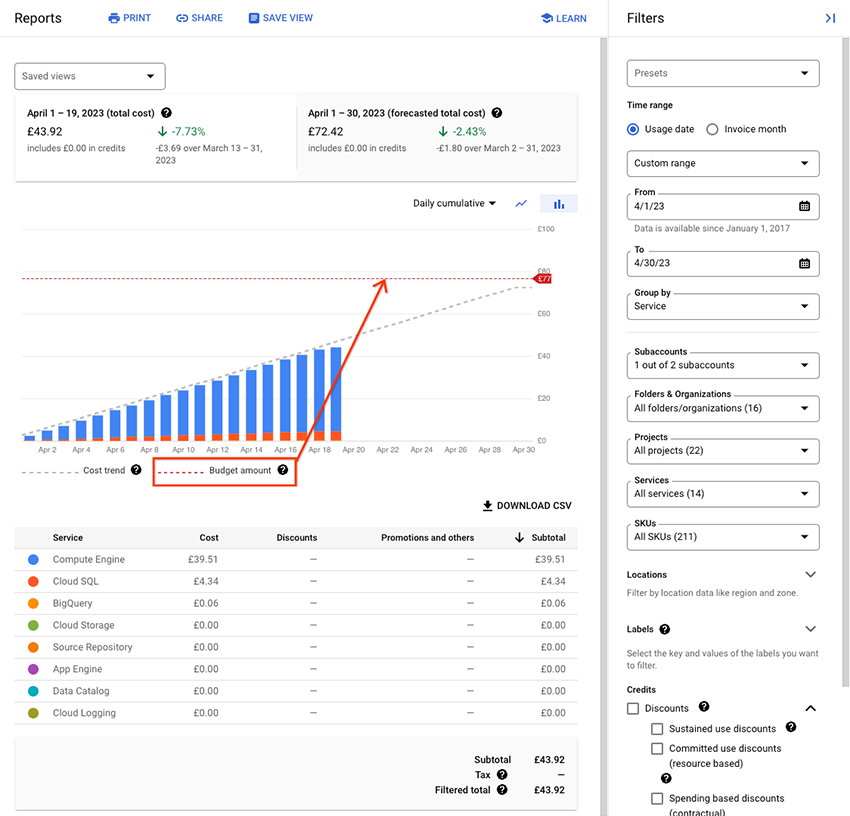
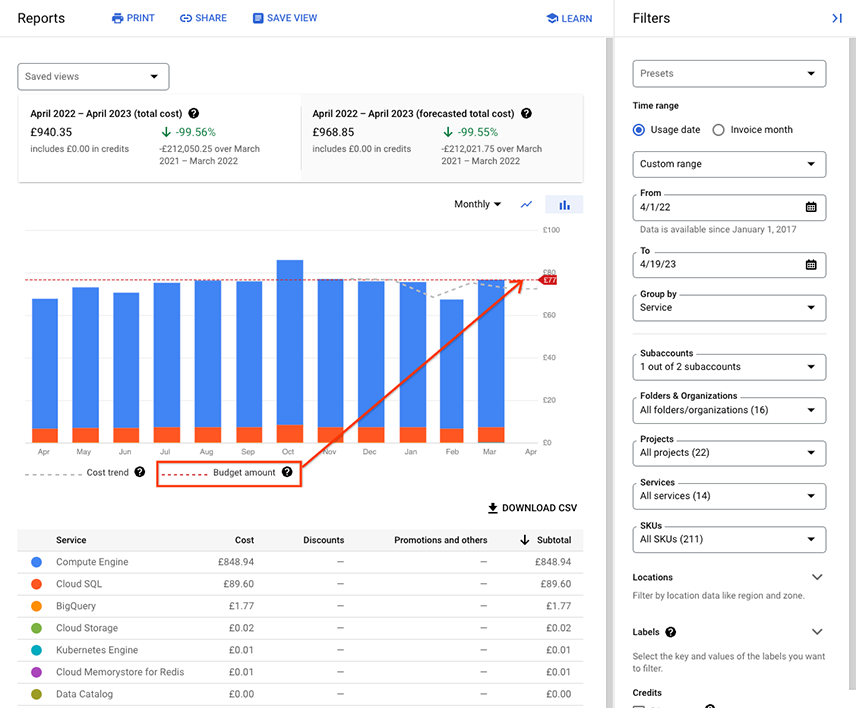
在 Cloud Billing 費用報表中,如果您從現有預算開啟報表,系統會根據預算範圍設定報表篩選器,您可以在報表中查看預算金額。報表圖表會以紅色虛線水平線顯示預算目標金額,協助您在分析預算追蹤的特定費用時,一目瞭然預算金額。
您可以使用下列選項在報表中查看預算金額:
- 查看當月費用報表,報表篩選條件與預算範圍相符。
- 查看過去 12 個月的費用報表,並使用與預算範圍相符的報表篩選條件。
| 在費用報表中查看預算,其中會顯示當月費用 | |
|---|---|
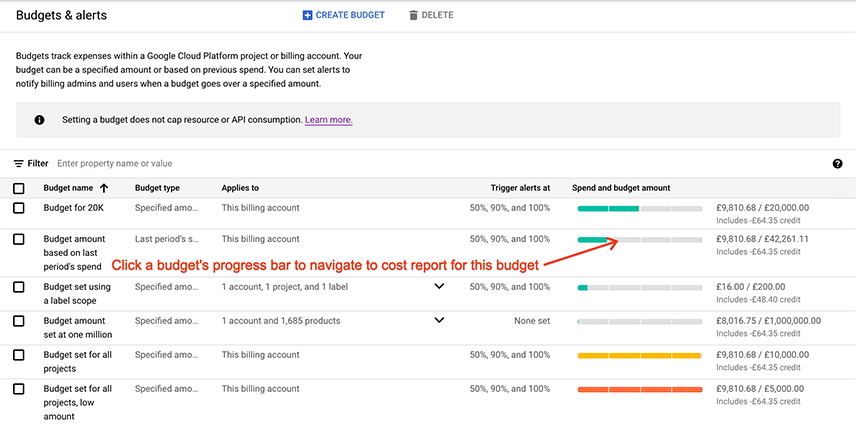
如要查看本月費用報表中的預算,請按照下列步驟操作: |
|
系統會開啟費用報表,並套用下列設定: |
|
| 在費用報表中查看預算,顯示過去 12 個月的費用 | |
|---|---|
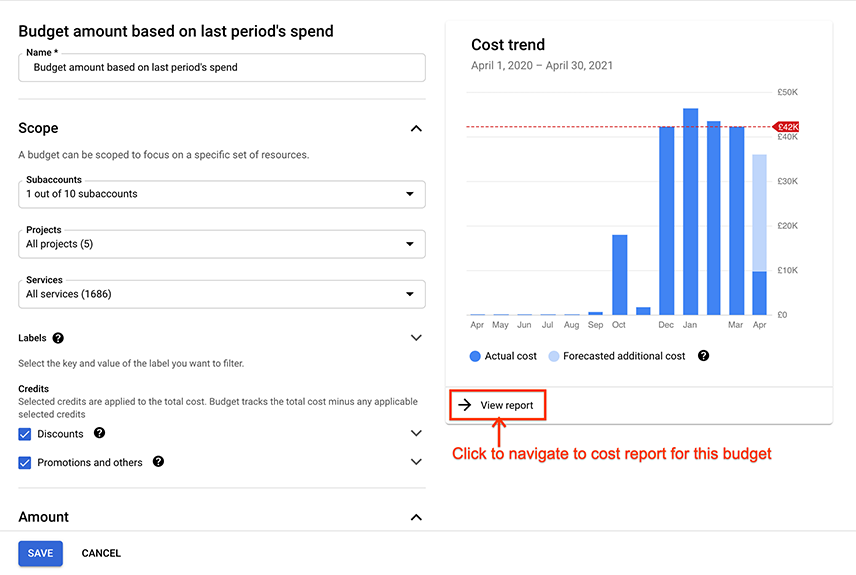
如要在過去 12 個月的費用報表中查看預算,請按照下列步驟操作: |
|
系統會開啟費用報表,並套用下列設定: |
|
預算金額線顯示時,分析報表
如果調整大部分的報表設定,報表就會移除預算金額線。不過,您可以在報表中調整下列設定,預算金額行仍會顯示。
- 「分組依據」設定:您可以切換「分組依據」設定,使用任何可用選項。
- 圖表樣式設定:你可以將「圖表樣式」設定切換為長條圖或折線圖。
- 「節省」設定:您可以選取或取消選取「節省」篩選器,變更費用計算檢視畫面,納入或排除抵免額,協助您瞭解抵免額對費用計算的影響,與預算目標金額相比。
如果變更任何其他報表設定,系統會移除預算金額線。 這些設定包括報表的時間範圍設定、報表圖表的時間匯總設定,以及報表篩選器,包括子帳戶、專案、服務、SKU、位置和標籤。
如要還原預算金額行,請從預算重新開啟報表。
瞭解預算範圍和報表篩選器的差異
預算範圍和報表篩選器的運作方式稍有不同。在預算的每個範圍中,您可以從特定範圍內所有可能的項目清單中選取。在每個報表篩選器中,您都可以從清單中選取項目,這些項目在您查看的 Cloud Billing 帳戶中產生了用量費用。也就是說,預算範圍中可選取的項目,可能與費用報表篩選器中可選取的項目不完全一致。
詳情請參閱下列範例:
專案:預算範圍與費用報表篩選器
就 Cloud Billing 帳戶而言,請假設專案有以下情況:
- 20 個有效專案產生費用。
- 10 個先前產生費用的閒置專案。
- 這個 Cloud Billing 帳戶也產生了不屬於特定專案的費用,例如支援方案的費用。
- 您具備帳單帳戶層級的權限,可存取 Cloud Billing 帳戶。
| 預算 | 費用報表 |
|---|---|
| 在預算中,您可以在「專案」範圍內,從 20 個有效專案中選取。您無法選取無效專案或「不屬於專案的費用」。 | 在費用報表中,「專案」篩選器清單會列出所有產生使用費的專案,包括有效和無效的專案。「專案」篩選器也提供選項,可選取及查看「與專案無關的費用」。 |
| 在預算中,您將「專案範圍」設為「所有專案 (20)」,其中「20」表示有 20 個有效專案。 | 從預算開啟費用報表時,報表的「專案」篩選器會顯示「所有專案 (31)」,其中「31」表示您有 31 個專案在所查看的 Cloud Billing 帳戶中產生費用,包括有效和無效的專案,以及「與專案無關的費用」。 |
| 從預算的費用趨勢圖開啟費用報表時,如果預算範圍設為所有專案,且 Cloud Billing 帳戶產生並非特定專案的費用,您可能會發現費用報表中的費用高於預算的費用趨勢圖。 | |
服務:預算範圍與費用報表篩選器
假設 Cloud Billing 帳戶的服務有以下情況:
- 你最多可使用 200 項服務或產品。
- Cloud Billing 帳戶已為 200 項可能服務中的 16 項產生費用。