


本文說明如何使用 Cloud Billing 帳單報表,追蹤及分析 Gemini Enterprise 訂閱和用量費用。透過這些方法,您可以查看 SKU 層級的基本訂閱費用和超額費用,或查看依 Gemini 產品匯總的 Gemini Enterprise 費用。
Gemini Enterprise 計費方式總覽
Gemini Enterprise 採訂閱制,按席位計費,如果用量超過訂閱限制 (配額),則可能須支付用量費用。瞭解這些費用如何反映在帳單報表中,對於準確編列預算和對應交易退單至關重要。
Gemini Enterprise 報表功能
Gemini Enterprise 訂閱費用會歸類在Vertex AI Search
服務 (服務 ID:74B1-77CF-C302) 下,因此 Gemini Enterprise 費用可能會與其他相關服務費用歸為一組。為協助您更清楚區分 Gemini Enterprise 的特定費用,請使用下列帳單報表設定和篩選器,查看 Gemini Enterprise 訂閱和超額費用:
來源產品篩選器,用於邏輯產品套件和系列
功能: 「原始產品」篩選器 會將相關 SKU 和服務分組為產品套件和邏輯產品 系列,不受基礎技術 Google Cloud 服務影響。
使用方式:無論基礎 Google Cloud 服務為何,只要篩選報表中的 Gemini Enterprise 來源產品,即可清楚區分 AI 訂閱費用和 AI 超額費用。
超額用量的 SKU 層級精細程度
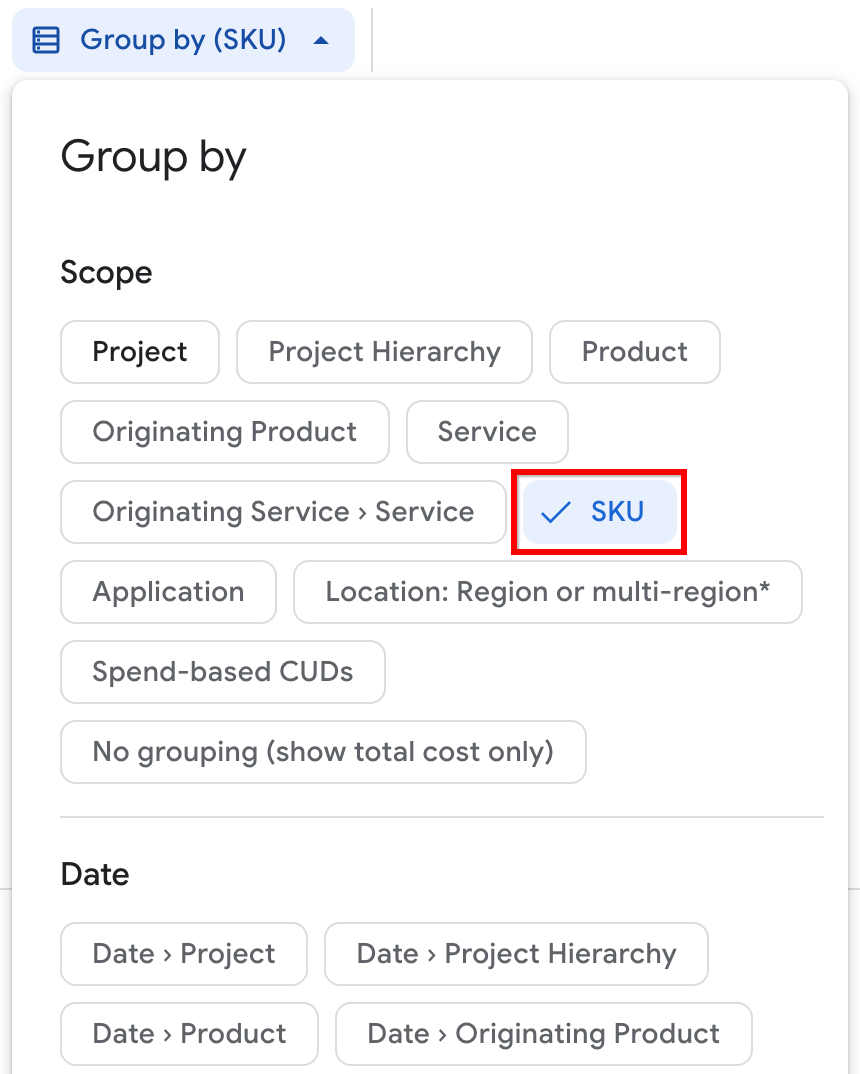
如果產生額外的 Gemini Enterprise 費用 (例如用量超額或加購費用),請將報表的「分組依據」設定設為 SKU,即可查看詳細費用明細。
作用:依 SKU 分組會將費用細分為最精細的項目。Gemini Enterprise 費用:您可以將基本的 Gemini Enterprise 訂閱 SKU 與任何 Gemini Enterprise 超額 SKU 分開。
優點:依 SKU 分組,可清楚瞭解 Gemini Enterprise 費用的確切來源。
設定 Gemini Enterprise 支出的費用報表
費用報表可在 Google Cloud 控制台的「Billing」(帳單) 專區中查看。
使用預設報表快速設定
請按照下列步驟存取帳單報表,並選取預設費用報表,查看 Gemini Enterprise 費用的詳細資料:
請確認您具備存取及查看帳單報表的必要權限。您必須具備完整的帳單帳戶權限。
存取 Cloud Billing 帳單報表頁面
請按照下列步驟存取 Cloud Billing 帳戶的「Reports」(報表) 頁面:
在 Google Cloud 控制台中,前往 Cloud Billing 帳戶的「Reports」(報表) 頁面。
在系統提示時,選取連結至 Gemini Enterprise 訂閱方案的 Cloud Billing 帳戶。
系統會開啟所選 Cloud Billing 帳戶的「Reports」(報表) 頁面。
選取預設報表「Gemini Enterprise costs by SKU」。
您可以在已儲存報表輪轉介面和「所有報表」頁面中,存取預設報表。

選取「Gemini Enterprise costs by SKU」(各 SKU 的 Gemini Enterprise 費用) 預設報表時,帳單報表的設定如下:
手動設定費用報表,查看 Gemini Enterprise 支出明細
請按照下列步驟存取帳單報表,並設定費用報表,以便查看 Gemini Enterprise 費用:
請確認您具備存取及查看帳單報表的必要權限。您必須具備完整的帳單帳戶權限。
存取 Cloud Billing 帳單報表頁面
請按照下列步驟存取 Cloud Billing 帳戶的「Reports」(報表) 頁面:
在 Google Cloud 控制台中,前往 Cloud Billing 帳戶的「Reports」(報表) 頁面。
在系統提示時,選取連結至 Gemini Enterprise 訂閱方案的 Cloud Billing 帳戶。
系統會開啟所選 Cloud Billing 帳戶的「Reports」(報表) 頁面。
設定報表,著重呈現 Gemini Enterprise 費用

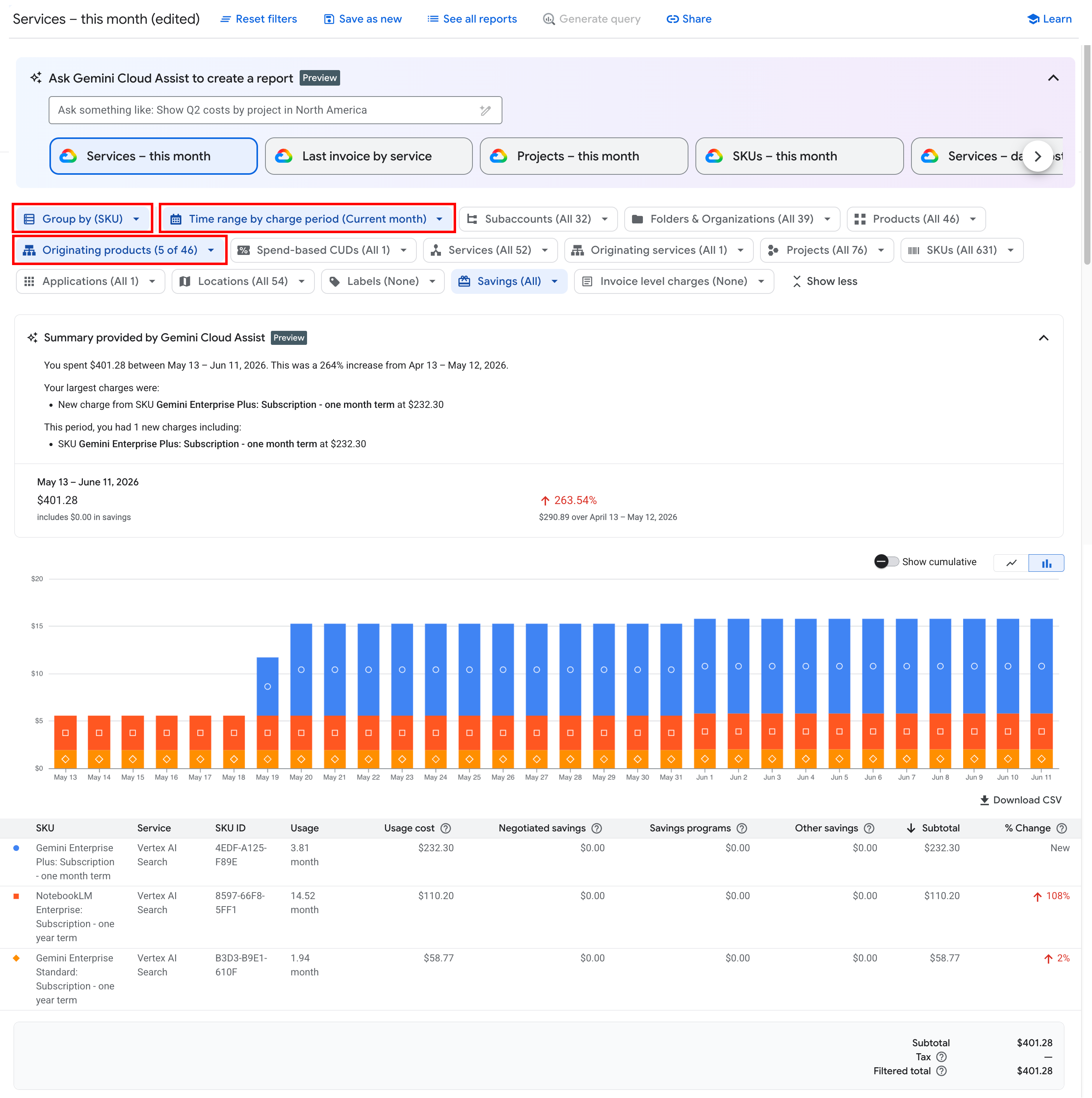
在「Report filters」(報表篩選器) 中,開啟「Originating products」(來源產品) 篩選器,搜尋並選取所有 Gemini Enterprise 來源產品,例如 Gemini Enterprise 和 Gemini Enterprise Agent Platform,然後按一下「Apply」(套用)。
在「Report filters」(報表篩選器) 中,將「Group by」(分組依據) 設定設為依 SKU 分組,然後按一下「Apply」(套用)。
提示:如要查看每日或每月費用精細程度,可以依「Date > SKU」(日期 > SKU) 或「Month > SKU」(月份 > SKU) 分組。
依 SKU 分組時,報表表格和圖表會依個別 SKU 顯示費用。報表會顯示:
- 訂閱 SKU:顯示每日按比例計算的訂閱費用。
- 超額 SKU:顯示超過訂閱授權上限時,依用量產生的費用。
調整「日期範圍」選項和「圖表設定」:
- 根據預設,首次存取「Reports」(報表) 頁面時,「Time range」(日期範圍) 設定會設為當月的「Charge period」(收費週期) (舊稱「Usage date」(使用日期))。使用「日期範圍」 篩選器調整報表資料的時間範圍,查看每日或每月費用的趨勢。
- 調整圖表設定,變更報表圖表和表格中的資料顯示方式。
設定費用報表,查看 Gemini Enterprise 支出摘要
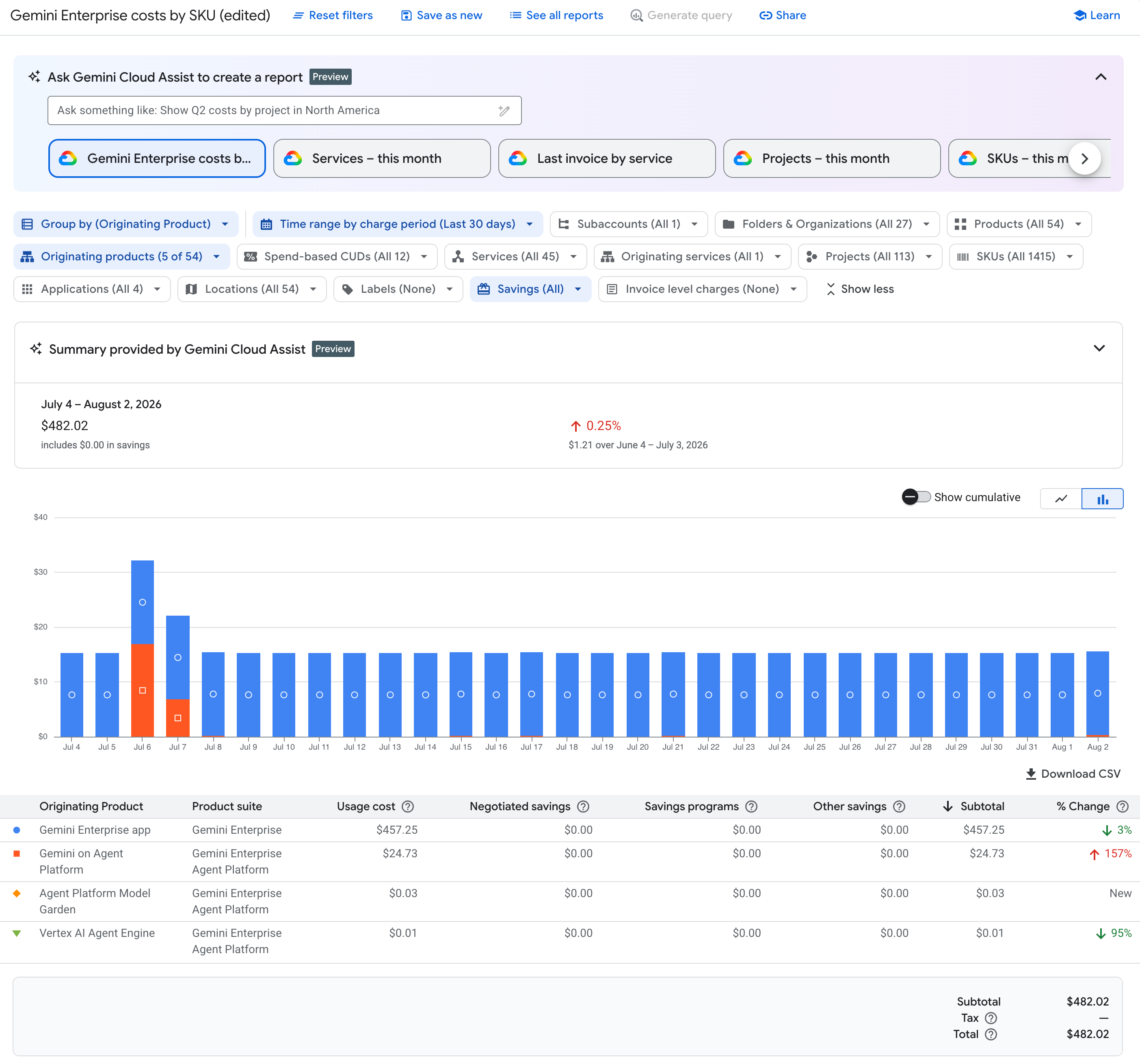
請按照下列步驟存取帳單報表,並設定費用報表,著重查看依來源產品分組的 Gemini Enterprise 費用。採用這項設定後,報表顯示的費用會與Gemini Enterprise 控制台中「用量與支出」頁面「帳單」分頁的費用檢視畫面類似。
在 Gemini Enterprise 控制台的「用量與支出」頁面,點選「帳單」分頁標籤,即可查看過去 30 天內,已啟用功能和工具的超額用量和即付即用費用摘要,並依 Gemini Enterprise 應用程式、Gemini Enterprise Agent Platform 和 AI 開發人員工具 (例如 Antigravity) 分類。
請確認您具備存取及查看帳單報表的必要權限。您必須具備完整的帳單帳戶權限。
存取 Cloud Billing 帳單報表頁面
請按照下列步驟存取 Cloud Billing 帳戶的「Reports」(報表) 頁面:
在 Google Cloud 控制台中,前往 Cloud Billing 帳戶的「Reports」(報表) 頁面。
在系統提示時,選取連結至 Gemini Enterprise 訂閱方案的 Cloud Billing 帳戶。
系統會開啟所選 Cloud Billing 帳戶的「Reports」(報表) 頁面。
設定報表,著重顯示 Gemini Enterprise 費用摘要
在「Report filters」(報表篩選器) 中,開啟「Originating products」(來源產品) 篩選器,搜尋並選取所有 Gemini Enterprise 來源產品,例如 Gemini Enterprise 和 Gemini Enterprise Agent Platform,然後按一下「Apply」(套用)。
在「Report filters」(報表篩選器) 中,將「Group by」(分組依據) 設定設為「group by Originating Product」(依來源產品分組),然後按一下「Apply」(套用)。
依「原始產品」分組時,報表圖表會依日期 (或月份) 和各個「原始產品」 +「產品套裝」組合,匯總顯示費用;報表表格中的每一列則會依各個「原始產品」 +「產品套裝」組合,匯總顯示實際費用和節省金額。
- Gemini Enterprise 應用程式:找出「來源產品」為「Gemini Enterprise 應用程式」的資料列。
- Gemini Enterprise Agent Platform:找出產品套件為 Gemini Enterprise Agent Platform 的所有資料列,然後加總 Gemini Enterprise Agent Platform 產品套件下,各個來源產品的所有費用。
- AI 開發人員工具:找出產品套件為 Gemini Enterprise,且來源產品為 AI 開發人員工具 (例如 Antigravity) 的資料列。
調整「時間範圍」選項:
限制
使用「Originating products」(原始產品) 篩選器或「Originating Product」(原始產品) 分組依據設定時,現有的費用報表功能會正常運作,但有下列例外狀況:
- 使用「原始產品」維度時,系統會停用費用預測功能。
- 「原始產品」欄位尚未新增至 BigQuery Export 結構定義,因此使用「原始產品」維度時,系統會停用「產生查詢」按鈕。
- 您無法使用 Gemini Cloud Assist,透過「Originating products」(來源產品) 篩選器或「Group-by」(分組依據) 設定建立報表。請改用預設報表「Gemini Enterprise costs by SKU」,使用「Originating products」篩選器快速設定報表,然後視需要手動調整其他報表篩選器和設定。
- 「Originating products」(來源產品) 篩選器不適用於費用表報表或費用明細報表。
常見問題 (FAQ)
Gemini Enterprise 依訂閱席次計費,如果用量超出訂閱限制,可能須支付用量費用。
為什麼我每天都會看到小額費用,而不是單筆月費?
Cloud Billing 會按比例計算訂閱項目的每日費用。每月席位費為 $30 美元,每天約 $1 美元。
如何查看 Gemini Enterprise 超額費用?
設定報表,以便:
- 依 SKU 分組,以及
- 依「Originating products」篩選所有 Gemini Enterprise 產品套件和邏輯產品。
任何超額費用都會在報表表格中顯示為獨立的 SKU 明細項目,方便您區分超額費用和固定的訂閱席位費用。