


對話記錄工具提供介面,可瀏覽及分析代理與使用者之間的實際正式環境對話。您可以使用這項工具評估代理的功能效能,或偵錯問題。
流程和頁面分析可讓您透過代理的流程圖,瞭解流量和提報情形。這項分析可讓您分析流量、找出問題熱點 (例如找出高提報率),並深入探討造成問題的特定頁面和意圖。您可以搭配使用流程和頁面分析,以及對話記錄篩選器,研究相關的流量子集。
限制
如果代理程式的設定較大,載入流程分析表格和流程分析圖表檢視畫面的速度可能會較慢。如要縮短載入時間,請使用意圖篩選器,並將日期範圍設為一週。
系統最多會記錄 500 輪對話。
必要權限
您必須具備 dialogflow.conversations 權限,才能使用這項工具。您可以將這項權限新增至自訂角色。管理員角色和其他 Dialogflow CX 角色也具備這項權限。
啟用及停用對話記錄
對話記錄工具會顯示代理的對話。如要啟用或停用這項功能,請前往「啟用對話記錄」設定。
您也可以使用retention_window_days 安全性設定,管理資料保留時間。
音訊播放
對話記錄會提供對話的音訊播放功能。您可以在一般設定中啟用這項功能。如果您在載入對話前未啟用這項功能,控制台會顯示通知,指出無法播放音訊。
這項功能可讓您使用經簽署的網址,直接在控制台中聆聽對話音訊。音訊播放功能會使用經簽署的網址,提供經過驗證、限時存取 Cloud Storage bucket 中儲存的音訊檔案,因此不必直接授予使用者 Cloud Storage bucket 的存取權。
如要播放音訊,您必須具備產生已簽署音訊網址的權限。您也必須將語音對話匯入控制台,並使用音訊 URI 指向 Cloud Storage bucket 中的音訊檔案。
瀏覽對話記錄
如何使用對話記錄工具:
- 前往 Conversational Agents 控制台。
- 選取專案。
- 選取代理程式。
- 在導覽選單中,選取「對話記錄」。
- 在表格中查看對話。
- 視需要使用表格上方的「篩選器」控制項套用篩選器。
- 選取本文稍後說明的其中一個分頁。
將對話記錄下載為 CSV 檔案
最多可將 50 則對話下載為 CSV 檔案。在「Conversation history」(對話記錄) 頁面中,使用「Filter conversations」(篩選對話) 欄位選取要匯出的特定對話。如要匯出大量對話,請使用 BigQuery。
- 在導覽選單中,選取「對話記錄」。
選取對話工作階段,然後按一下「在預覽面板中開啟對話」。
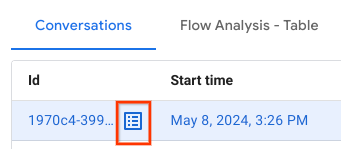
按一下「匯出所有對話」。含有對話的 CSV 檔案會下載到電腦。
對話
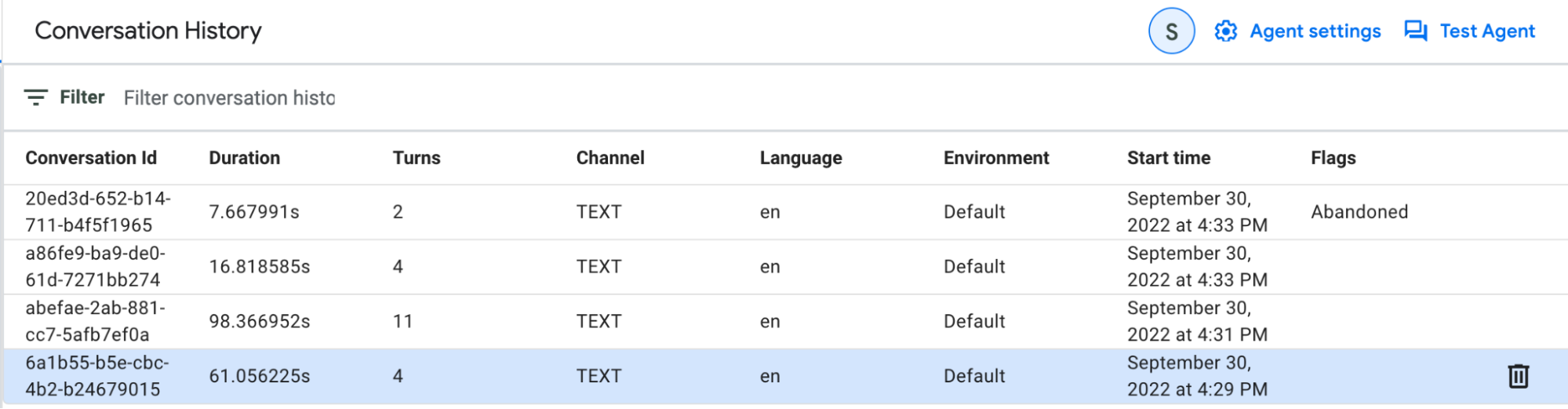
您可以在「Conversation summary」(對話摘要) 檢視畫面和「Conversation details」(對話詳細資料) 檢視畫面中查看對話。
對話摘要檢視畫面
「Conversation summary」(對話摘要) 檢視畫面會列出所有對話,並提供每則對話的下列中繼資料:
| X | 項目 |
|---|---|
| 對話 ID | 對話 ID。 |
| 持續時間 | 對話時間長度。 |
| 對話輪次 | 對話輪數。 |
| 管道 | 即時通訊 (文字)、語音或未定 (尚未向對話提供使用者輸入內容)。 |
| 語言 | 對話語言。 |
| 環境 | 代理的環境。 |
| 開始時間 | 對話的開始時間。 |
| 旗標 | 可設為 Live Agent Handoff 標記 (如果對話轉接給真人服務專員)、Abandoned (如果使用者離開未完成的對話),或 TU,TD 標記 (如果對話中的答案獲得使用者評分)。 |
您可以依中繼資料 (環境和時間長度除外) 和下列其他篩選選項篩選結果:
| X | 項目 |
|---|---|
| Intent | 在對話中的某個時間點,比對到提供的意圖。 |
| 不相符 | 部分對話回合導致意圖不相符。 |
| Flow | 提供的流程是某個對話輪次結束時的最終有效流程。 |
| 頁面 | 提供的頁面是某個對話輪次結束時的最終運作頁面。 |
| 是否轉接真人服務專員 | 已設定「Live Agent Handoff」(真人服務專員轉接) 旗標。 |
| 已捨棄 | 已設定 Abandoned 標記。 |
| 對話 ID | 選擇特定對話。 |
| 開始時間 | 提供日期範圍。 |
| 代理語句 | 提供的文字是代理在對話中某個時間點使用的語句子字串。子字串必須包含完整字詞,並以空格字元或字串任一端做為邊界,如語句所示。 |
| 使用者語句 | 提供的文字是使用者語句的子字串。子字串必須包含完整字詞,並以空格字元或字串任一端做為邊界,如語句所示。 |
| 有按讚意見回饋 | 對對話中的回覆給予「喜歡」意見回饋;TU 標記已設定。 |
| 有「不喜歡」意見回饋 | 對對話中的回覆提供「不喜歡」意見回饋;TD 標記已設定。 |
對話詳細資料檢視畫面
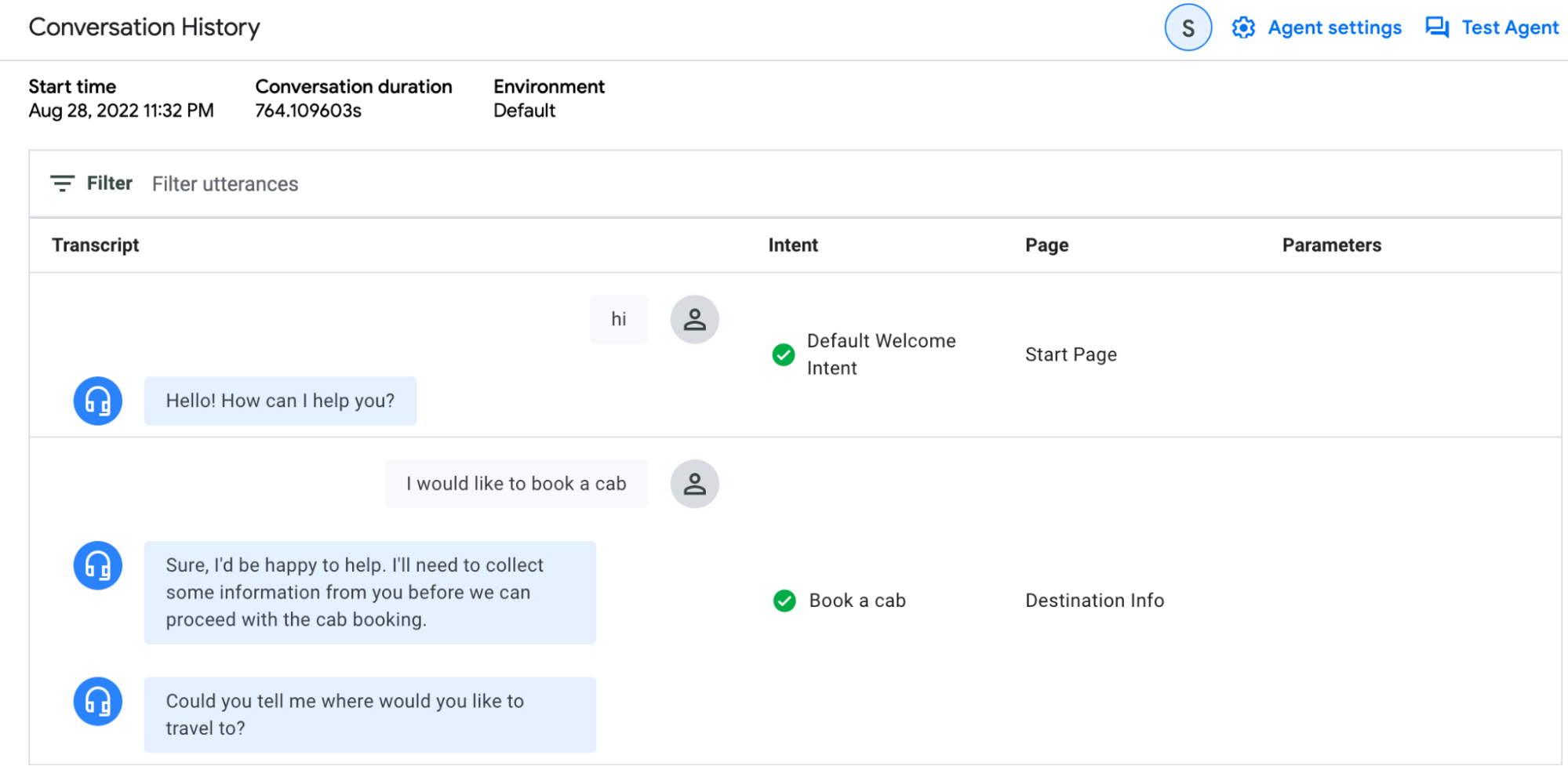
您可以在「Conversation details」(對話詳細資料) 檢視畫面中,瀏覽特定對話的逐句檢視畫面。每個回合都會提供使用者訊息、代理訊息和下列中繼資料:
| X | 項目 |
|---|---|
| Intent | 比對成功的意圖顯示名稱,或不相符。 |
| 頁面 | 最終運作頁面名稱。 |
| Flow | 最終有效流程名稱。 |
| 播放對話 | 對話播放控制項,包括音訊 (如有)。 |
| 參數 | 對話輪次期間收集的參數。 |
用途範例
找出導致問題提報給真人服務專員的虛擬服務專員問題。在「Conversation summary」(對話摘要) 檢視畫面中,將「Is Live Agent Handoff」(是否轉接給真人服務專員) 篩選器設為「Yes」(是)。
請查看其中幾則對話,找出常見模式。舉例來說,您可能會發現,在大多數對話中,特定頁面的對話回合會出現「不相符」標記。這表示您需要建立意圖路徑,或現有意圖路徑未在必要範圍內。
流程分析表
「Flow Analysis - Table」(流程分析 - 表格) 分頁可讓您以表格形式分析流程和頁面中的流量和離開次數。
系統會顯示下列指標:
| X | 項目 |
|---|---|
| 流程名稱 | 代理中各流程的名稱。 |
| 相對流量 | 經過這個流程的對話數量。 |
| 提報率 | 在所有經過這個流程的對話中,要求轉接給真人服務專員的對話所占百分比。 |
| 離開率 | 在所有經過這個流程的對話中,於這個流程後結束或從這個流程轉移至「SESSION_END」的對話百分比。 |
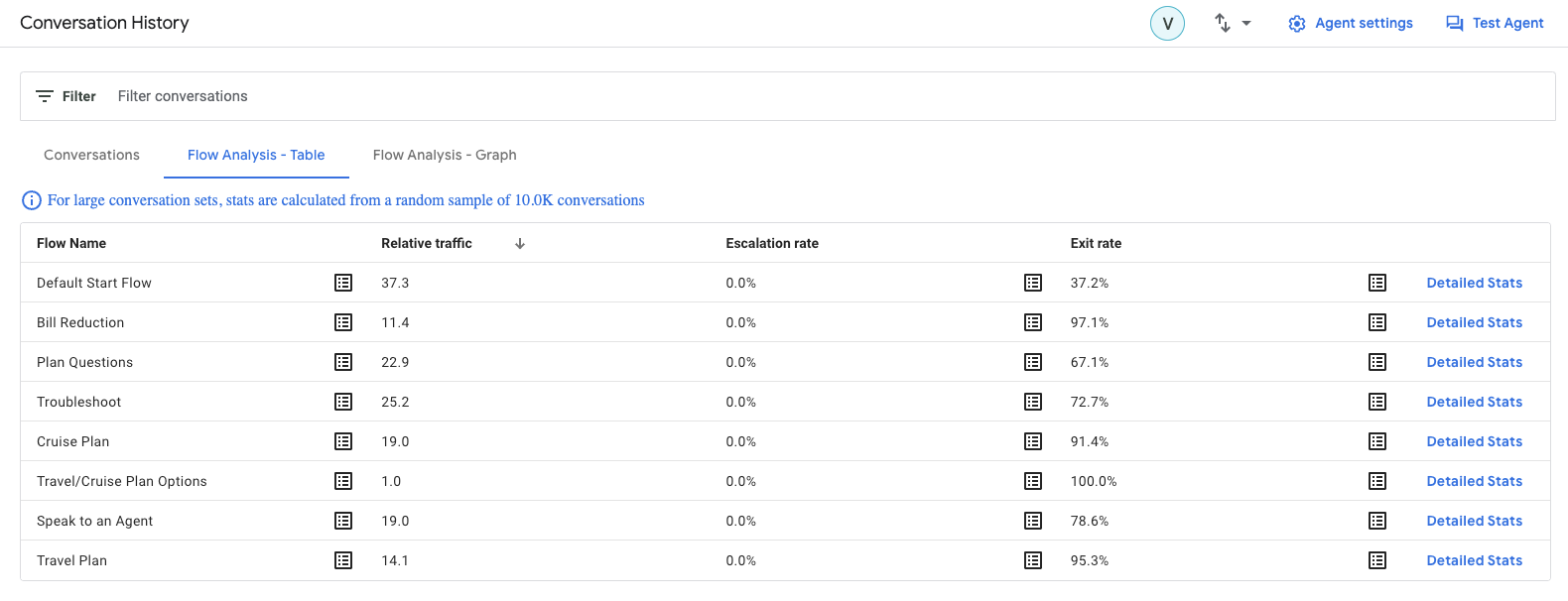
按一下清單 按鈕,即可開啟該列相關對話的範例。您可以詳閱範例,進一步瞭解特定和細微問題。例如,您可以檢查提報的原因。如要查看樣本的完整詳細資料,請按一下「Conversation details」(對話詳細資料) 連結。
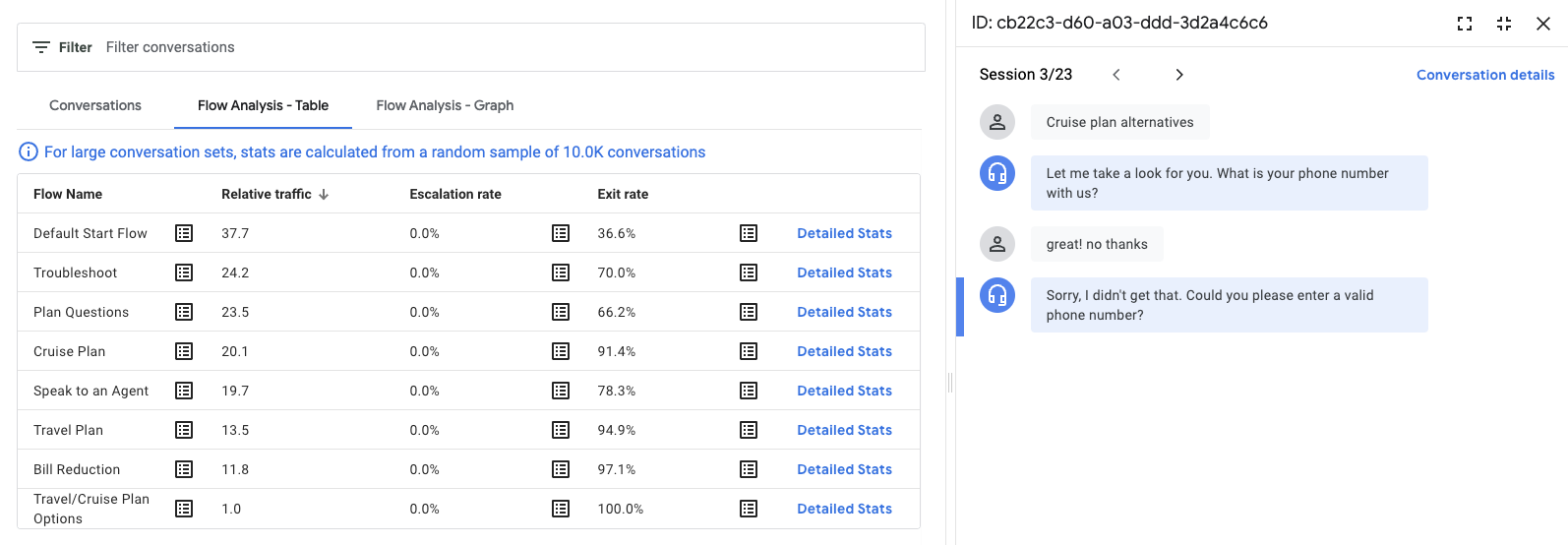
按一下流程的「Detailed Stats」(詳細統計資料),即可查看所選流程的流程轉換統計資料。
系統會顯示下列指標:
| X | 項目 |
|---|---|
| 下一個流程 | 從所選流程轉換至其他流程的統計資料。 |
| 上一個流程 | 從其他流程轉換至所選流程的統計資料。 |
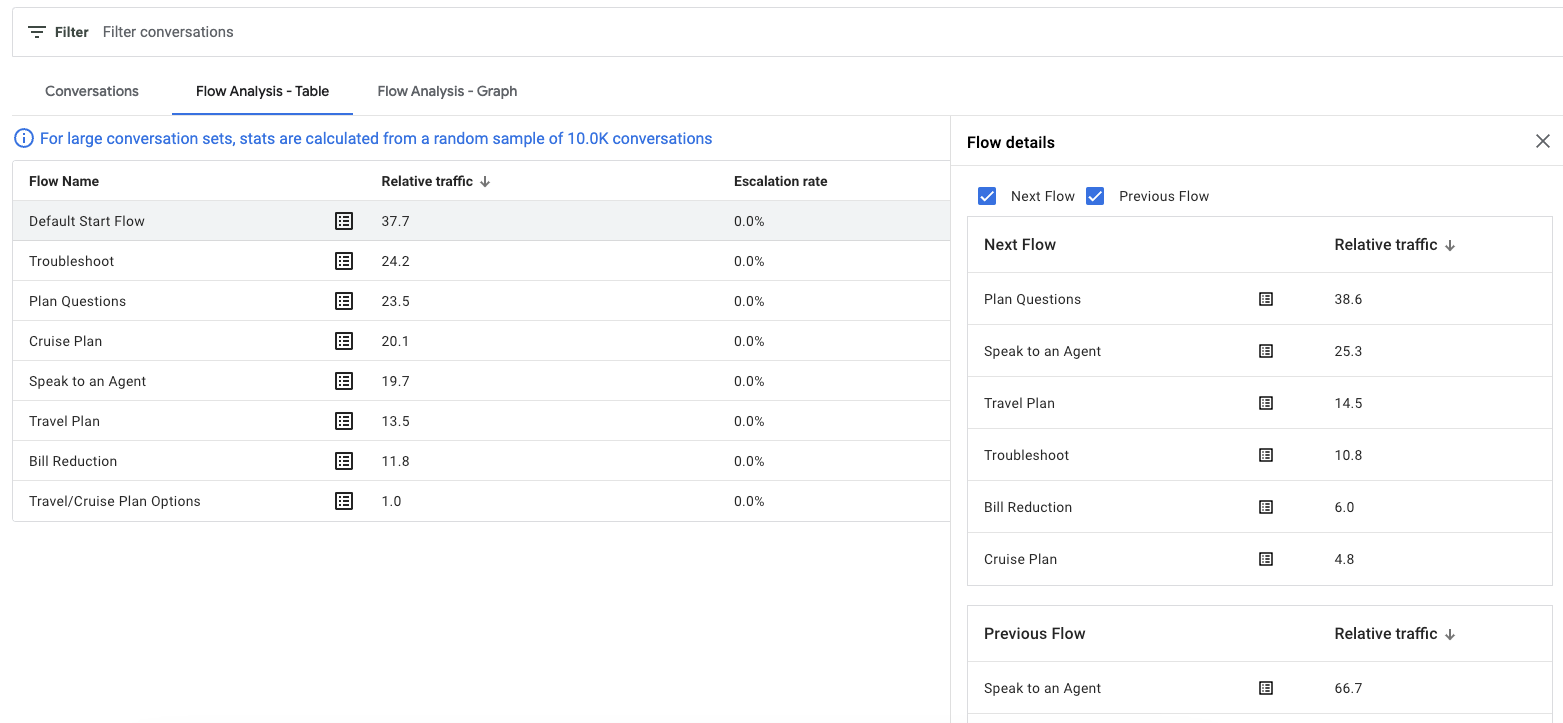
按一下任一流程列,即可深入查看構成該流程的頁面。
系統會顯示下列指標:
| X | 項目 |
|---|---|
| 相對流量 | 造訪這個網頁的對話數量。 |
| 提報率 | 在造訪這個頁面的所有對話中,要求真人提報的對話所占百分比。 |
| 離開率 | 在所有造訪這個頁面的對話中,造訪後直接離開流程或工作階段 (END_SESSION) 的對話百分比。 |
| 沒有媒合率 | 在所有造訪這個頁面的對話中,未比對成功的對話所占百分比。 |
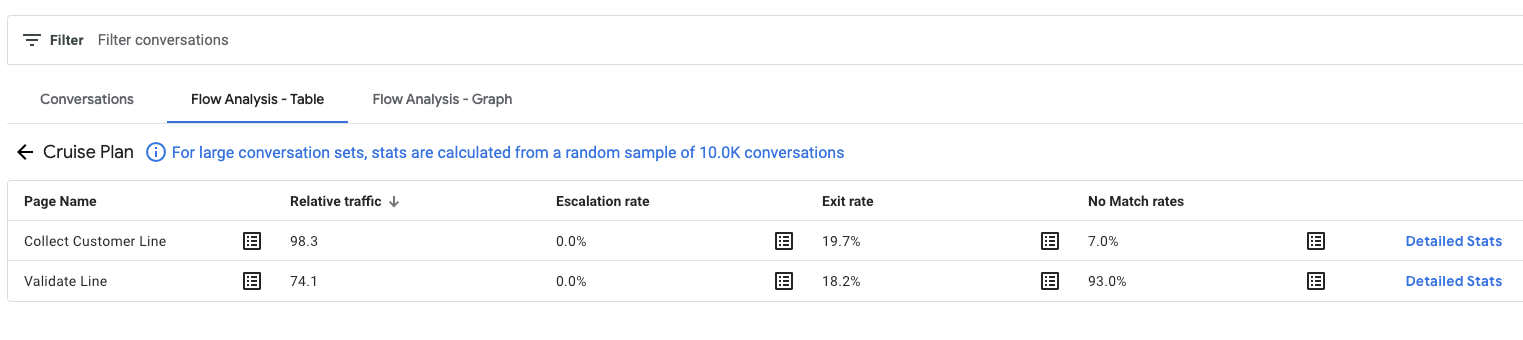
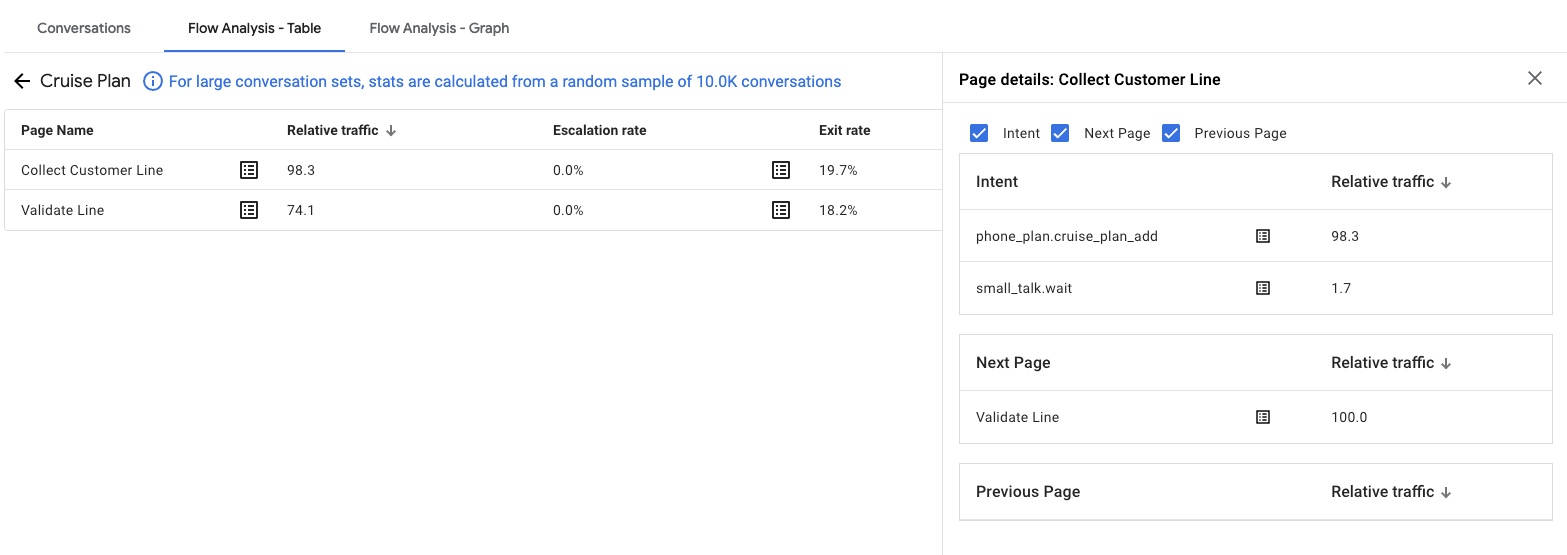
按一下頁面的「Detailed Stats」(詳細統計資料),即可查看流量統計資料,其中會顯示與所選頁面相關的頁面轉換統計資料。
系統會顯示下列指標:
| X | 項目 |
|---|---|
| Intent | 網頁意圖比對的統計資料。 |
| 下一頁 | 從所選頁面轉換至其他頁面的統計資料。 |
| 上一頁 | 從其他網頁轉換至所選網頁的統計資料。 |
流程分析圖
您可以在「Flow Analysis Graph」(流程分析圖) 分頁中,分析流程和頁面的流量和離開情形。
點選任一流程,即可深入查看該流程中各網頁的流量。
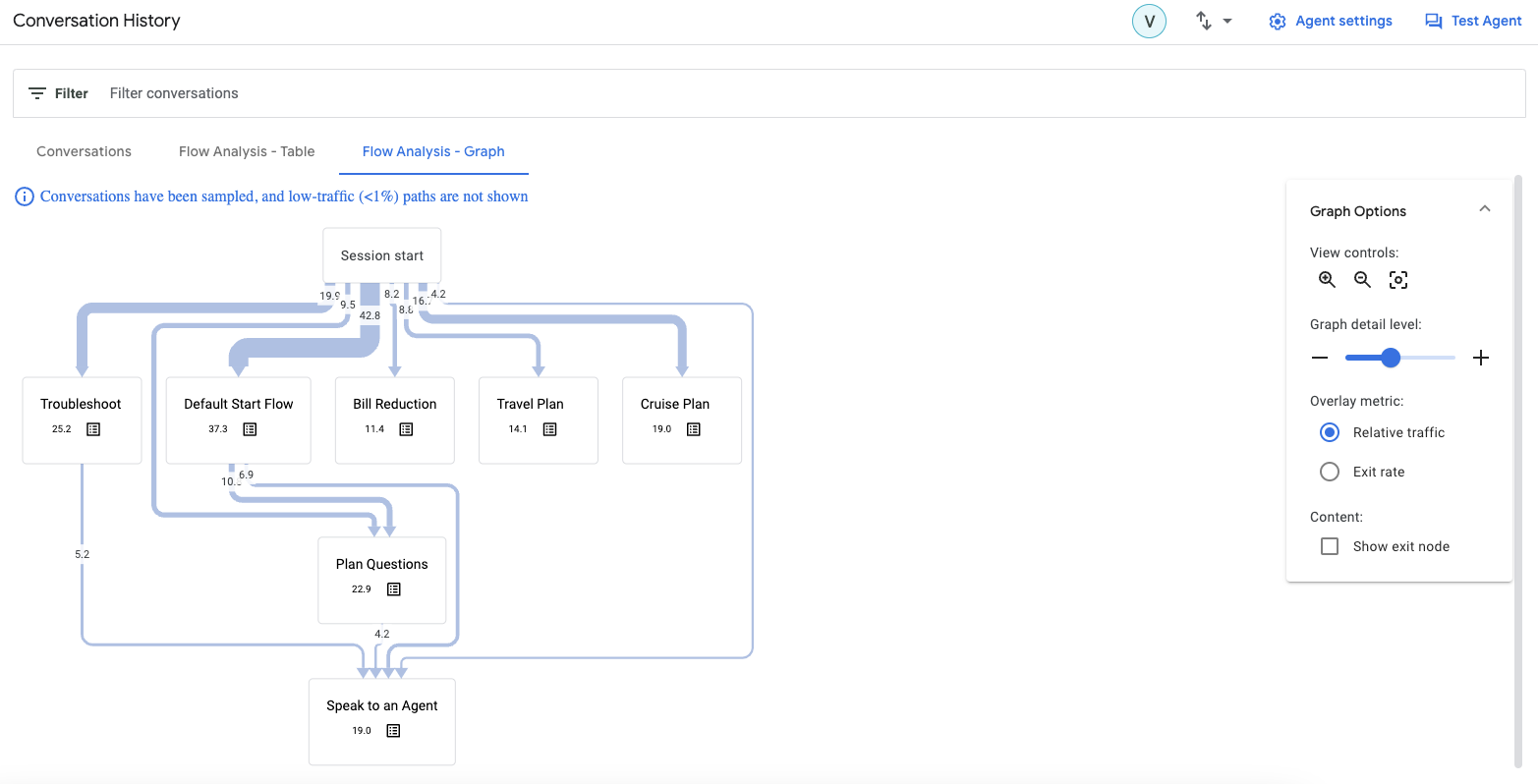
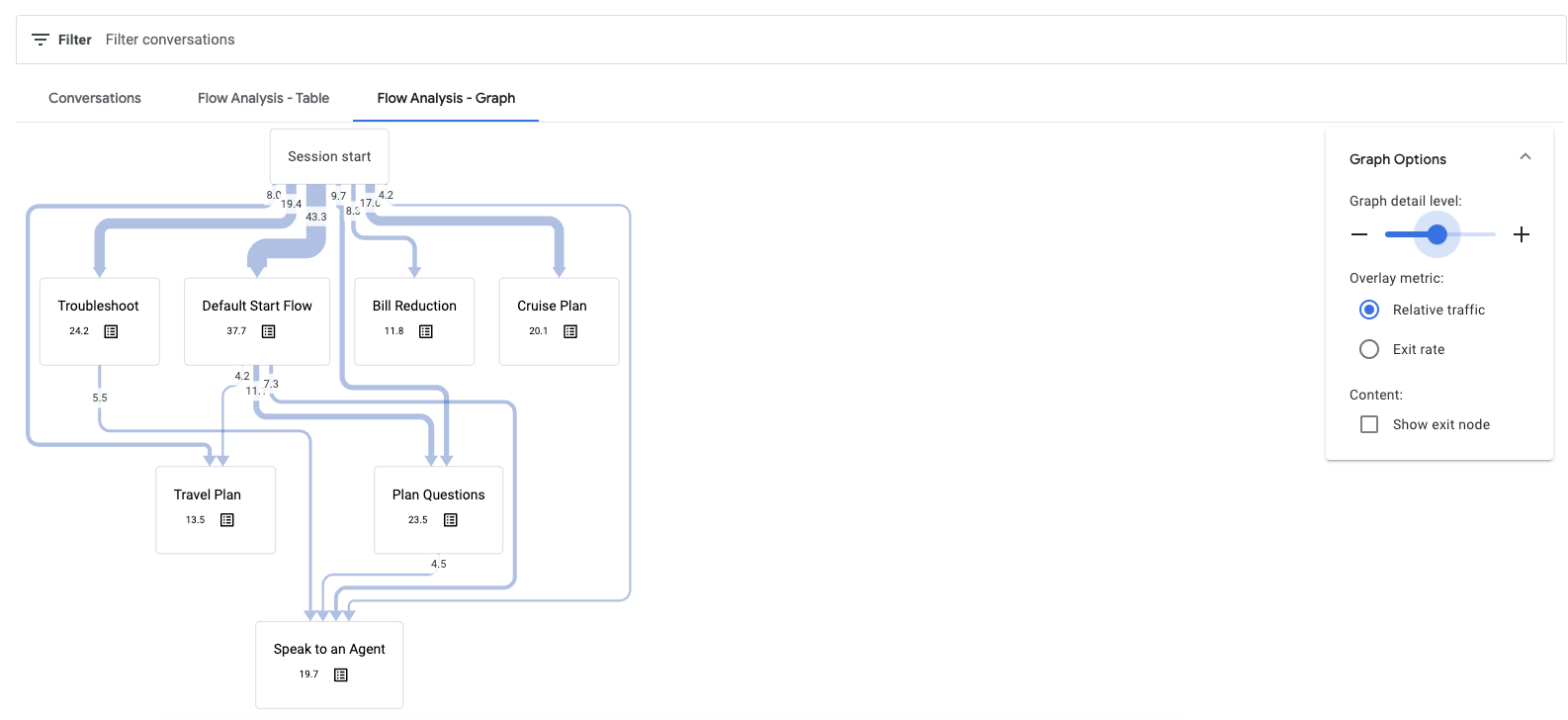
使用縮放滑桿,即可調整圖表的詳細程度。在較低的縮放等級下,圖表會隱藏低量路徑。即使設為較高值,系統仍會隱藏流量極低的路徑。
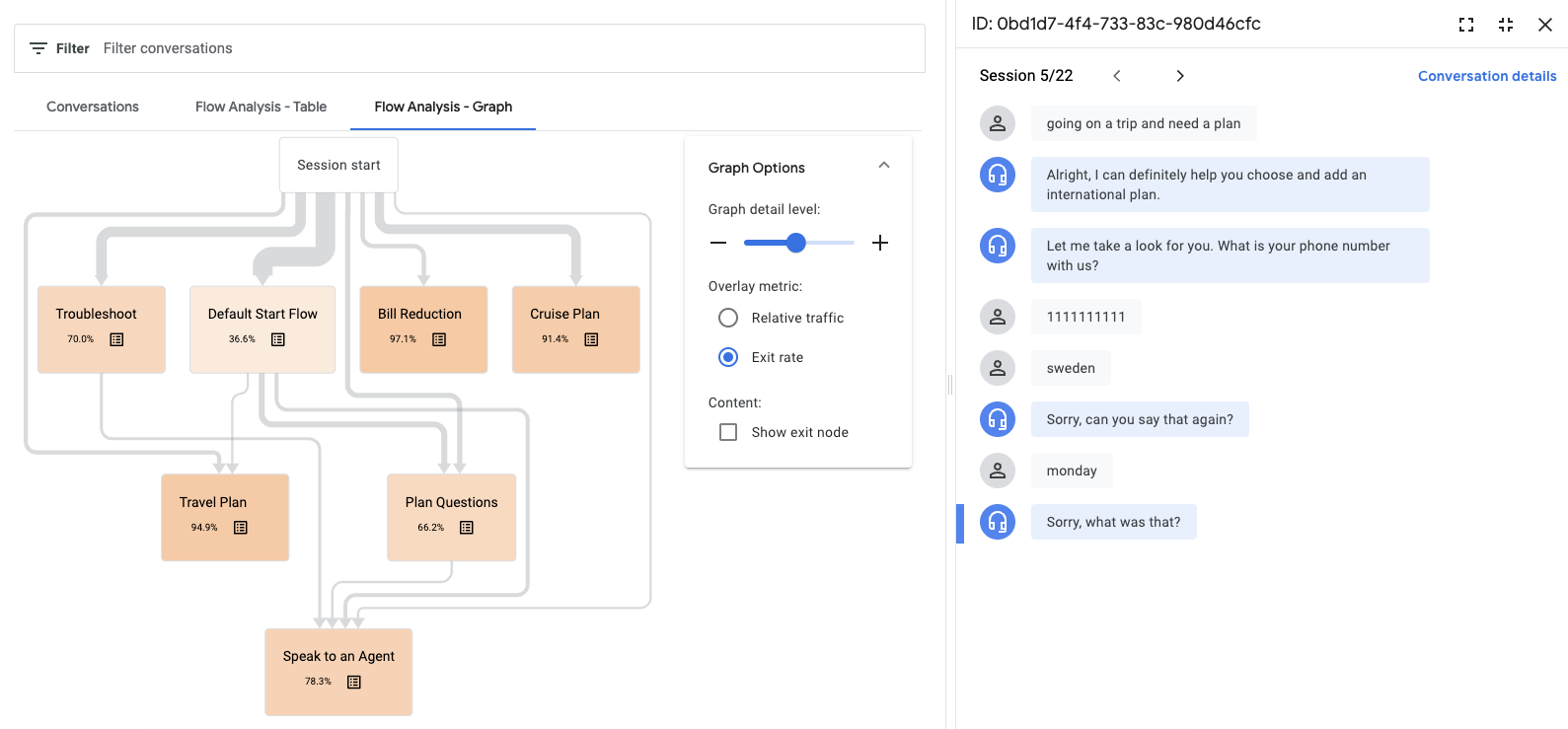
指標會以顏色標示,協助您找出嚴重程度較高的問題。

按一下清單 按鈕,即可查看相關對話。
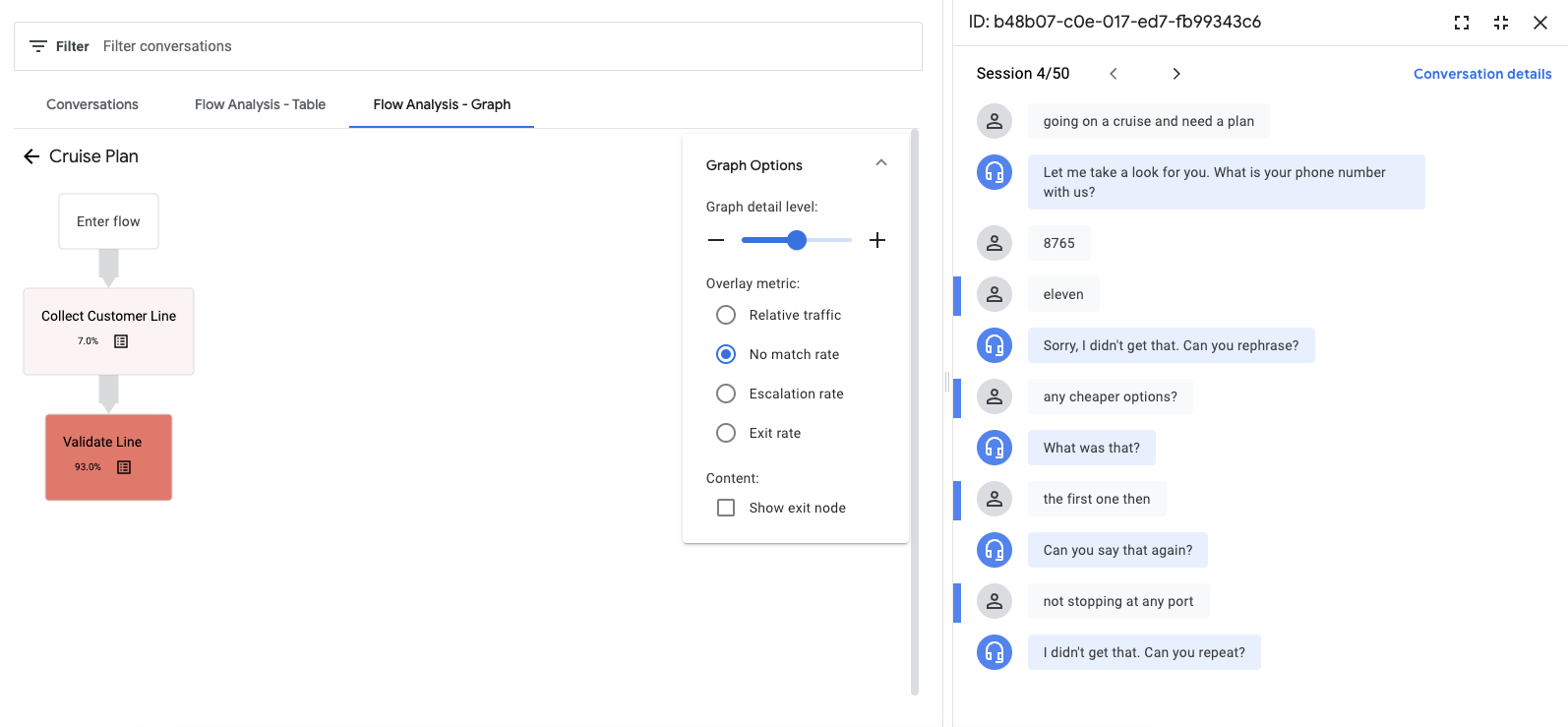
選取流程即可查看其中的頁面。可用的疊加指標包括:相對流量、無媒合率、提報率和離開率。
透過 API 存取對話記錄
您可以透過 API 存取對話記錄。請參閱 V3beta1 參考文件。
隱私權
啟用對話記錄後,Google 會收集並儲存對話資料一段時間,然後永久刪除。預設值為 365 天,但您可以使用 SecuritySettings 中的 retention_window_days 欄位縮短這個時間範圍。
資料儲存期間,您仍保有完整擁有權。Google 不會將您的資料用於客戶服務以外的任何用途,也不會存取這些資料。