您可以在 Looker 視覺化圖表中使用條件式格式,醒目顯示重要資料點。Looker 提供多種條件式格式設定方法,而資料表計算則可醒目顯示符合特定條件的查詢結果資料列。這項技術的運作方式與試算表應用程式中的條件式格式設定類似。本指南將說明如何使用資料表計算和表情符號實作條件式格式,並提供兩個範例說明相關程序。
在某些查詢結果中,醒目顯示符合 (或不符合) 特定條件的資料列很有價值。在 Google 試算表或其他試算表應用程式中,這種模式通常稱為「條件式格式設定」。
Looker 支援以多種方式在圖表中設定條件式格式:
-
使用
htmlLookML 參數。如果特定欄位的格式設定條件在分析中保持一致,就很適合使用這項功能設定值格式。 - 使用資料表計算。如果決定格式的條件需要從 Looker 的「探索」使用者介面指派,這個方法就非常適合。
- 直接在表格圖表的視覺化設定中。
第二種方法是利用資料表計算來判斷條件格式,本頁面將詳細說明,並提供兩個使用表情符號的範例。
如何啟用表情符號:
-
Mac:按
CTRL + CMD + SPACE鍵會開啟表情符號鍵盤,方便你選取表情符號並插入表格計算。 - Windows:請參閱這篇 Buffer 文章,瞭解如何啟用及使用表情符號鍵盤快速鍵。
注意:並非所有後端資料庫都支援在表格計算中使用表情符號。如果執行個體遷移至 MySQL 後端,表情符號可能會無法正常顯示。建議改用「探索」的視覺化設定編輯器中的表格圖表條件式格式設定,或使用 HTML 實作條件式格式設定。
範例 1
以下範例是以探索查詢為基礎,並依「庫存商品建立日期」分組「庫存商品數量」。使用者想新增表情符號,指出「庫存商品數量」值是否大於或小於指定數字。
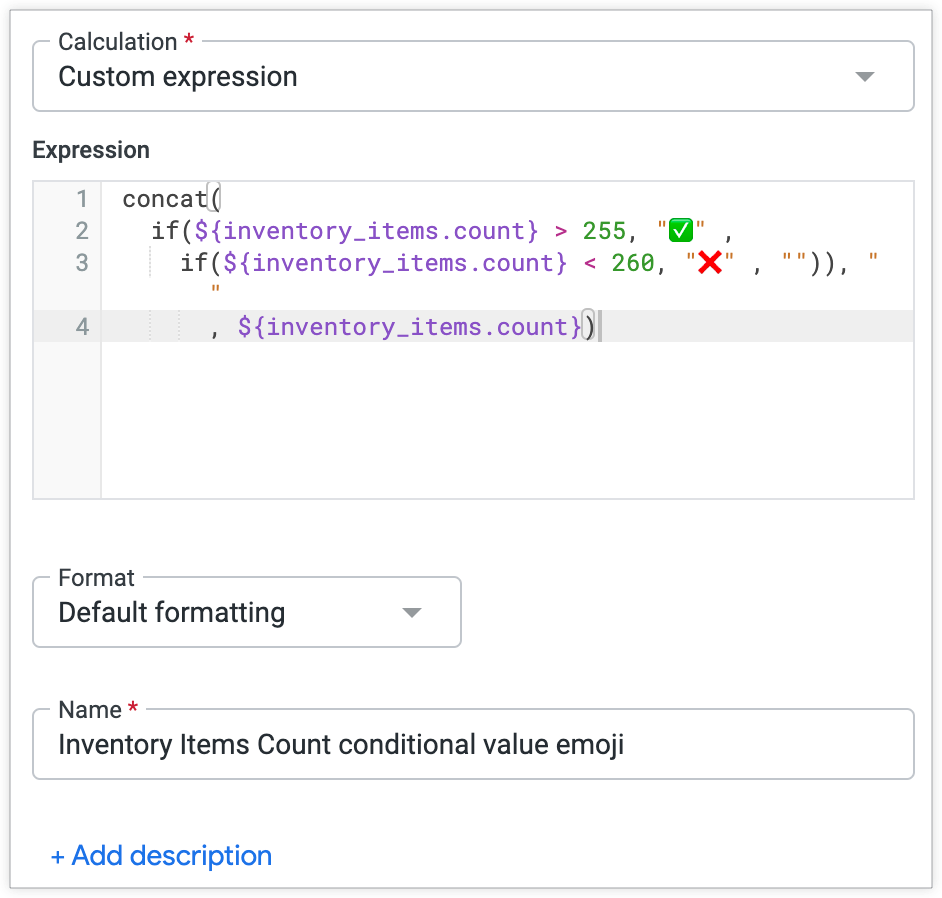
首先,請建立計算,使用 if 函式指定分類「庫存項目數量」值的條件,並使用 concat 函式,根據值是否符合條件,在值前面加上表情符號。
使用者想用表情符號表示值是否符合條件。綠色勾號表情符號表示值符合條件,紅色 x 表情符號表示值不符合條件。
資料表計算為:
concat(
  if(${inventory_items.count} > 255, "<emoji>" ,
    if(${inventory_items.count} < 260, "<different_emoji>" , " ")), " "
      ,${inventory_items.count})
在「建立資料表計算」選單中,資料表計算會顯示表情符號:
這項資料表計算會產生下列資料表視覺化效果:
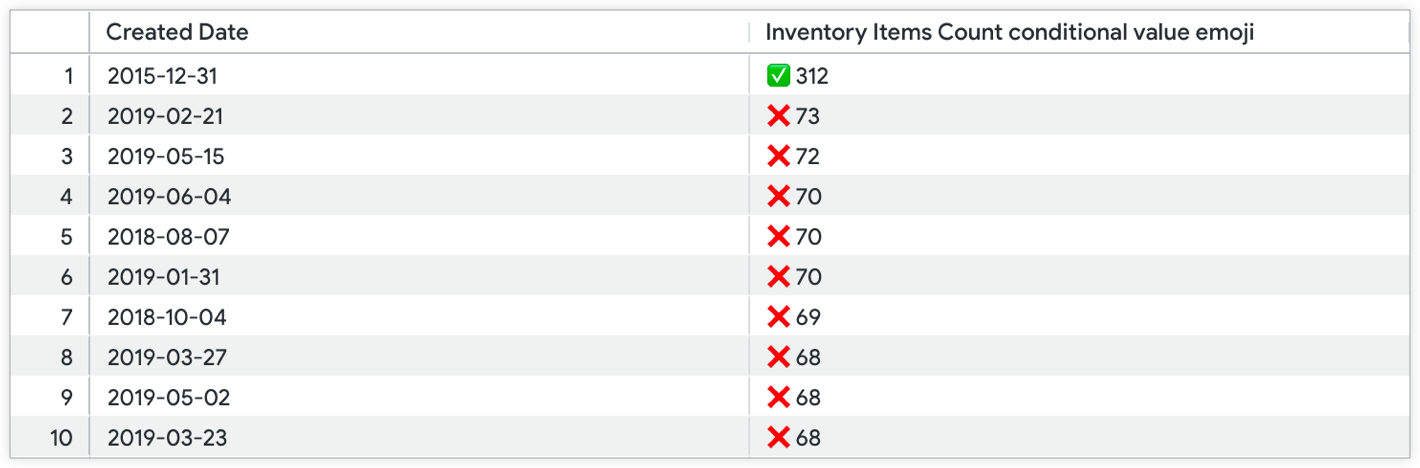
「商品項目數量」指標資料欄隱藏在圖表中,因此只會顯示附有條件式前置表情符號的表格計算資料欄。
範例 2
同樣地,您也可以將範例 1 的條件式格式設定模式套用至百分比變化表格計算,藉此醒目顯示可能需要特別注意的資料列。以下範例包含兩項計算。這個範例也會使用「探索」,並依「建立日期」分組「商品項目數量」。
第一個資料表計算會傳回百分比變化 (使用 offset 函式比較同一資料欄中與不同日期相關聯的值):
  (${inventory_items.count} - offset(${inventory_items.count},
  -1))/offset(${inventory_items.count}, -1)
在這個「探索」範例中,資料表計算的名稱為「Inventory Items Count percentage change」(庫存項目數百分比變化),第二個資料表計算會參照這個名稱。
第二個資料表計算會套用 if 條件和 concat 函式,在「Inventory Items Count」(商品項目數量) 與前一天相比呈現負成長的天數前面,加上紅色 x 表情符號:
  concat(
    if((${inventory_items_count_percentage_change}*100) < 0, "<emoji>", " "), " ",
    round(${inventory_items_count_percentage_change}*100,1),
    if(is_null(${inventory_items_count_percentage_change}), " ", "%"))
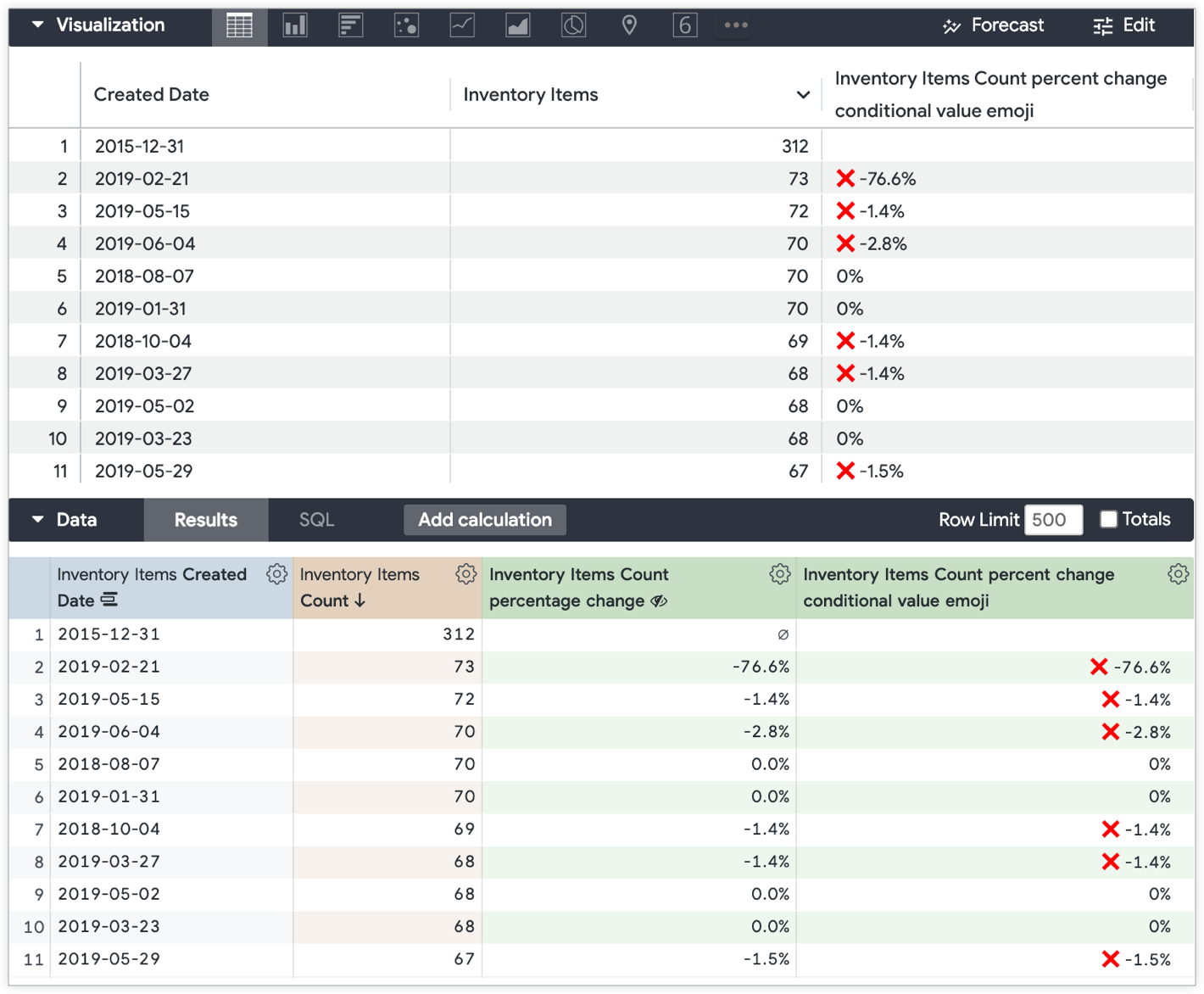
這兩項資料表計算會產生「探索」資料表,其中包含「Inventory Items Count percentage change」和「Inventory Items Count percent change」條件值表情符號資料表計算的兩個新資料列。結果資料表會顯示所有欄位的結果,但「商品項目數量百分比變化」除外。「商品目錄項目數百分比變化」資料表計算會從資料表視覺化中隱藏: