


Cloud Billing 中的 Gemini Cloud Assist 採用生成式 AI 技術,可協助您分析帳單資料。
Cloud Billing 中的 FinOps 專用 AI 輔助功能
為提供整合式輔助功能,您可以在 Google Cloud 控制台的下列 Cloud Billing 頁面使用 Gemini Cloud Assist:
- 報表
- 費用報表中的 Gemini Cloud Assist 可提供雲端支出的深入分析,協助您建立自訂報表、找出重要趨勢,以及瞭解費用增加原因。
- FinOps 中心
- Gemini Cloud Assist in Google Cloud FinOps 可提供深入分析,協助您瞭解支出、找出浪費的資源,並優先處理成本最佳化機會。
Cloud Billing 報表中的 AI 輔助功能
Gemini Cloud Assist in Cloud Billing Reports 提供 FinOps 專用的 AI 輔助功能,可建立費用報表,方便您分析費用趨勢,並從費用報表中歸納重要洞察,進一步瞭解支出情況。
在 Cloud Billing 費用報表中,Gemini Cloud Assist 可提供 AI 輔助,協助您:
- 使用已儲存的報表。 您可以選取各種 Google 設定和使用者設定的費用報表,分析費用趨勢。「已儲存的報表」功能更新了先前的「已儲存的檢視畫面」功能,並取代了報表「預設集」,提供更多 Google 預先設定的報表,只要按一下即可使用。
- 在 Gemini 協助下建立報表。 您可以使用自然語言提示建立自訂費用報表。
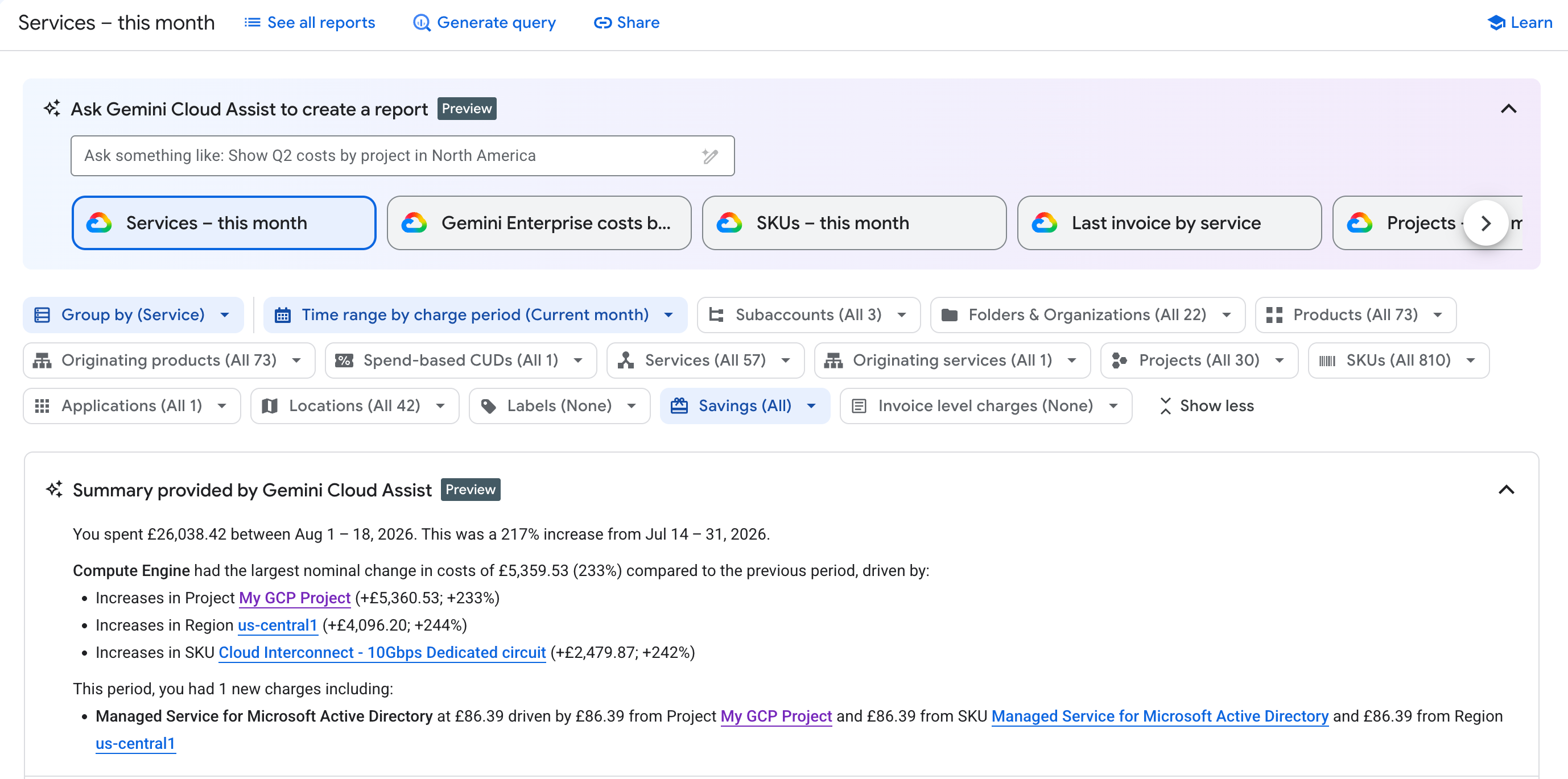
- 摘要報表。 Gemini Cloud Assist 會提供每份費用報表的重要洞察資訊和異常情況摘要。洞察資訊可能包含連結,可開啟新的範圍限定報表,或開啟 Google Cloud 控制台「帳單」部分的頁面,例如「異常」或「FinOps 中心」。
已儲存的報表
如要分析費用趨勢,您可以選取 Google 設定和使用者設定的各種費用報表:

Google Cloud 提供一系列預先設定的費用報表 (舊稱「預設」),只要按一下即可使用。這些報表可滿足常見的 FinOps 成本報表需求,協助您更快導入最佳做法。您可以捲動瀏覽預先設定的報表輪播介面,或按一下「查看所有報表」查看完整清單。
如果您建立並儲存自訂費用報表 (舊稱「已儲存的檢視畫面」),您和團隊也可以在「查看所有報表」分頁中存取這些報表。
選取預先設定或已儲存的報表時,系統會根據已儲存的報表設定,設定報表篩選器,並顯示所選報表和報表摘要。您可以手動更新報表設定和篩選器,進一步自訂報表,也可以請 Gemini Cloud Assist尋找或建立報表。您可以將編輯過的報表和自訂報表儲存到已儲存的報表清單。
使用 Gemini Cloud Assist 設定報表
您可以使用自然語言提示建立自訂費用報表:

如果已儲存的報表不符合需求,你可以使用自然語言描述想要的報表。Gemini Cloud Assist 會解讀您的要求,並設定報表設定和篩選器,為您建立報表。
撰寫更有效的報表提示詞
在 Cloud Billing 中要求 Gemini Cloud Assist 尋找或建立報表時,請盡可能提供背景資訊和具體細節,以便描述要查看的報表。撰寫報表提示時,請至少指定時間範圍和分組依據。
- 如果未在提示中明確指定「時間範圍」,報表設定會預設為「當月」。
- 如果您未在提示中明確指定「Group by」(分組依據) 選項,報表設定會預設依「Service」(服務) 分組費用。
以下列舉幾個範例提示,協助你快速上手:
Daily costs and savings by service for the last 5 daysInvoice costs per SKU for July 2024Monthly costs by project for the last 6 monthsCompute Engine spend by SKU in project-name since the beginning of 2024Help me understand and optimize my costs by service for the last 30 days
建議您先使用預先設定的報表,然後提示系統套用其他篩選器,以便專注於成本分析。使用這個方法時,請先寫下報表名稱,然後加上額外的篩選器,如以下範例所示:
「US regions」的「Compute Engine」:SKUs - daily costs this month
SKUs - daily costs this month:預先設定的報表名稱,可設定「時間範圍」和「分組依據」選項。Compute Engine:設定「服務」篩選器。US regions:設定「位置」篩選條件。
儲存自訂報表以供日後使用
在帳單報表中,Gemini Cloud Assist 可協助您建立費用報表,以分析費用。 Google Cloud如要重複使用 Gemini Cloud Assist 建立的自訂報表,可以儲存報表。系統會將已儲存的報表新增至「查看所有報表」分頁的可用報表清單。
Gemini Cloud Assist 提供的報表摘要
Gemini Cloud Assist 會根據每份費用報表,摘要說明重要洞察資料和異常情況:
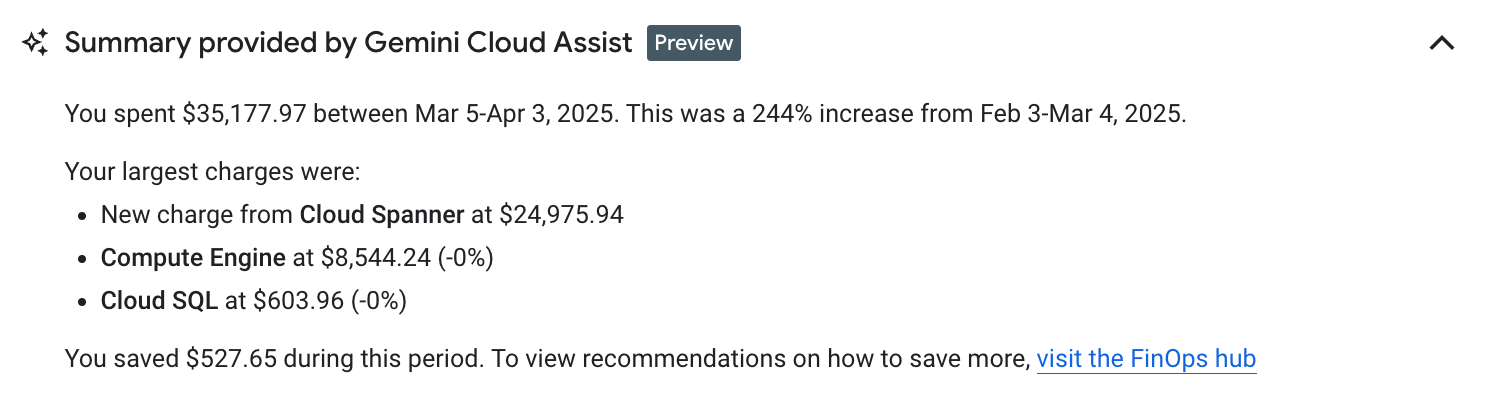
Gemini 輔助生成的報表摘要可提供準確的洞察資訊。這份報告的深入分析內容是由 Google 研究團隊共同開發。
Gemini Cloud Assist 會使用 FinOps 訓練模型分析費用報表,並提供可執行的洞察資訊。視報表設定而定,洞察資料可能包含下列摘要:
- 整體費用:指定時間範圍內的總費用,以及費用趨勢 (增加或減少)。
- 費用驅動因素:例如,造成最大費用變動的專案或服務 (以絕對金額和百分比計算),如果偵測到異常支出模式,系統會提供「異常」頁面的直接連結。
- 節省金額:透過成本最佳化節省的金額,並提供 FinOps 中心的直接連結,方便您查看更多建議。
- 預算:建議您建立預算,追蹤及控管支出。
Gemini Cloud Assist 會為每份報表提供最多三項重要洞察資訊,協助您找出需要深入分析或進行成本最佳化的領域。
Cloud Billing FinOps 中心中的 AI 輔助功能
FinOps 中心的 Gemini Cloud Assist 可協助您瞭解費用、找出浪費的支出,並優先處理成本最佳化機會。此外,您還可以在使用率洞察資訊主控台上,使用 Gemini Cloud Assist 摘要說明並將最浪費的使用量洞察資訊傳送給工程團隊,以便採取行動並修正問題。
Gemini Cloud Assist 提供的 FinOps 中心洞察資訊
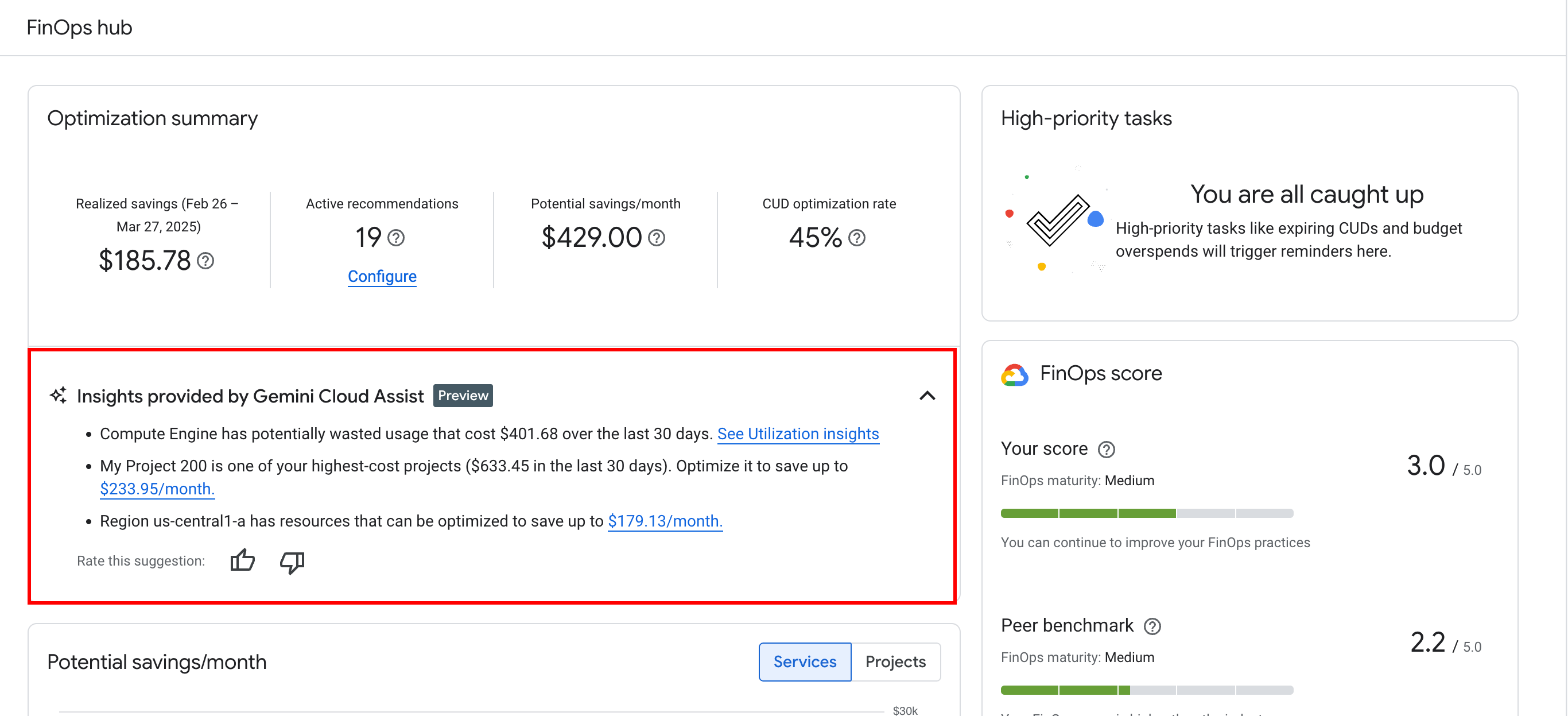
Gemini Cloud Assist 會根據 FinOps 中心分析結果,提供重要的最佳化和使用率洞察資訊:
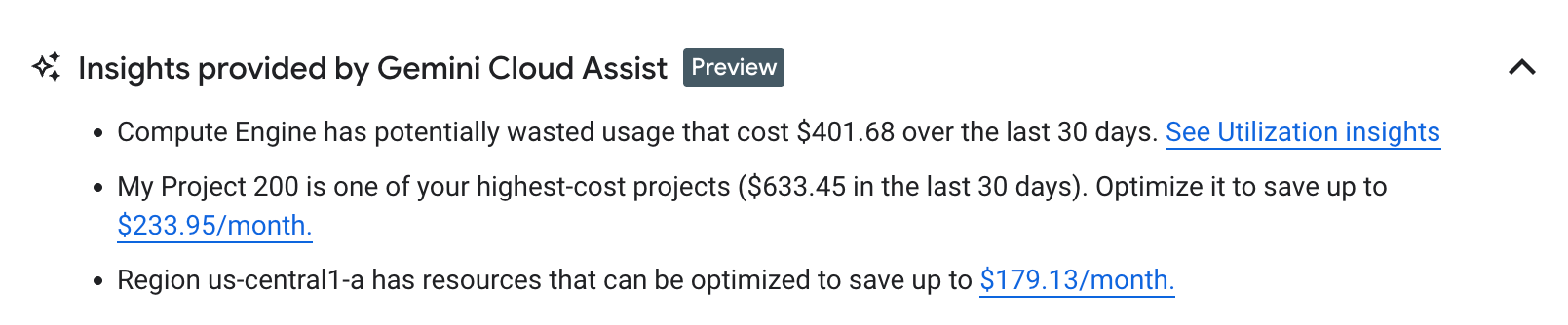
Gemini Cloud Assist 會針對每次 FinOps 中心載入網頁作業提供最多三項重要洞察資訊,協助您找出需要深入分析或進行成本最佳化的領域。
使用 Gemini 生成的洞察資料草擬電子郵件
在 FinOps 使用率洞察資訊主頁中,您可以瞭解資源是否有效使用,並根據浪費資源的潛在成本,查看影響重大的使用率洞察。
Gemini Cloud Assist 會提供前三名的使用率洞察資訊。
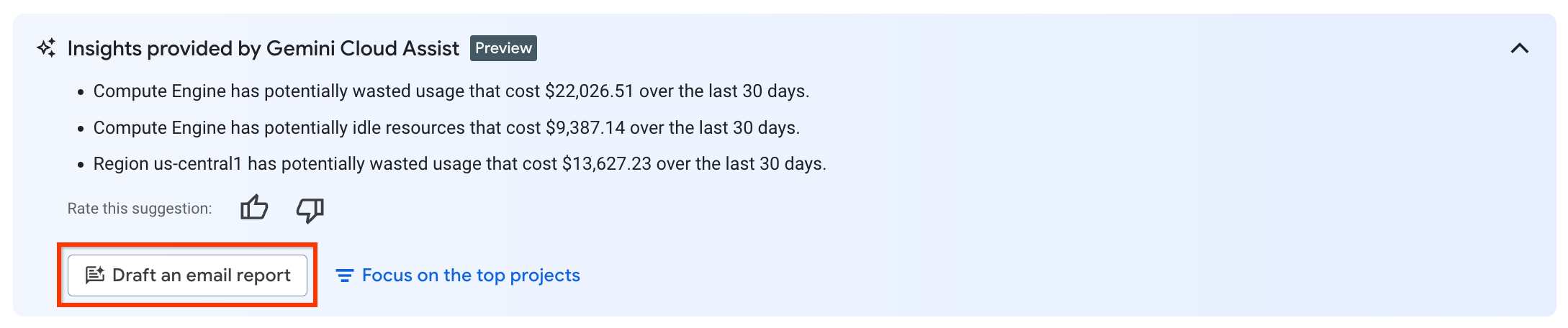
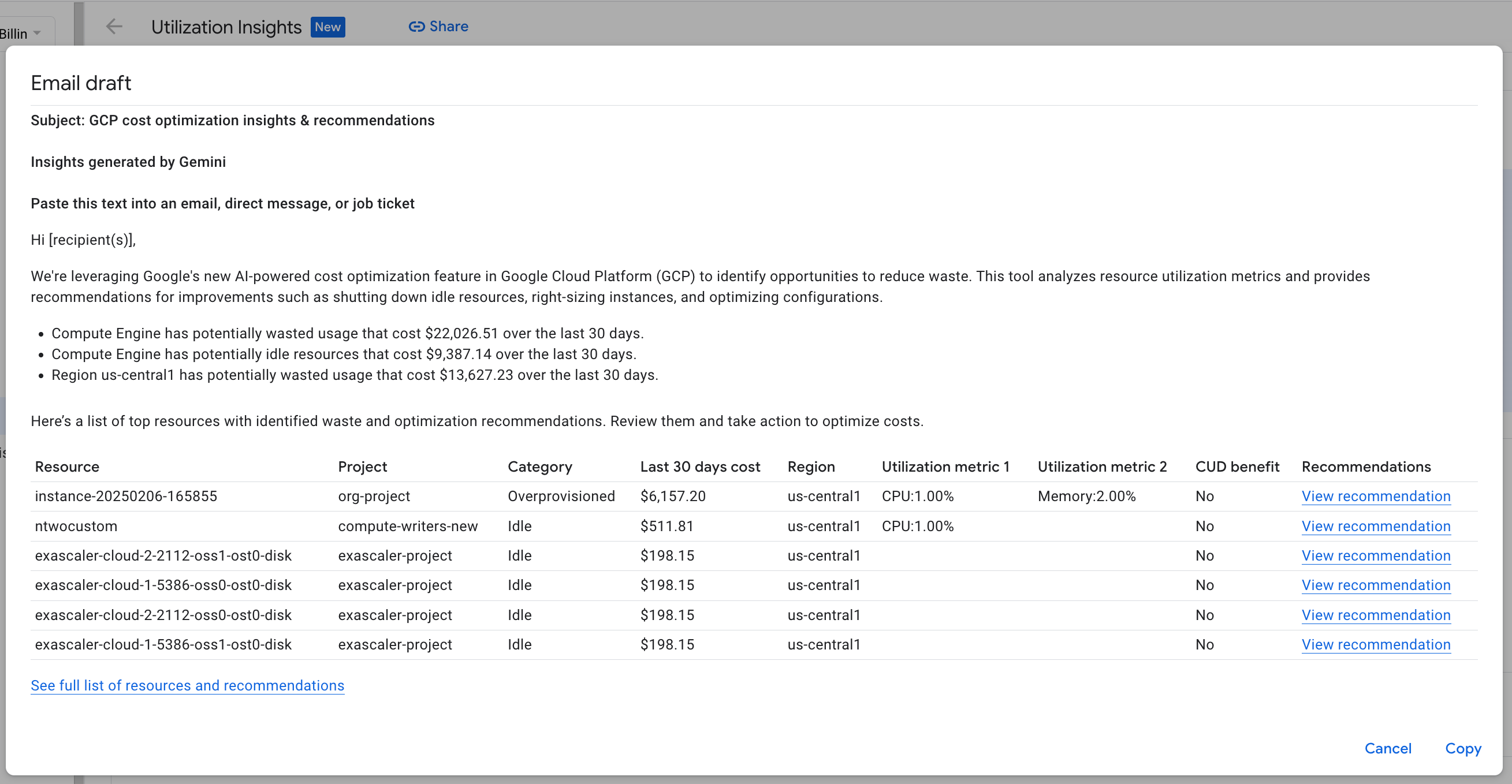
為協助您進行財務責任協作和資料導向決策,Gemini Cloud Assist 可根據使用率洞察和最佳化建議的結果,草擬電子郵件報告。您可以將報表內容複製到電子郵件、即時通訊、售票系統或您使用的任何其他工具中。
以熱門專案為主
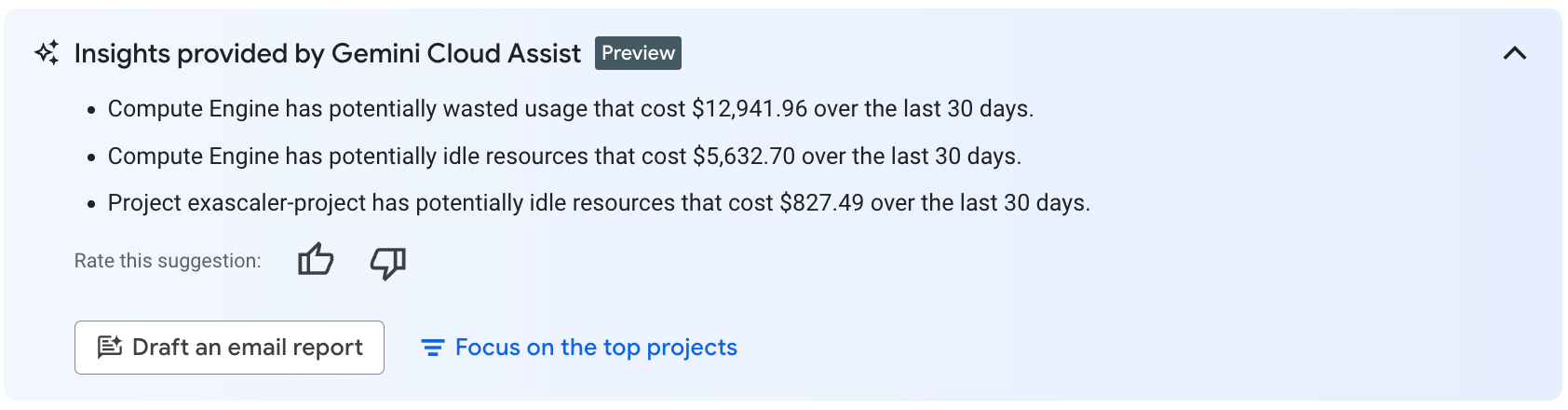
如果帳單帳戶中有超過 10 個專案提供用量洞察資訊,您可以選取「著重於頂尖專案」,依據潛在節省費用最高的專案篩選用量洞察資訊。
如何在 Cloud Billing 中與 Gemini Cloud Assist 互動
在 Cloud Billing 中,您可以在下列位置找到 Gemini 提供的協助:
Cloud Billing:
- 在「報表」頁面,協助您建立費用報表,並彙整報表結果的重要洞察資料。
- FinOps 中心和「使用率洞察」頁面會提供最佳化洞察摘要,協助您為利害關係人草擬電子郵件報表。
- 在「帳單總覽」頁面的「AI 費用摘要代理程式」中,取得 AI 相關支出的重要洞察資訊。
- 在「異常狀況」頁面,使用 AI 輔助演算法偵測專案中的費用異常狀況,包括AI 工作負載的早期異常信號。
Google Cloud 控制台,包括 Cloud Billing 頁面,方法是使用 Gemini Cloud Assist 對話面板。
Cloud Billing:報表頁面
如要在 Cloud Billing 報表中使用 AI 功能,請開啟 Cloud Billing 帳戶並查看「報表」頁面。
前往 Google Cloud 控制台的「帳單」頁面。
如果系統提示,請選取要查看的 Cloud Billing 帳戶。
使用 Gemini Cloud Assist 功能與 Cloud Billing 帳單報表互動。
在「報表」頁面中,您會看到 Gemini Cloud Assist in Cloud Billing 功能。
Cloud Billing:FinOps 中心
如要在 Cloud Billing FinOps 中心使用 AI 功能,請開啟 Cloud Billing 帳戶,然後查看 FinOps 中心頁面。
前往 Google Cloud 控制台的「帳單 FinOps 中心」頁面。
如果系統提示,請選取要查看的 Cloud Billing 帳戶。
使用 Gemini Cloud Assist 功能與 FinOps 中心互動。
查看 FinOps 中心頁面時,您會在「最佳化摘要」小工具中看到 Gemini Cloud Assist 洞察:
在 Google Cloud 控制台的 Gemini Cloud Assist 面板中對話
您可以透過 Google Cloud 控制台任何頁面提供的「Cloud Assist」面板,取得 AI 輔助。
Cloud Assist 面板是對話式助理,可讓您撰寫自然語言陳述或問題 (稱為「提示」),取得說明、建議的動作或引導式工作流程,快速高效地完成工作。除了具備一般 Google Cloud 知識,對話式助理也瞭解工作脈絡,例如您目前的專案和控制台頁面。
如要使用「Cloud Assist」面板,請按照下列步驟操作:
- 在 Google Cloud 控制台工具列中,按一下「 開啟或關閉 Gemini Cloud Assist 對話」。
- 在「Cloud Assist」面板中輸入提示詞,例如:
How can I optimize my costs?。 - 按一下「傳送提示詞」按鈕 。
「Cloud Assist」面板的帳單資料限制
在 Cloud Billing 中,Gemini 對話式助理會一般回答帳單問題,但不會提供產品價格或特定 Google Cloud 費用資訊。DevOps 和 FinOps 從業人員可使用 Gemini Cloud Assist 瞭解雲端成本、找出節省成本的機會,並根據 AI 輔助深入分析結果,充分運用雲端資源及發揮效能。如要使用 Gemini 輔助的 Cloud Billing 工具,請前往下列帳單頁面:
- 費用報表:如要尋找或建立帳單報表,進一步瞭解 Google Cloud 支出情況、找出主要趨勢,以及瞭解 Cloud Billing 費用的影響因素,請使用 Cloud Billing「報表」頁面上的 Gemini Cloud Assist 提示。
- FinOps 中心:如要查看成本最佳化深入分析和建議,請參閱「在 FinOps 中心查看 Gemini 生成的深入分析」。
瞭解 Gemini for Google Cloud 如何使用您的資料。
後續步驟
- 進一步瞭解 Google Cloud提供的各種生成式 AI 輔助類型。
- 瞭解 Gemini Cloud Assist 如何使用您的資料。
- 進一步瞭解Google Cloud 法規遵循。