


本文件將介紹 Google Cloud 專案擁有者、解決方案擁有者和 DevOps 管理員可用的 Cloud Billing 工具,協助您追蹤及瞭解 Google Cloud 支出,並在您控管的專案中獲得最佳成本效益。
本文涵蓋下列主題:
Cloud Billing 帳戶和專案簡介 Google Cloud 。Cloud Billing 帳戶會追蹤並支付 AI Studio 資源中Google Cloud、Google Maps Platform、Firebase 和 Gemini API 的可計費用量。
如要查看多項或單一專案的Google Cloud 費用,需要下列權限。
- 如要一次查看單一專案的費用,您只需要專案端的帳單權限。
- 如要查看多個專案的匯總費用,您需要設定 Cloud Billing 帳戶的多專案範圍存取權。
專案擁有者適用的 Cloud Billing 工具簡介。 如果您的費用查看權限僅限於查看一或多個專案的費用,就無法使用帳單帳戶層級的工具和功能。
關於 Cloud Billing 帳戶和 Google Cloud 專案
- Cloud Billing 帳戶會定義由誰支付 Google Cloud 雲端相關產品和資源的使用費。
- Google Cloud 專案包含 Google CloudGoogle Maps Platform、Firebase 和 AI Studio 資源中的 Gemini API,並追蹤各項資源的使用情況。
- 專案會連結至帳單帳戶,而帳單帳戶會計算及追蹤所有相關聯專案的使用費用。
如要在專案中執行 Google Cloud 和 Google Maps Platform 資源與服務,專案必須連結至有效的 Cloud Billing 帳戶。
單一帳單帳戶可與一或多個專案連結,但專案一次只能連結至一個帳單帳戶。
應用程式可設定為使用多個專案中的資源。
應用程式的專案可以連結至不同的 Cloud Billing 帳戶。
您可以獲得多個專案的帳單專屬專案權限。Google Cloud
在 Google Cloud 控制台的「帳單」專區中,您可以一次查看一個 Cloud Billing 帳戶的專案費用。
- 只要在 Cloud Billing 帳戶中獲得多項專案的權限,您就能存取帳單報表和 FinOps 中心,查看與您有權檢視的 Cloud Billing 帳戶連結的所有專案匯總費用。
- 如果費用檢視權限僅限於專案,您可以存取「帳單報表」,一次查看一個授權專案的費用。
存取 Cloud Billing 資料所需的專案權限
視 Cloud Billing 帳單存取權層級而定,您可以存取 Cloud Billing 中的工具,查看連結至 Cloud Billing 帳戶的多個專案費用和其他帳單資料,也可以一次查看一個專案的帳單資訊。
| 存取多個 Google Cloud 專案的帳單帳戶 | 存取個別 Google Cloud 專案的帳單 |
|---|---|
|
如要查看所有已授權專案的匯總帳單資料,您需要同時具備專案和帳單帳戶權限: Google Cloud
|
如要存取 Cloud Billing,一次查看「個別」 Google Cloud 專案的費用,您必須擁有Google Cloud 專案的「帳單專屬」權限。
|
專案擁有者的 Cloud Billing 工具簡介
對於您有權查看的專案,Cloud Billing 中的工具可協助您監控用量費用、預測支出,以及找出最佳化機會,進而節省費用。
| 具備多項專案存取權的使用者可使用的帳單工具 | 僅具備專案權限的使用者可用的帳單工具 |
|---|---|
| * 預算和異常狀況:一次只能查看一個專案。 | 所有工具一次只能用於一個專案,也就是您進入 Google Cloud 控制台「帳單」部分前開啟的專案。 |
監控專案費用
專案費用的費用報表
查看帳單報表和費用趨勢。帳單報表可協助您解答「哪些服務 (例如 Compute Engine 或 Cloud Storage) 的費用最高?」等問題。 Google Cloud
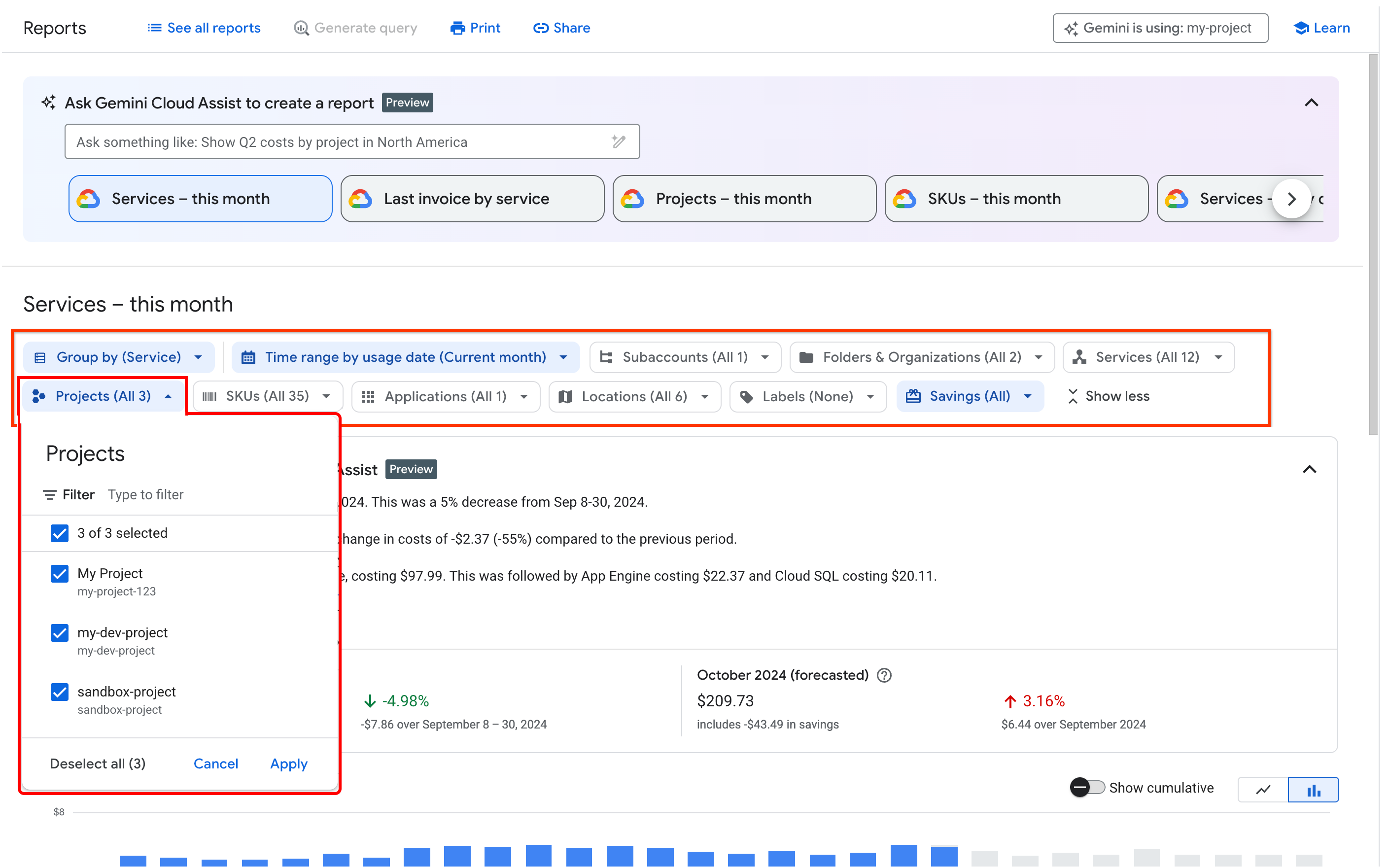
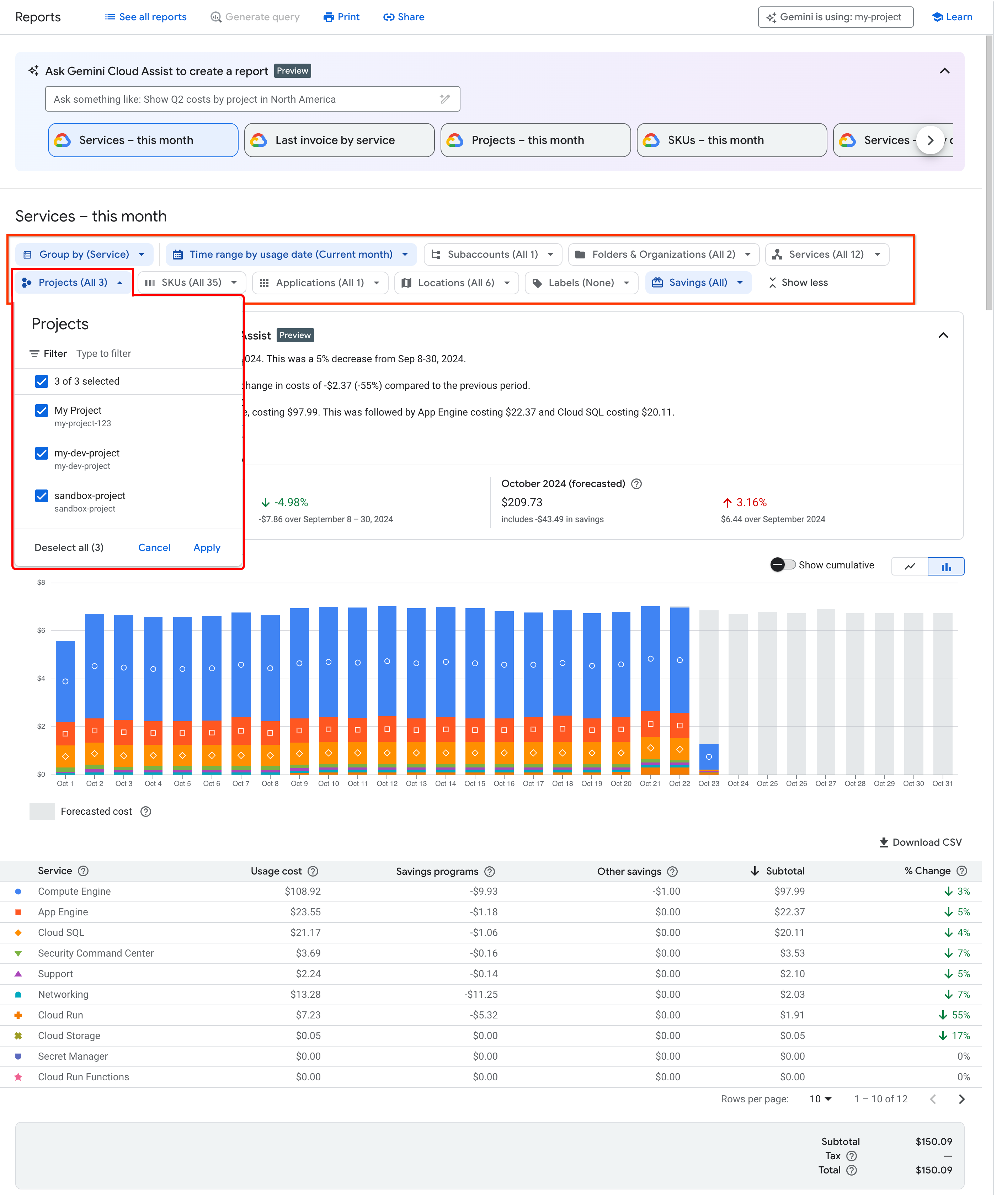
如果您有 Cloud Billing 帳戶的多專案存取權,可以使用報表的專案篩選器選取所有已授權的帳單專案,查看與您目前檢視的 Cloud Billing 帳戶連結的所有專案匯總費用。
如果您僅使用專案權限存取 Cloud Billing 資訊,系統會自動將「報表」頁面範圍限定為單一專案,也就是您在存取「帳單」專區前,於 Google Cloud 控制台中選取的專案。如果使用單一專案存取權,如要選取其他專案來查看費用報表,必須先離開「帳單」專區,使用Google Cloud 控制台專案選取器選取其他專案,然後再次進入「帳單」專區。
專案的預算與快訊
為專案建立預算並設定支出快訊。您可以為擁有的每個專案設定預算,追蹤實際支出與預估支出之間的差異。 Google Cloud接著設定快訊,隨時掌握各專案累積的費用。
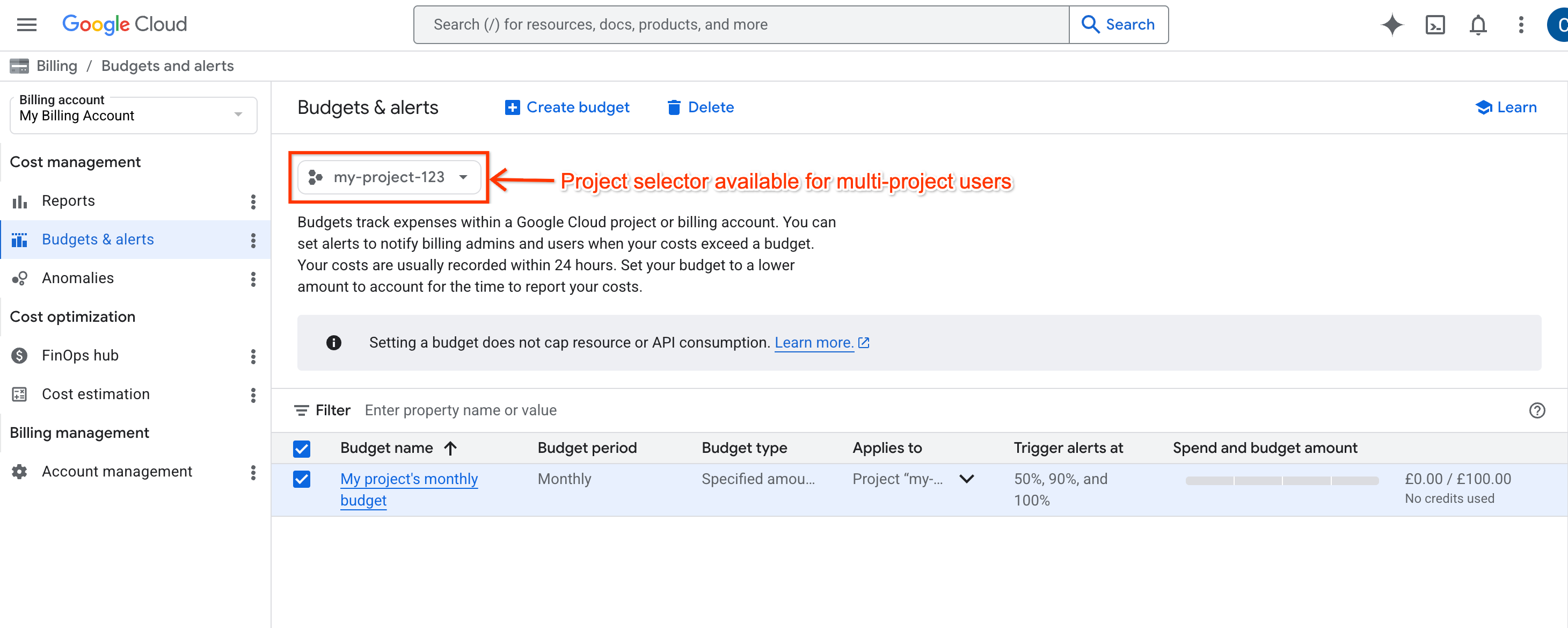
如果您有 Cloud Billing 帳戶的多專案存取權,「預算和快訊」頁面會提供專案挑選器,方便您在有權查看的專案之間切換,不必離開帳單頁面。
如果您僅使用專案權限存取 Cloud Billing 資訊,系統會自動將「預算和快訊」頁面的範圍限縮至單一專案,也就是您在進入「帳單」專區前,於 Google Cloud 控制台中選取的專案。如果是單一專案存取權,如要選取其他專案來查看預算,您必須離開「帳單」專區,使用 Google Cloud 控制台專案選取器選取其他專案,然後再次進入「帳單」專區。
專案的費用異常狀況
查看專案的異常狀況。異常狀況是指使用費與預期支出相比,出現尖峰或偏差的情況 (與過往支出模式相比)。取得專案層級的帳單資訊存取權後,您就能一次查看一個專案,並審查您有權查看的每個專案費用異常情形。
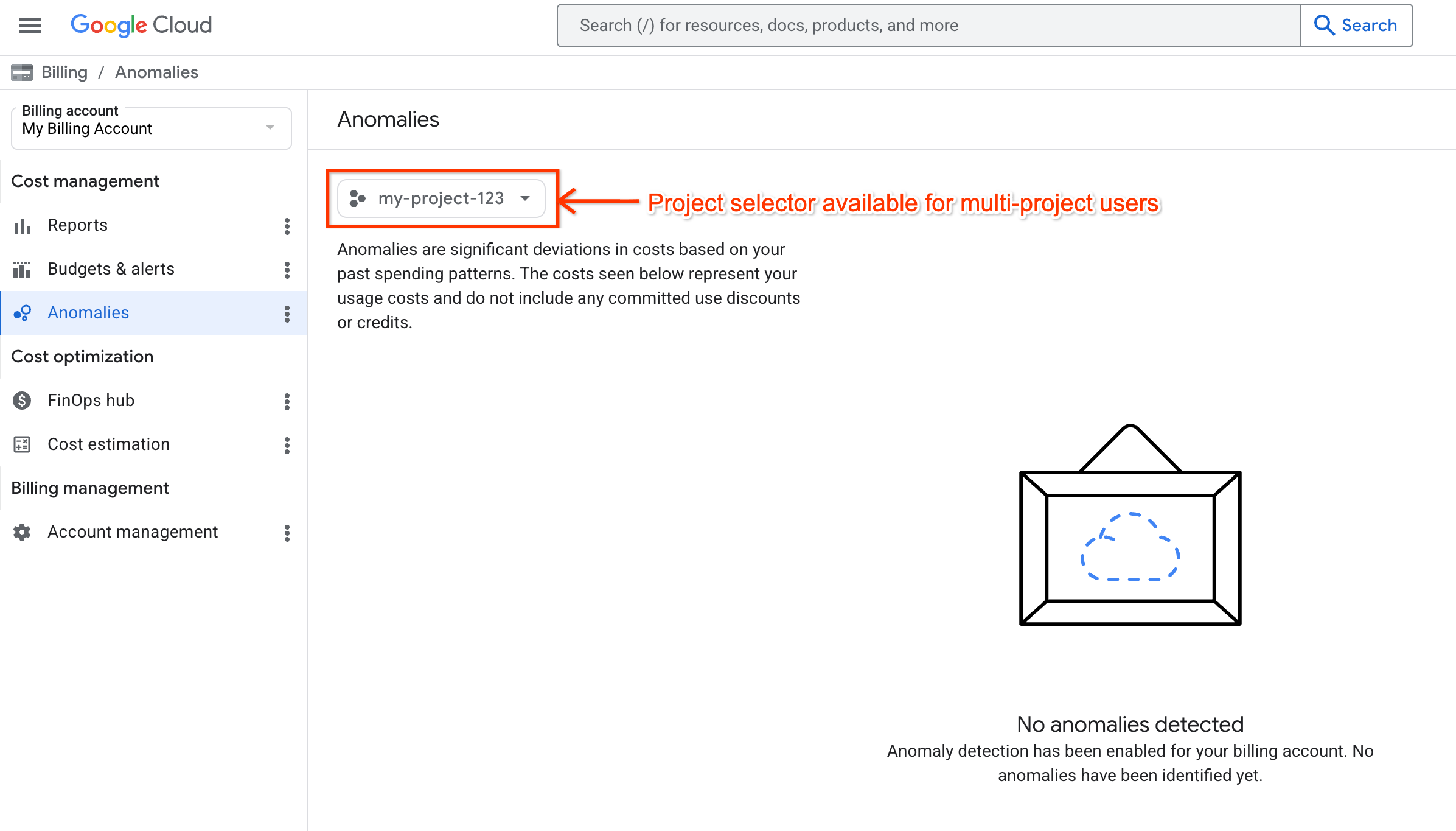
如果您有 Cloud Billing 帳戶的多專案存取權,「異常」頁面會提供專案挑選器,方便您在有權查看的專案之間切換,不必離開帳單頁面。
如果您僅使用專案權限存取 Cloud Billing 資訊,系統會自動將「異常」頁面範圍限定為單一專案,也就是您在存取「帳單」專區前,於 Google Cloud 控制台中選取的專案。如果使用單一專案存取權,如要選取其他專案來查看異常狀況,您必須離開「帳單」專區,使用Google Cloud 控制台專案選取器選取其他專案,然後再次進入「帳單」專區。
控管及最佳化專案成本
適用於多專案使用者的 FinOps 中心
查看 FinOps 中心,取得建議和用量洞察資料。如果您在 Cloud Billing 帳戶中擁有 Project Billing Costs Manager 角色,並獲得存取帳單的多專案權限,就能在相關聯的 Cloud Billing 帳戶中,查看所有已授權專案的 FinOps 中心。
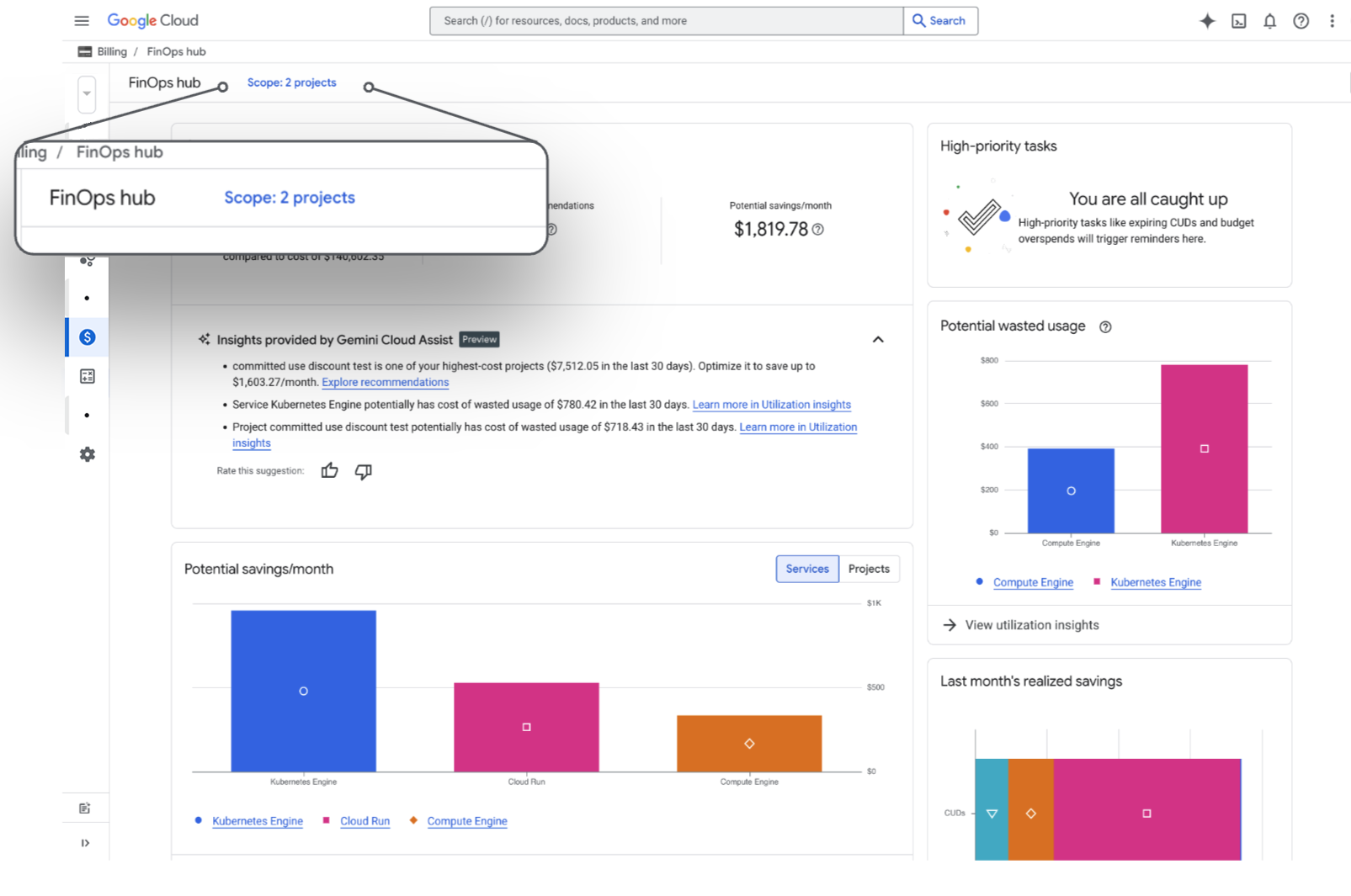
使用多專案權限存取 FinOps 中心時,FinOps 中心會將範圍限定為連結至您所查看 Cloud Billing 帳戶的所有授權專案。按一下「範圍」,開啟「帳戶管理」頁面,即可查看範圍內的專案清單。
透過 FinOps 中心,您可以監控及傳達目前的節省金額、探索新的最佳化成本建議商機、取得潛在浪費用量的使用率洞察資料,以及規劃最佳化目標。
自動管理費用
透過程式輔助通知自動控管費用。當您收到預算或異常狀況快訊時,可使用程式輔助通知自動執行成本控制回應,例如將快訊轉寄至其他媒介,或調整配額來控管資源用量。
多專案檢視畫面的限制
使用多專案檢視畫面的 Cloud Billing 帳戶專案限制
Cloud Billing 帳戶的Project Billing Costs Manager角色會授予您專案範圍的帳單帳戶權限,讓您存取多個專案的帳單。對於您擁有專案端帳單權限的專案,多專案存取權可讓您查看連結至 Cloud Billing 帳戶的授權專案匯總費用。每個帳單帳戶最多只能有 300 個專案納入費用報表和 FinOps 中心範圍。
如果您擁有超過 300 個專案的專案端帳單權限,且這些專案都連結至同一個 Cloud Billing 帳戶,當您使用多專案帳單權限存取 Google Cloud 控制台的「帳單」專區時,系統會顯示錯誤訊息,並將您重新導向至「帳單帳戶管理 > 您的專案」頁面。
如果多專案檢視畫面中的專案數量超過上限,您還是可以一次查看一個專案的費用:
- 在「帳單帳戶管理」>「您的專案」頁面中,找出要查看的專案。
- 選取專案的帳單帳戶,開啟 Cloud Billing 帳戶,並以單一專案模式查看該專案的費用。
匯總多專案檢視畫面僅限於「報表」和「FinOps 中心」
如果只在「專案」 Google Cloud 頁面授予專案端帳單權限 (但未在 Cloud Billing 帳戶授予多專案存取權),您可以在 Google Cloud 控制台存取下列帳單頁面,一次查看一個專案的費用:
- 報表
- 預算與快訊
- 異常狀況
如果您具備多專案檢視權限 (透過專案端Google Cloud 專案權限和連結的 Cloud Billing 帳戶專案範圍權限組合授予),則可透過 Google Cloud 控制台的下列帳單頁面,查看您有權檢視的所有專案匯總帳單帳戶費用:
- 報表
- FinOps 中心
無論是單一專案或多個專案的檢視畫面,您都可以前往「帳戶管理」頁面,確認自己查看專案費用的存取層級,以及有權查看帳單資料的專案。
後續步驟
進一步瞭解如何設定 Cloud 帳單帳戶的多專案範圍存取權,包括角色和必要權限的相關資訊。