


頻道可供設定,但必須個別啟用及設定。
IVR (互動式語音回應) 是標準電話線管道或進入點。啟用後,您可以指派多種語言、號碼和許多其他設定。
在面向消費者的 Android 或 iOS 應用程式中安裝 CCAI Platform SDK 後,即可使用行動裝置。
如要使用網站管道,您必須在一或多個網頁上設定 Web SDK。
啟用管道並指派通話或即時通訊管道的服務專員後,即可處理使用者的問題和要求。
詳細資料
如要啟用佇列,至少須為通話或即時通訊佇列指派一名服務專員
代理人只能指派給葉子佇列,因此如果有關聯的子佇列,代理人必須指派給其中一個子佇列
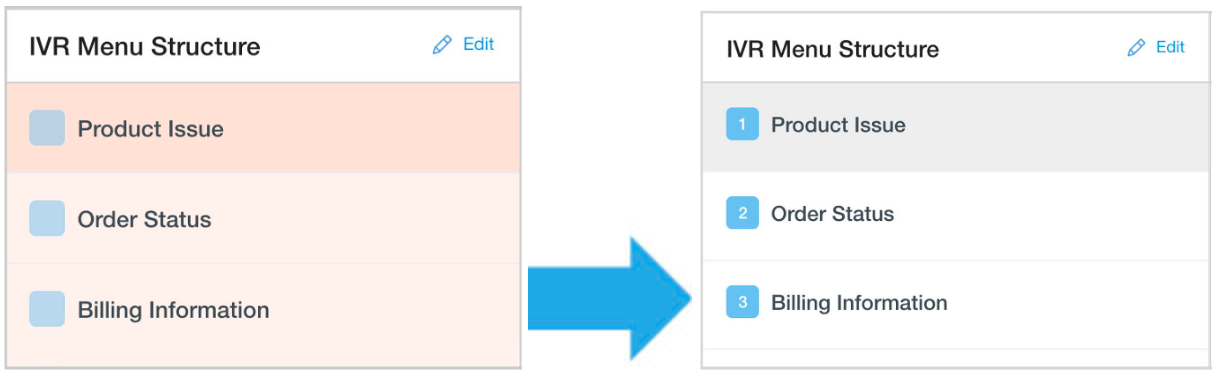
顏色從紅色變為白色時,表示佇列選單已設定完成,可供使用
如要啟用多種語言,請參閱「為 IVR、行動裝置和網路管道啟用多種語言」一文
將服務專員指派給 IVR 管道
依序前往「設定」 >「佇列」。
將切換鈕切換成「開啟」。
按一下「編輯 / 查看」。
左側面板會列出佇列選單名稱。如要編輯佇列,請點選佇列名稱旁的任意位置。
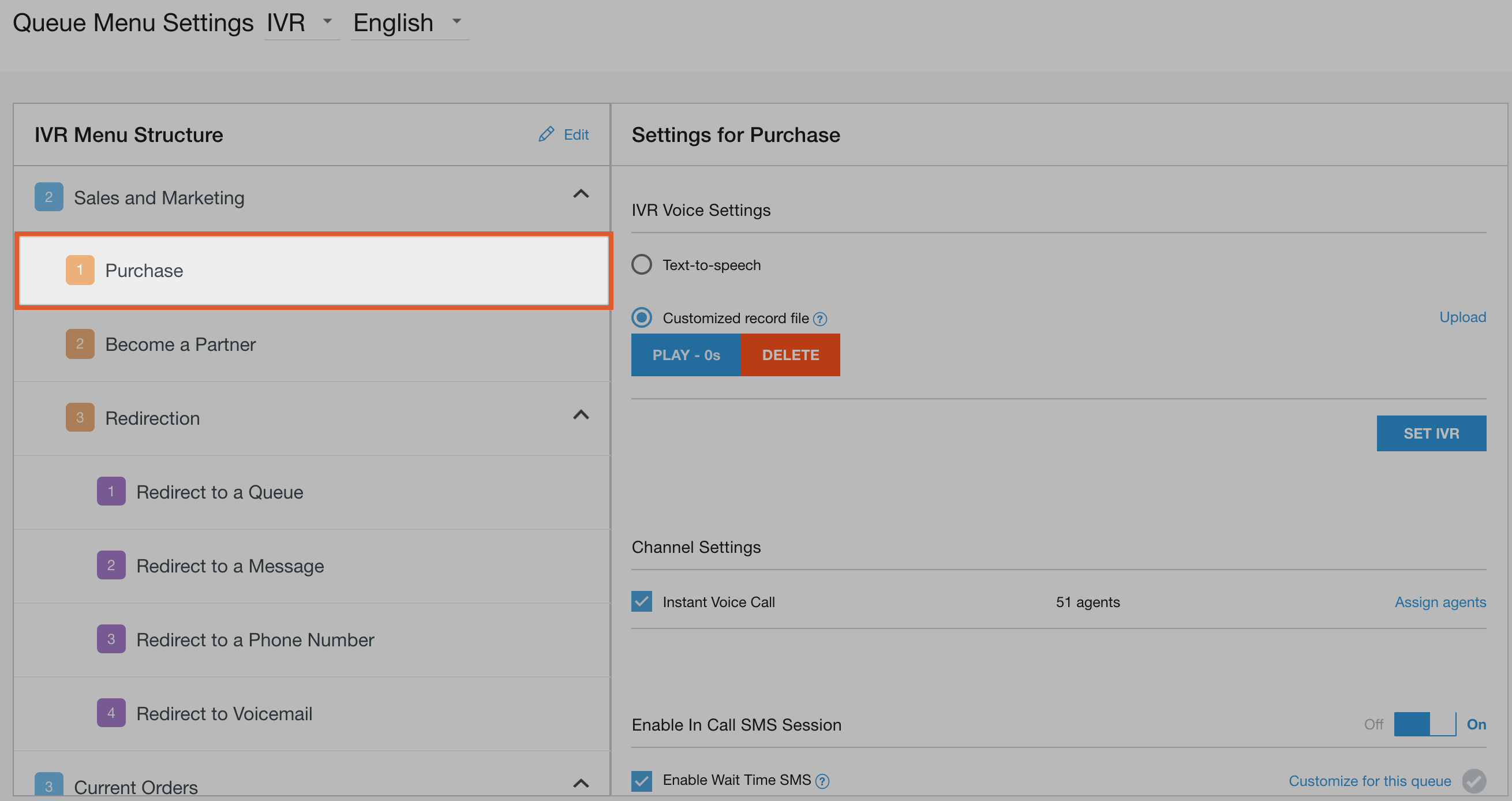
勾選「即時語音通話」旁的方塊。
按一下「指派服務專員」,前往服務專員指派頁面。
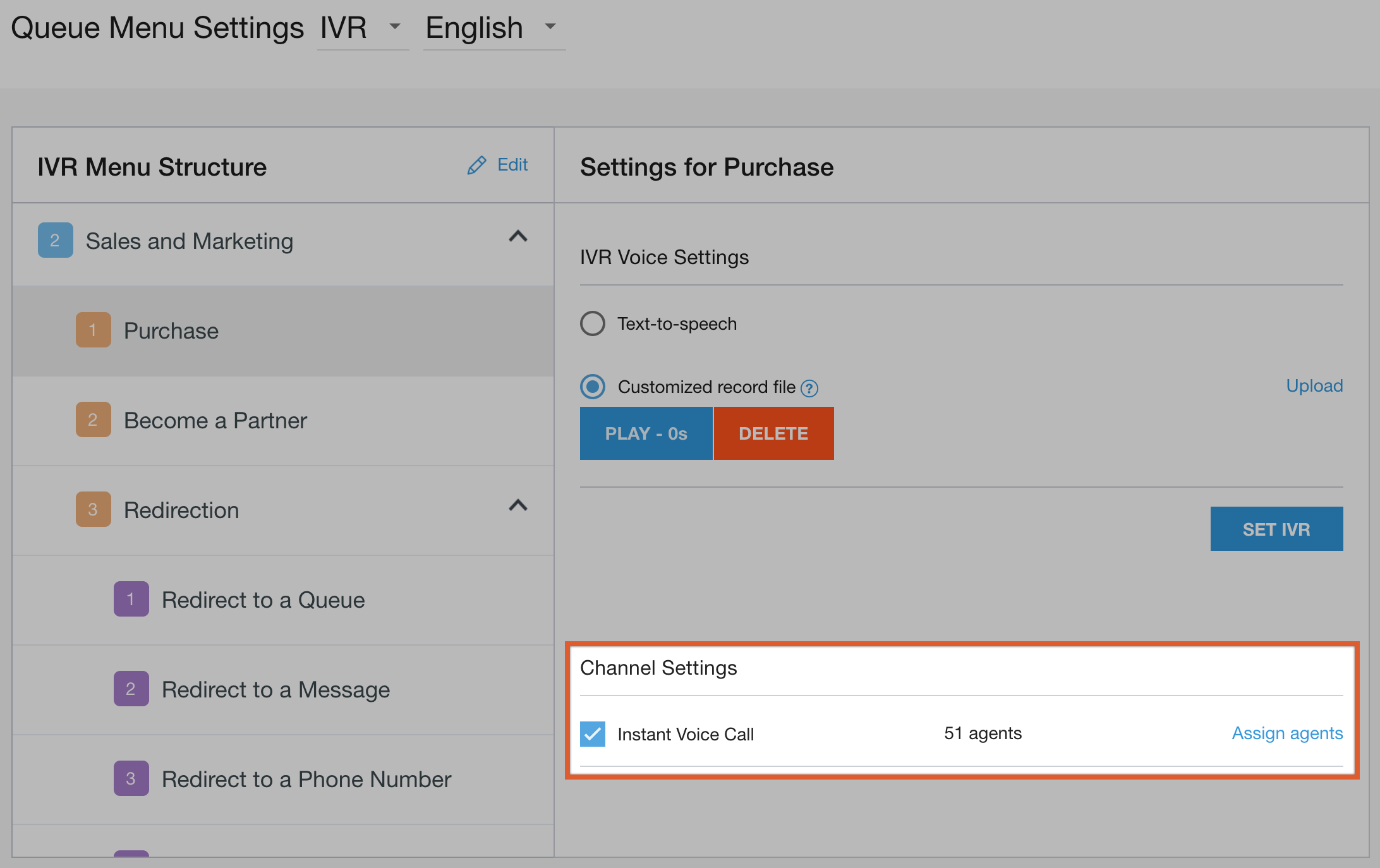
輸入服務專員或團隊名稱,然後按一下「儲存」。
指派服務專員及設定行動管道
依序前往「設定」 >「Queuex」。
按一下「行動裝置」面板中的「編輯 / 查看」。
左側面板會列出佇列選單名稱。如要編輯佇列,請點選佇列名稱旁的任意位置。
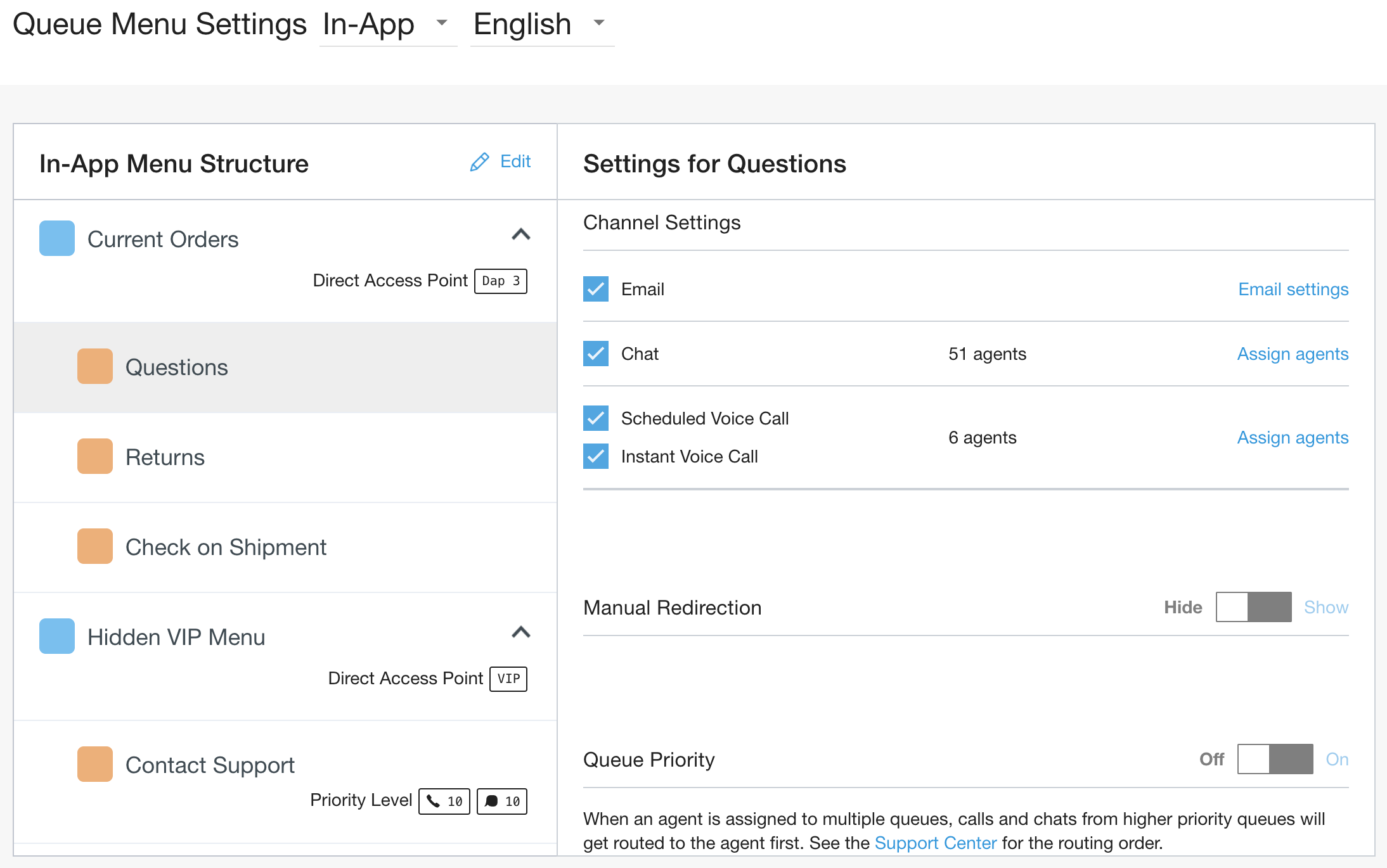
勾選「電子郵件」核取方塊,向顧客顯示電子郵件選項。設定電子郵件地址和訊息欄位的指令,然後按一下「儲存電子郵件」。
輸入將顯示為「寄件者」的電子郵件地址,然後勾選「電子郵件」方塊。系統會自動儲存您輸入的電子郵件地址。
(選用) 在「Instructions for the Message field to appear just above the Message field」(訊息欄位說明) 欄位中輸入任何說明,這些說明會顯示在訊息欄位正上方。
如果您已啟用任一選用設定,請務必點選「儲存電子郵件」。
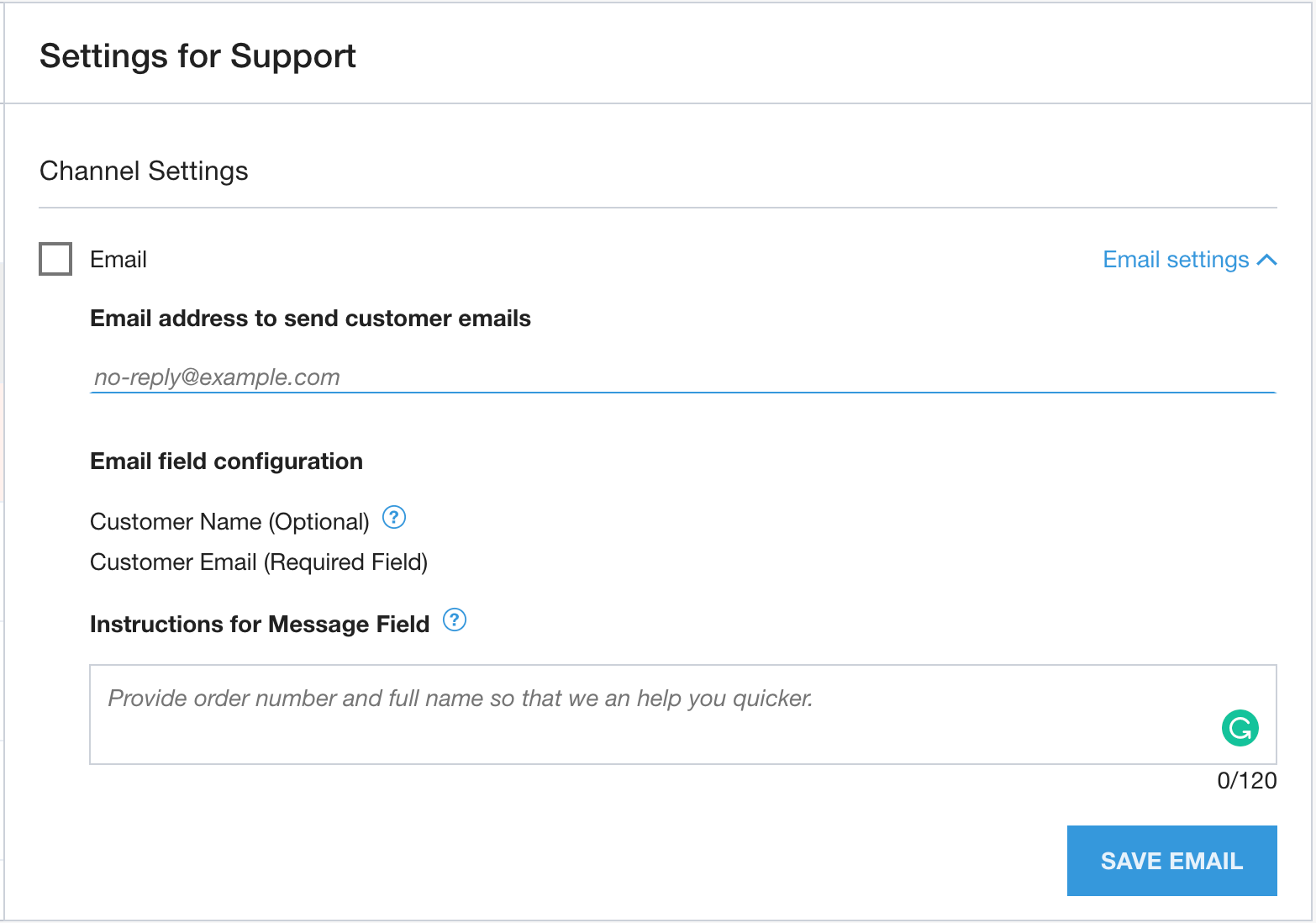
勾選「Chat」核取方塊,即可將即時通訊設為這個佇列的選項。
勾選「預約語音通話」核取方塊,系統就會顯示選項,讓顧客從可通話時間清單中選取接聽電話的時間。請參閱
勾選「即時語音通話」核取方塊,在 SDK 中顯示選項,讓顧客使用應用程式撥打電話。
在為佇列啟用的每個選項旁邊,按一下「指派服務專員」。
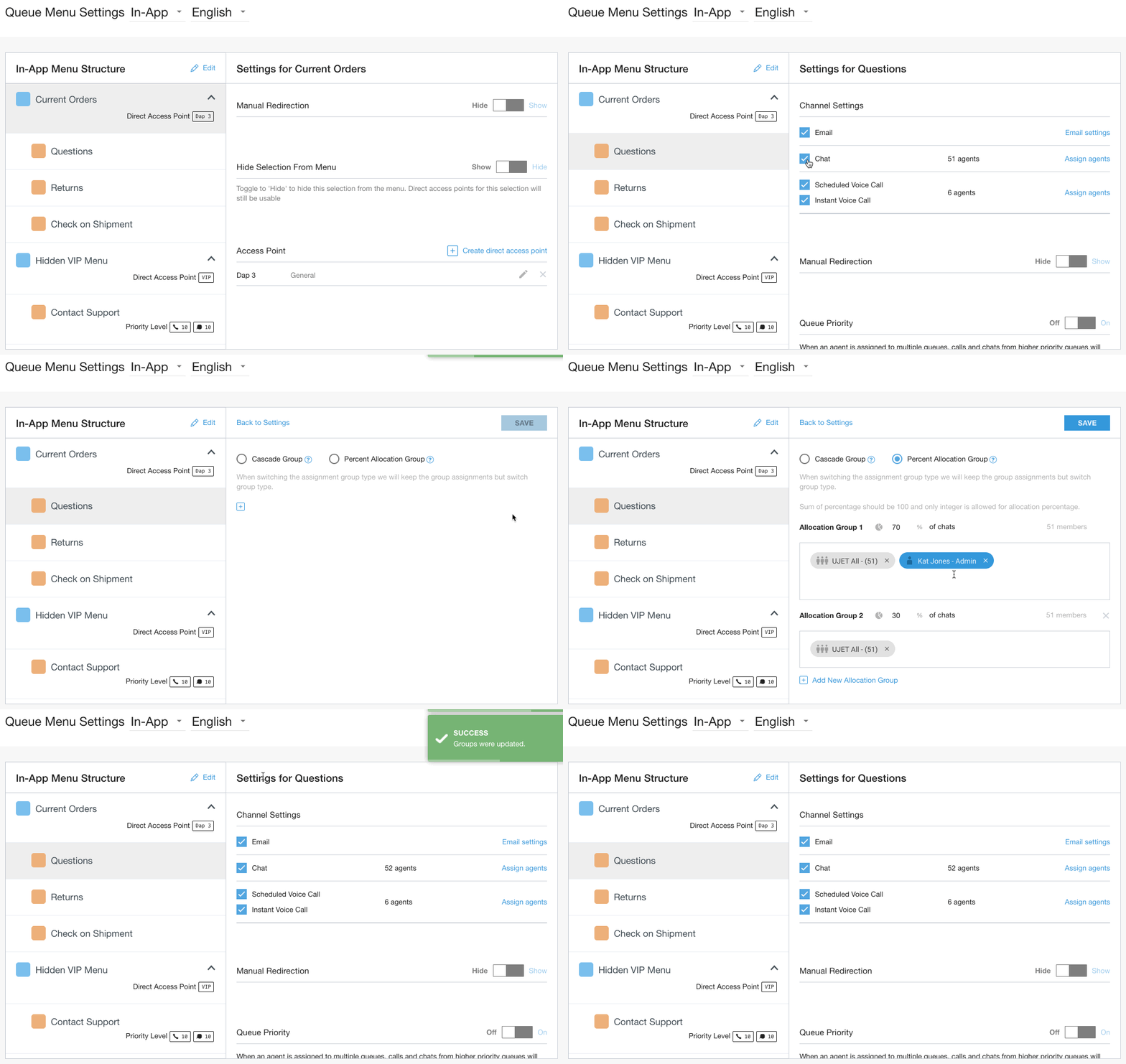
如果使用行動電話通話,請為每個佇列設定 IVR 回退設定。 如需逐步操作說明,請參閱「行動裝置:PSTN 備援」。
如要隱藏選單選項,使其不會顯示為 SDK 中的選項,請將「從選單隱藏選取項目」切換為「隱藏」。

如要將消費者導向訊息、電話號碼或語音信箱,請使用自動重新導向。詳情請參閱「自動重新導向」。
如要瞭解自訂下班後訊息轉接選項 (行動版) 和顯示下班後轉接訊息的詳細資料,請參閱「行動版和 SDK 訊息」。
啟用網路管道並新增服務專員
依序前往「設定」 >「佇列」。
將切換鈕切換成「開啟」。
按一下「編輯 / 查看」,即可存取該管道中佇列的編輯區段。
左側面板會列出佇列名稱。如要編輯佇列,請點選佇列名稱旁的任意位置。
勾選「電子郵件」核取方塊,向顧客顯示電子郵件選項。
輸入將顯示為「寄件者」的電子郵件地址,然後勾選「電子郵件」方塊。系統會自動儲存您輸入的電子郵件地址。
(選用) 在「Instructions for the Message field to appear just above the Message field」(訊息欄位說明) 欄位中輸入任何說明,這些說明會顯示在訊息欄位正上方。
(選用) 勾選「啟用 reCAPTCHA」方塊,防範垃圾郵件。
如果您啟用任一選用設定,請務必點選「儲存電子郵件」。
勾選「Chat」核取方塊,即可將即時通訊設為這個佇列的選項。
勾選「預約語音通話」核取方塊,系統就會顯示選項,讓顧客從可通話時間清單中選取接聽電話的時間。
勾選「即時語音通話」核取方塊,系統就會顯示選項,讓顧客輸入電話號碼,並接聽回撥電話。
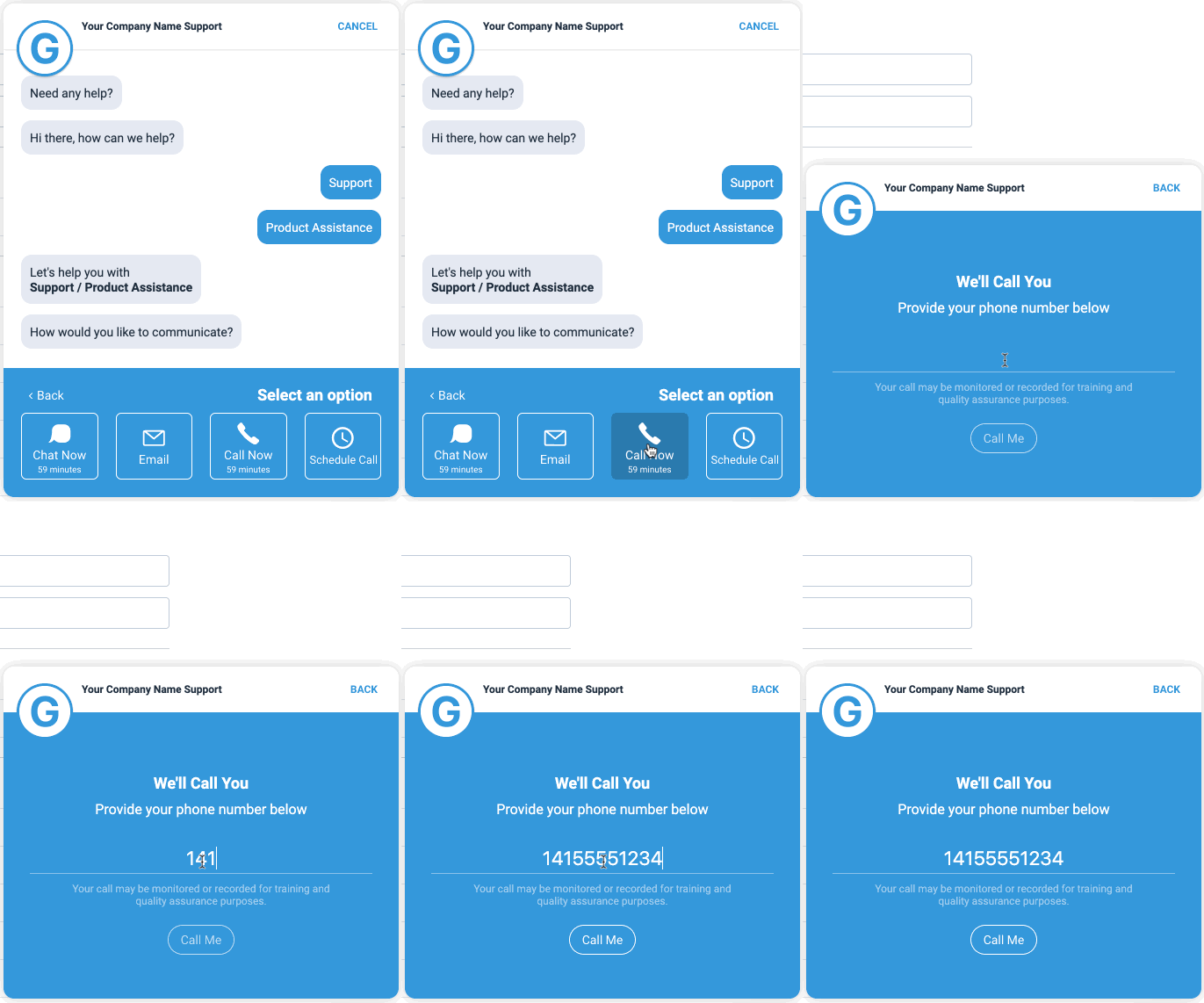
在為佇列啟用的每個選項旁邊,按一下「指派服務專員」。
輸入服務專員或團隊名稱,然後按一下「儲存」。
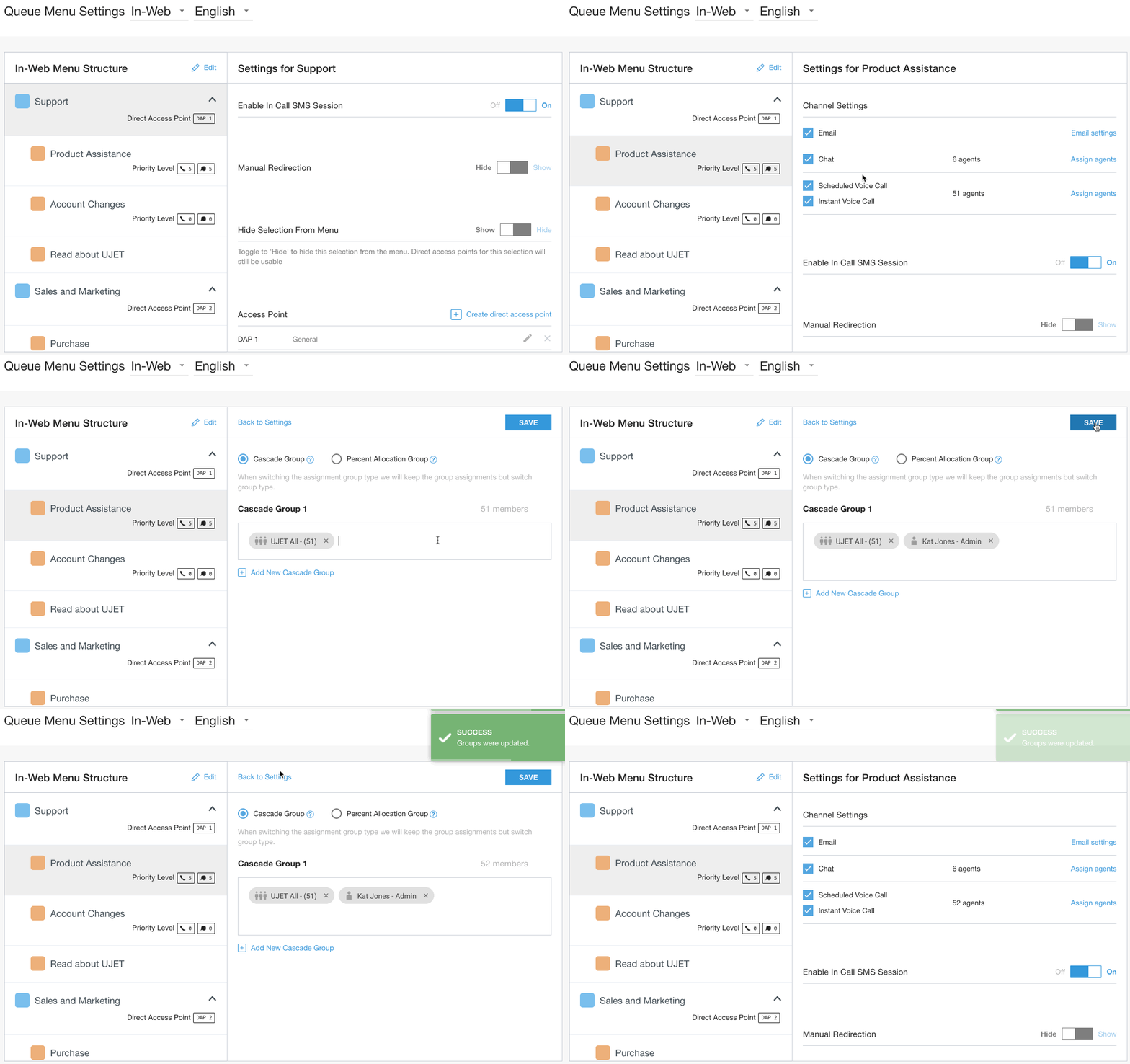
如要隱藏選單選項,使其不會顯示為 SDK 中的選項,請將「從選單隱藏選取項目」切換為「隱藏」。
如要使用其他選項,而非直接將消費者導向服務專員,請使用自動重新導向。詳情請參閱「自動重新導向」。
如要直接將使用者導向這個佇列,請使用直接存取點。請參閱「直接存取點 (DAP)」。
如要瞭解「顯示下班時間轉接訊息」設定,請參閱「行動裝置和網站 SDK 訊息」。