


清楚簡潔地呈現資訊,可讓使用者快速瞭解單一資料點與整體趨勢的關係,或與其他值的比較,不必花額外時間尋找背景資訊。舉例來說,本頁「顯示單一值並與其他值比較」一節中的圖表,可協助使用者瞭解某個值與其他值的比較結果:
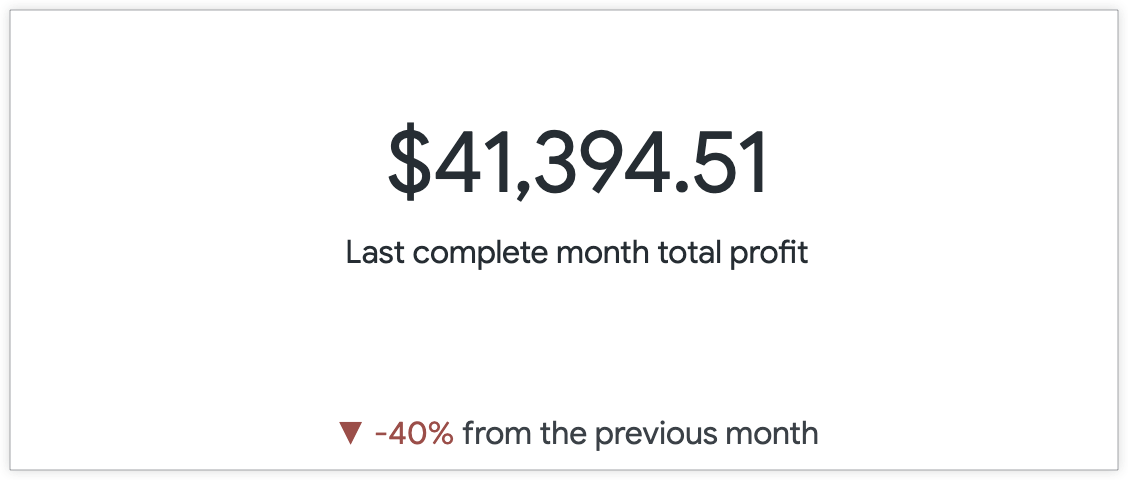
本指南將協助您瞭解如何建立圖表,盡可能呈現單一資料點的背景資訊。
本頁包含下列範例:
食材
- 探索查詢
- 單一值圖表
-
本頁範例使用資料表計算。
Excel 試算表樣式的值格式設定 (用於依需求設定值的格式)
必要條件
建立單一值圖表時,必須符合下列條件:
- 建立探索的權限
- 建立資料表計算和自訂欄位的權限 (選用)。資料表計算和自訂欄位可讓您建立資料的臨時指標,在沒有欄位可傳達所需資訊時,這項功能非常實用。
- 熟悉探索資料
- 儲存內容的權限 (如要將圖表儲存為 Look 圖表或資訊主頁)
使用單一值圖表的注意事項
建立及使用單一值圖表時,請務必考量下列事項:
- 在資訊主頁上查看多個單一值圖表時,每個圖表預設會使用相同的字型大小,確保外觀一致。不過,單一值圖表會在圖塊縮小時自動調整字型大小。如果圖表字型無法在可用空間中顯示完整值,系統會以刪節號 (...) 截斷值。
- 如果啟用智慧型單一值文字大小功能,資訊主頁圖塊中顯示的單一值圖表字型會自動調整大小,在任何大小的圖塊中顯示至少 8 到 10 個值字元。
- 只有在 Looker 管理員於自訂主題中指定時,才能變更嵌入內容的字型。
- 您無法透過圖表的「編輯」選單自訂字型大小。如要自訂值的字型樣式和字型大小,只能採取下列其中一種解決方法,但須自行承擔風險:
- 在欄位的 LookML 定義中新增
html參數,並使用 HTML 樣式標記指定字型和大小設定。例如:html: <p style="color: red; font-size: 50px">{{ 值 }}</p> ;; - 請按照社群貼文「Edit font size in a single value viz」(編輯單一值圖表的字型大小) 的說明,使用散布圖方法。
- 在欄位的 LookML 定義中新增
如果資訊主頁顯示多個單一值圖表,字型大小仍可能受到本清單第一個項目所述考量的影響。
範例:顯示單一值並與其他值比較
虛榮指標本身對使用者來說幾乎沒有價值。不過,如果加入與先前資料點的比較,就能快速為使用者提供觀點和背景資訊。
舉例來說,下列查詢會顯示過去 12 個月內,依「建立月份」分組的「總利潤」。根據預設,單一值圖表只會顯示「Total Profit」測量指標的第一列值,也就是上一個完整月份 (2019 年 12 月) 的 $41,394.51 美元。
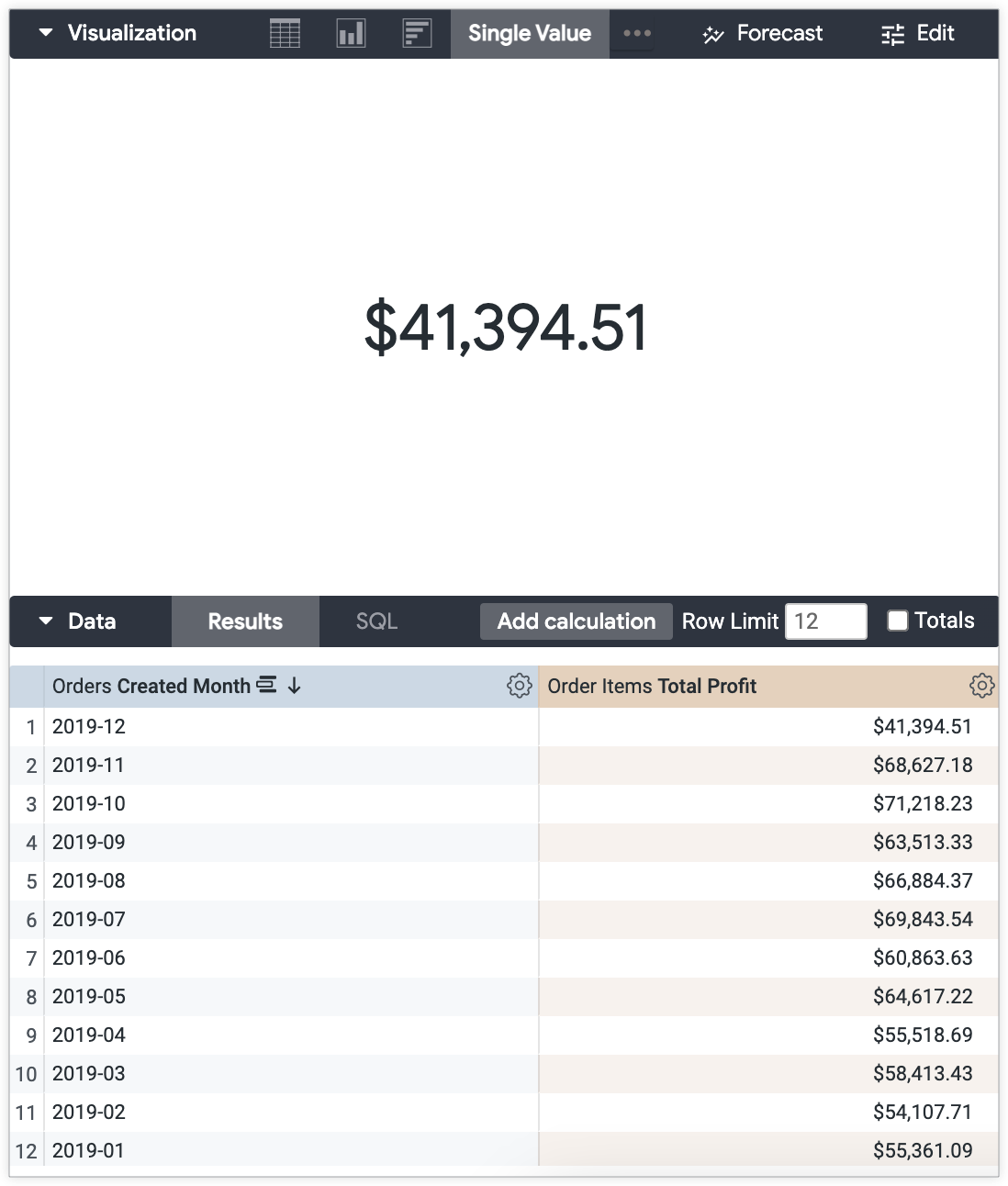
如果沒有資料表提供背景資訊,這個值就無法向使用者呈現太多資訊。如果想比較上個月和前一個月的總利潤,該怎麼做?您可以使用圖表「編輯」選單中的設定,在圖表中建立這些值的比較。
如要比較目前的值與前一列的值,請按照下列步驟操作:
準備探索:
- 整理「探索」查詢,讓圖表顯示所需的值。
在探索查詢中新增欄位,比較目前和前一列的值。
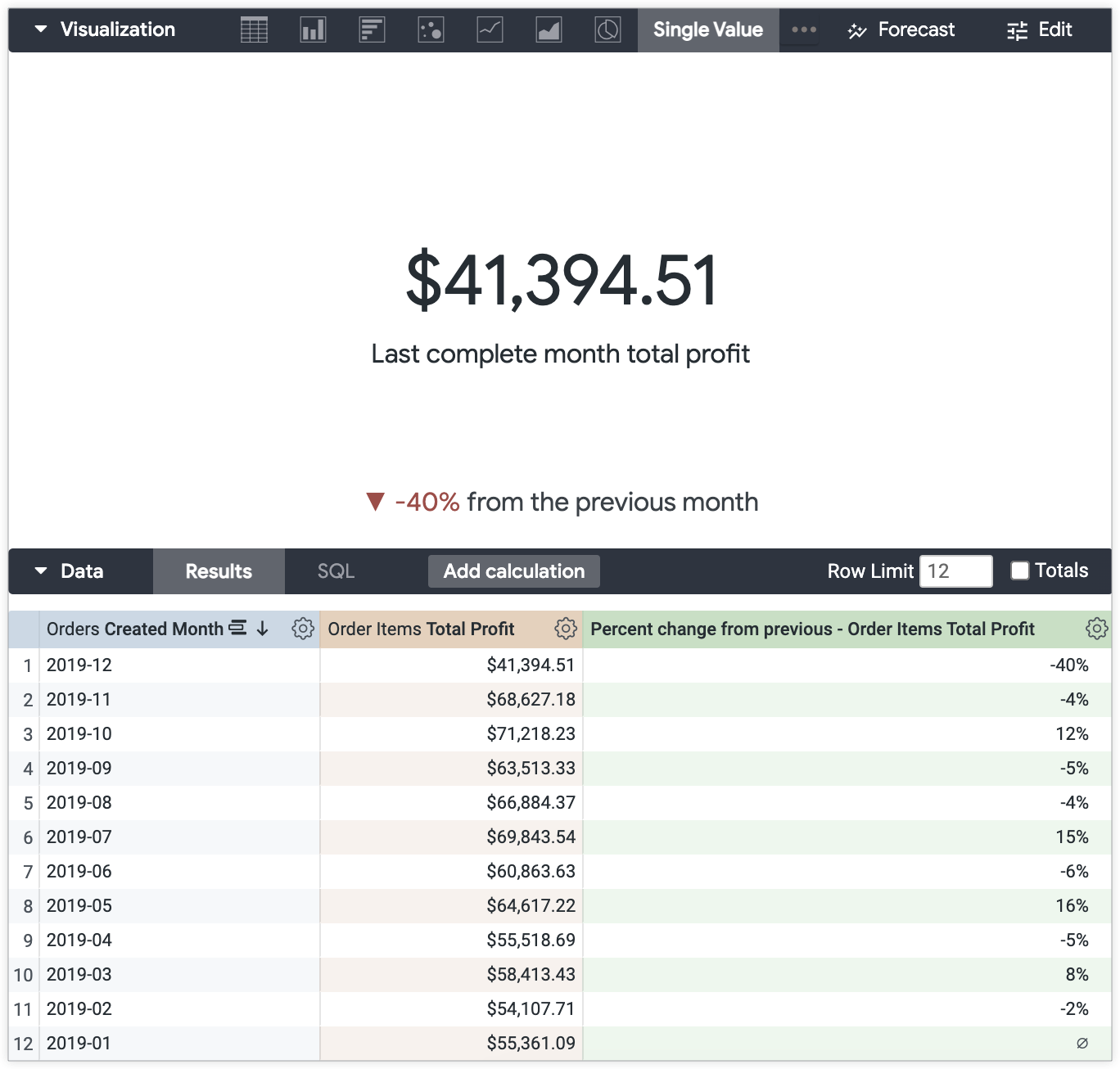
如果欄位挑選器中沒有可用的比較欄位,且您具備必要權限,可以使用資料表計算捷徑。這個範例使用「相較於前一個資料列的百分比變化」計算。
自訂單一值圖表:
- 開啟「圖表」列上的「編輯」選單。
在「樣式」分頁中選取所需樣式選項,包括新增自訂標題 (會顯示為值下方的子文字),以及任何 Excel 樣式的值格式。
在本範例中,我們在「標題覆寫」部分輸入「上個完整月份總利潤」,更清楚地說明這個值的意義。
在「比較」分頁中,選取「顯示」。
在「值標籤」下拉式選單中,選取「顯示為變化」選項。
選取「正值出現錯誤」選項,即可將正值變化顯示為紅色,負值變化顯示為綠色 (如果符合您的用途)。
在這個例子中,負值變化代表 12 月的總利潤低於 11 月,因此視為「不佳」的變化。
視需要自訂「比較」分頁上的價值比較標籤。
取消選取「顯示標籤」選項,即可隱藏欄位標籤。
「顯示標籤」選項保持不變,即可照常加入欄位標籤。
在「Label」(標籤) 欄位中輸入自訂標籤。在這個範例中,我們套用「from previous month」自訂標籤。
最終結果是 12 月的「總利潤」值為 $41,394.51 美元,副標文字則強調與上個月總利潤的比較結果,即下降 40%。
新增條件式格式設定,提供更多背景資訊
您可以使用條件式格式設定,在圖表中加入額外的背景資訊,同時保持圖表簡潔。
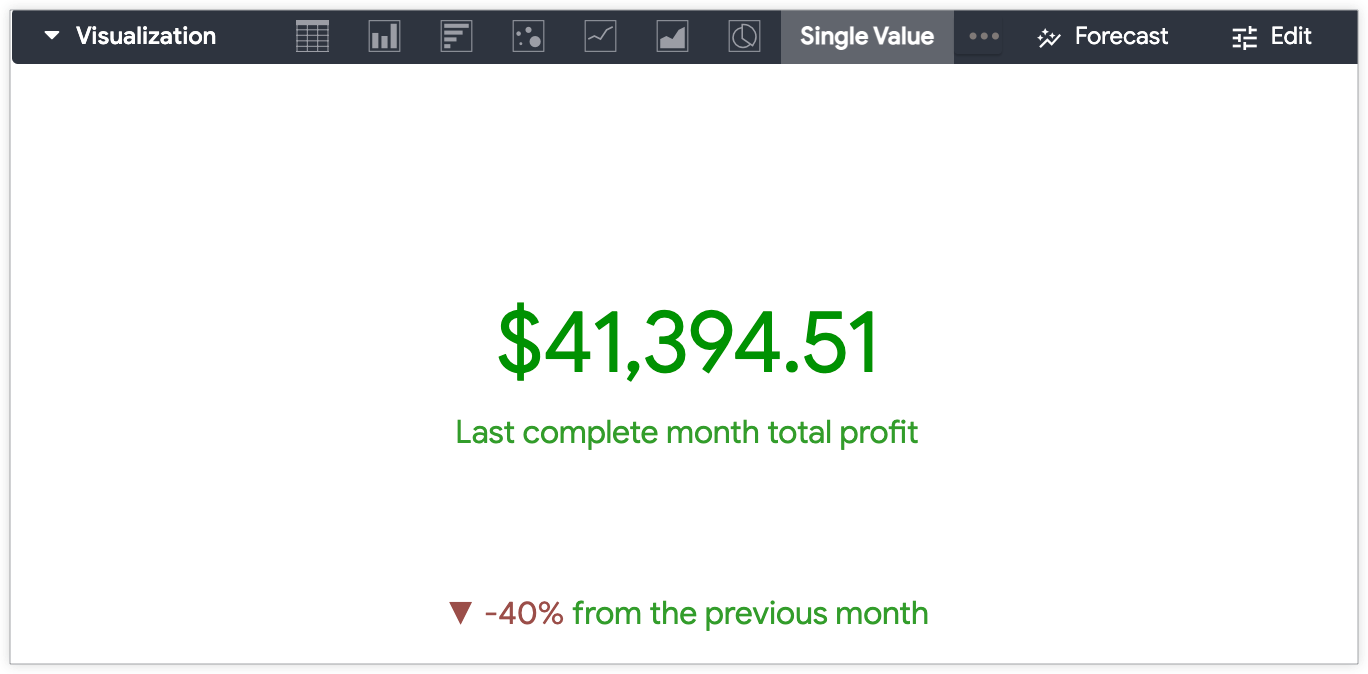
在這個範例中,獲利達標的門檻是 $30,000 美元,只要月利潤超過這個門檻,就應以綠色標示。
您可以在圖表「編輯」選單的「格式設定」分頁,使用條件式格式設定,表示該值高於利潤門檻。
如要在單一值圖表的「編輯」選單中啟用條件式格式設定,請按照下列步驟操作:
- 開啟「圖表」列上的「編輯」選單。
- 在「格式設定」分頁中,選取「啟用條件式格式設定」選項。
- 在「顏色」部分,從「集合」下拉式選單中選取調色盤。
在「規則」部分輸入格式規則。
從「格式」下拉式選單中選取條件。在本範例中,我們選取「如果值大於」。
輸入規則門檻值。在這個範例中,請輸入「30000」。
選取所需的「背景顏色」和「字型顏色」。請務必考量色彩對比度,確保內容符合無障礙設計規範。在這個範例中,我們選取白色背景和深綠色字型。
如要新增其他規則,請選取分頁底部的「新增規則」按鈕。
在這個例子中,我們建立了另一項規則,指出總利潤值低於 $30,000 美元門檻的情況。
12 月的總利潤為 $41,394.51 美元,可能比上個月的總利潤低 40%,但仍高於利潤門檻。現在,總利潤值會以綠色顯示,向使用者表示該值高於利潤門檻。
範例:顯示單一值,呈現目標達成進度
另一種單一值圖表選項,是顯示目標進度。
舉例來說,使用相同的資料集 (過去 12 個月的「總利潤」,依「建立月份」分組),您可以顯示本年迄今 (YTD) 的總利潤,並與全年的利潤目標進行比較。本例的年度利潤目標為 $1,000,000 美元。
如要在進度圖表中顯示單一值,請按照下列步驟操作。
準備探索:
使用資料表計算功能,建立「Total Profit」值的總和。資料表計算運算式為
sum(${view_name.field_name})。在本例中,運算式為
sum(${order_items.total_profit})。新增欄位或新的資料表計算,代表要與值比較的目標。
如要建立資料表計算,該值必須以測量指標表示,才能納入圖表。
在計算運算式中,將測量指標乘以零,然後加上目標價值:
(${measure_viewname.measure_fieldname}*0) + <value that is the goal>。在本例中,運算式為
(${order_items.total_profit}*0) + 1000000。
自訂單一值圖表:
- 開啟「圖表」列上的「編輯」選單。
在「樣式」分頁中選取所需樣式選項,包括新增自訂標題 (會顯示為值下方的子文字),以及任何 Excel 樣式的值格式。
在本範例中,我們在「標題覆寫」部分輸入「年初至今利潤」,更清楚地說明這個值的意義。
在「比較」分頁中,選取「顯示」。
在「值標籤」下拉式選單中,選取「計算進度」或「計算進度 (含百分比)」選項。
「計算進度」會顯示進度列,並以陰影表示目前進度與目標的差距。如果套用預設的「標籤」設定,系統也會顯示欄位名稱。
「計算進度 (含百分比)」會顯示陰影進度列,並套用預設「標籤」設定,顯示「X% of X」
文字。 視需要自訂「比較」分頁上的進度列標籤。
取消選取「顯示標籤」選項,即可隱藏欄位標籤。如果選取「計算進度」選項,系統只會顯示陰影進度列。如果選取「計算進度 (含百分比)」選項,進度列會顯示「X% of X」文字,並加上陰影。
「顯示標籤」選項保持不變,即可照常加入欄位標籤。
在「Label」(標籤) 欄位中輸入自訂標籤。
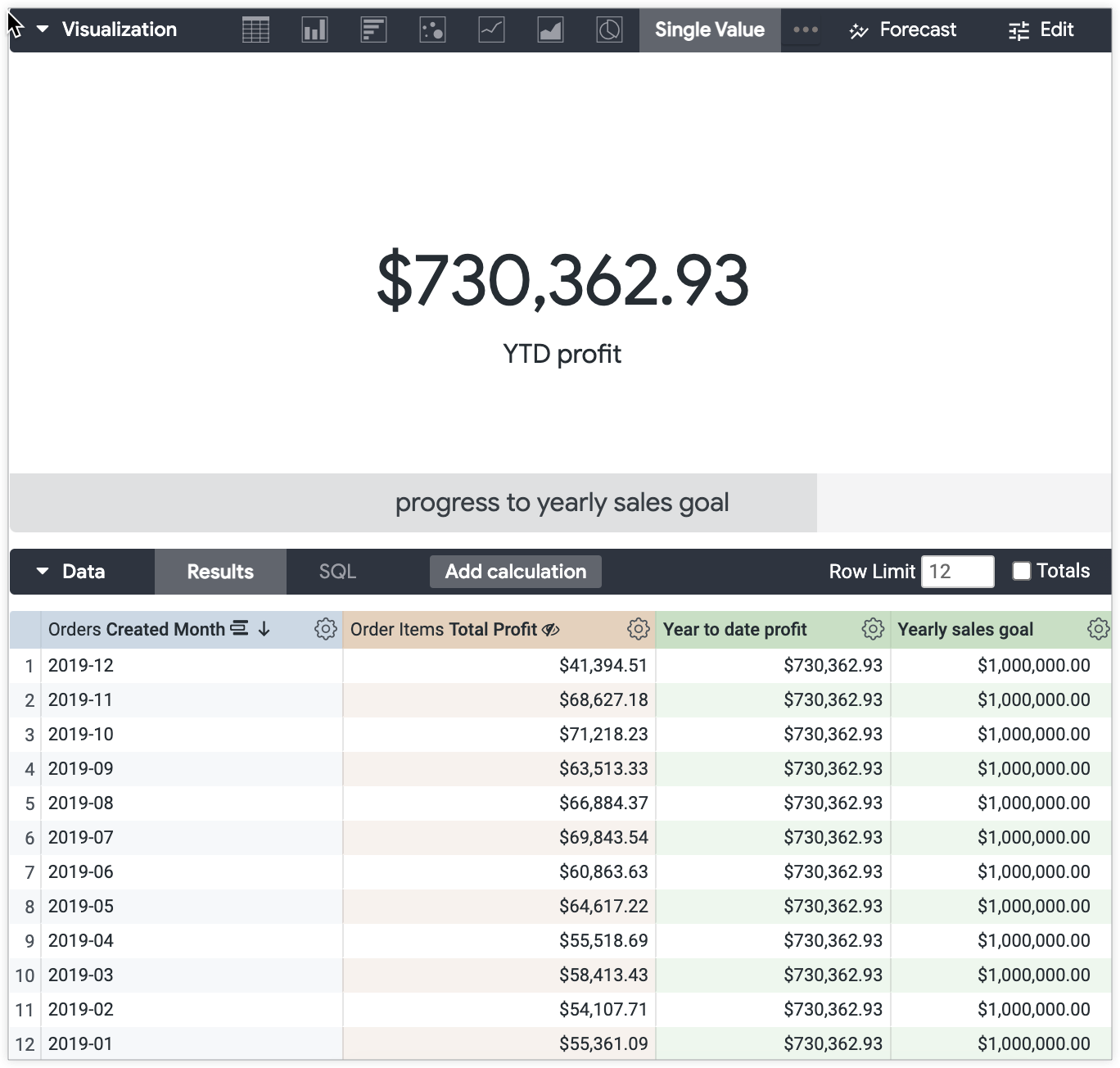
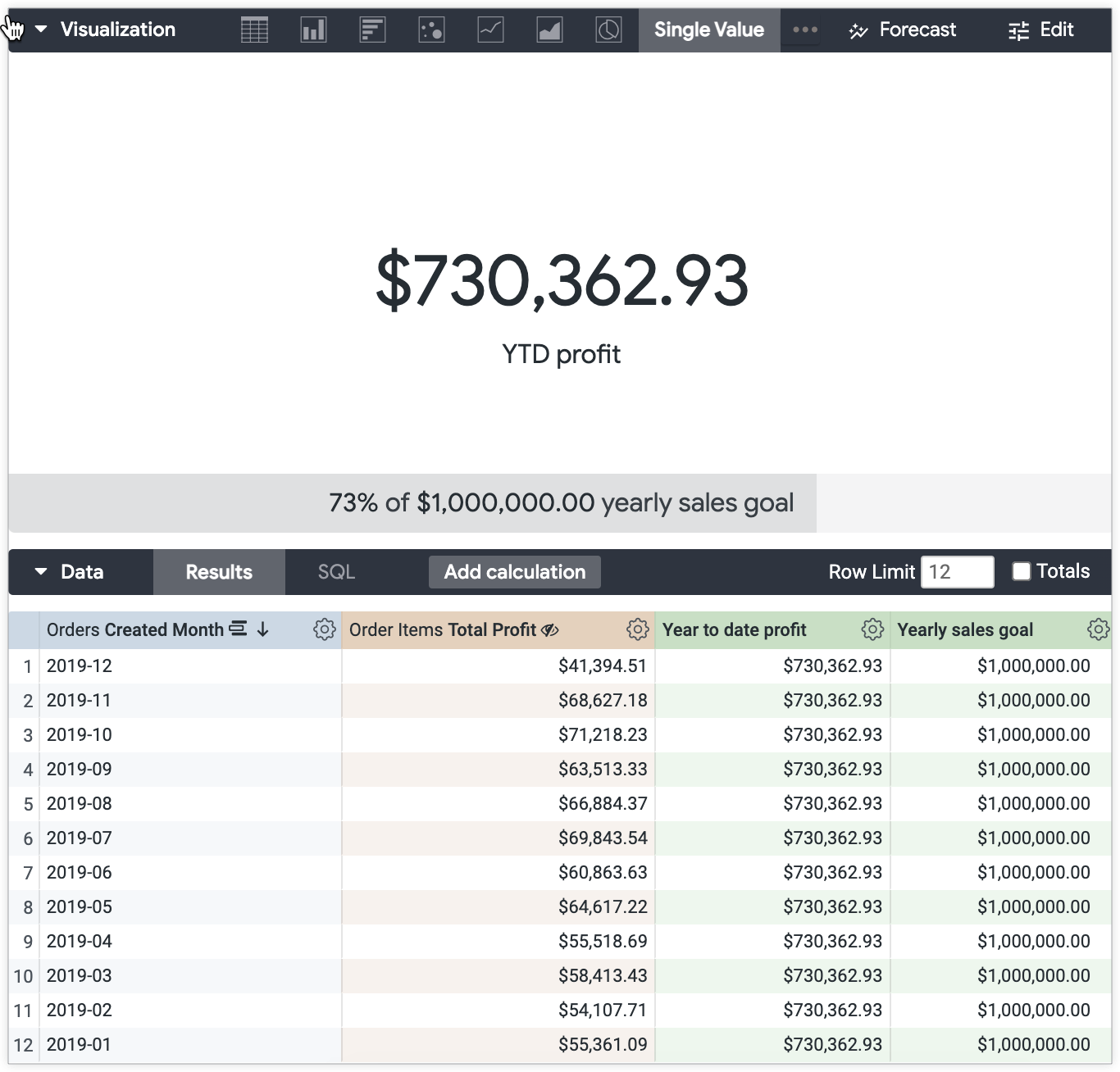
最終結果是本年迄今 (YTD) 利潤值為 $730,362.93 美元,進度列則顯示達成 $1,000,000 美元年銷售目標的進度。
套用「計算進度」和「計算進度 (含百分比)」設定後,範例看起來會有所不同。
在「比較」分頁中套用「計算進度」選項和自訂標籤「年度銷售目標進度」設定後,範例會顯示如下:
以下是套用「比較」分頁中的「計算進度 (含百分比)」選項和自訂標籤「年度銷售目標」設定後,範例的顯示方式:
後續行動:
建立單一值圖表後,即可與他人共用: