


调查提醒
提醒是指由安全基础设施或 Google Security Operations 检测规则识别的安全事件。您可以使用这些工具来识别、分析和应对潜在威胁。
由检测规则生成的提醒需要人工或代理审核。其中包括您可以在调查和突发事件工作流管理案例中管理的状态数据。
Google SecOps 提供了一些工具,可帮助您调查提醒并为支持请求添加背景信息:
丰富化:通过识别相关实体、填充更多详细信息和纳入全局丰富化数据,为统一数据模型 (UDM) 指标或事件添加上下文。
Google SecOps 提供两种类型的丰富化。首先,它会自动利用威胁情报和其他情境数据来丰富事件。其次,您可以使用剧本向支持请求添加背景信息。
Triage and Investigation Agent (TIN):使用 Gemini 分析提醒,以确定它们是真正例还是假正例,并提供推理和调查结果的摘要。
调查提醒
提醒位于关联的支持请求中,也可以作为独立条目显示在提醒和 IOC 页面上。Google SecOps 检测规则可将事件、实体或指标数据识别为威胁。提醒与这些已识别的数据相关联。
提醒详情视图可提供有关提醒和相关实体的背景信息。借助此上下文,您或您的智能体系统可以确定提醒是良性的,还是表明存在恶意活动。
点击提醒后,系统会将您定向到包含提醒详情的页面,该页面分为以下三个标签页:
概览:提供有关提醒的重要详细信息摘要,包括提醒状态和检测窗口。
相应标签页上的检测摘要部分会指明触发提醒的具体规则。查看同一规则的其他提醒有助于发现模式或潜在的配置错误。
图表:直观呈现根据 YARA-L 规则生成的提醒。它会提供一个图表,显示相应提醒与其他实体的关系。触发提醒后,与该提醒关联的实体会显示在图表和屏幕左侧,每个实体都有自己的卡片。提醒图表使用 UDM 事件中的以下实体:
principal、target、src、observer、intermediary和about。提醒历史记录:列出了此提醒的所有更改,包括提醒状态何时发生变化或何时添加了备注。
在直观显示实体与提醒之间关系的图表下方,有以下三个子标签页,可提供有关提醒的更多背景信息:
- 事件:包含与提醒相关的事件的详细信息。
- 实体:包含与提醒关联的每个实体的详细信息。
- 提醒上下文:提供有关提醒的其他背景信息。
调查实体上下文
如需了解实体及其重要性,您可以研究以下几个产品领域。首先,对实体执行 UDM 搜索,以查找其他事件。 使用实体的最可靠指标,搜索风险分析,查看其总体风险得分、检测结果和提醒。最后,检查实体是否在关注名单中,以确定是否需要更多关注。
查看实体的上下文事件
借助搜索中的实体情境,您可以搜索与特定实体相关的情境事件。例如,使用 graph.entity.hostname 构建搜索查询,以查找与特定主机名关联的所有上下文事件。
如需了解详情,请参阅搜索实体情境数据和使用 UDM 搜索功能调查实体。
实体风险分析查询
风险分析可帮助您识别风险实体并确定其优先级。每个实体的风险得分计算基于其发现的风险得分,然后使用用户定义的参数和系统定义的参数进行调整。
在分配风险得分时,风险分析会根据预定义的别名优先级选择最可靠的实体。系统会使用排名最高的别名将检测结果与实体相关联,并计算实体的风险评分。
如需了解详情,请参阅分配风险得分的实体优先级和风险得分计算示例。
监控列表
借助监控列表,您可以精心挑选要监控的实体,并提高或抑制这些实体在系统中的风险得分。这有助于您确定调查的优先级,即使自动化风险较低也是如此。
如需了解详情,请参阅观测名单快速入门指南。
查看提醒记录
在提醒历史记录标签页中,您可以查看与相应提醒相关的所有操作的完整历史记录。其中包括:
- 提醒首次显示的时间
- 您团队中的成员针对此提醒留下的任何备注
- 如果严重程度已发生变化
- 如果优先级已更改
- 如果提醒已关闭
查看类似提醒
使用规则和实体来识别相关提醒:
- 如需查看同一规则生成的提醒,请在提醒视图的概览标签页的检测摘要部分中,点击查看此规则中的其他提醒。
- 如需查看与实体相关联的提醒,请点击相应实体以打开实体上下文面板。 共享实体的提醒可以分组到同一支持请求中。
更改提醒状态
- 点击右上角的更改提醒状态。
- 在随即显示的窗口中,相应地更新严重程度和优先级。
- 点击保存。
关闭提醒
- 点击关闭提醒。
- 在随即显示的窗口中,您可以选择添加备注,详细说明您关闭相应提醒的原因。
- 输入您的信息,然后按保存。
通过关闭支持请求来关闭提醒
在完成调查后,通过关闭与相应提醒关联的支持请求来关闭提醒。 提醒与支持请求相关联,并作为支持请求工作流的一部分进行解决。从支持请求详情页面或支持请求队列中关闭支持请求。在关闭支持请求对话框中,选择关闭支持请求的正当理由和根本原因。
Google Security Operations SOAR 发出的提醒
Google Security Operations SOAR 发出的提醒包含有关 Google Security Operations SOAR 处置工单的其他信息。这些提醒还提供了一个链接,用于在 Google Security Operations SOAR 中打开支持请求。如需了解详情,请参阅 Google Security Operations SOAR 支持请求概览。
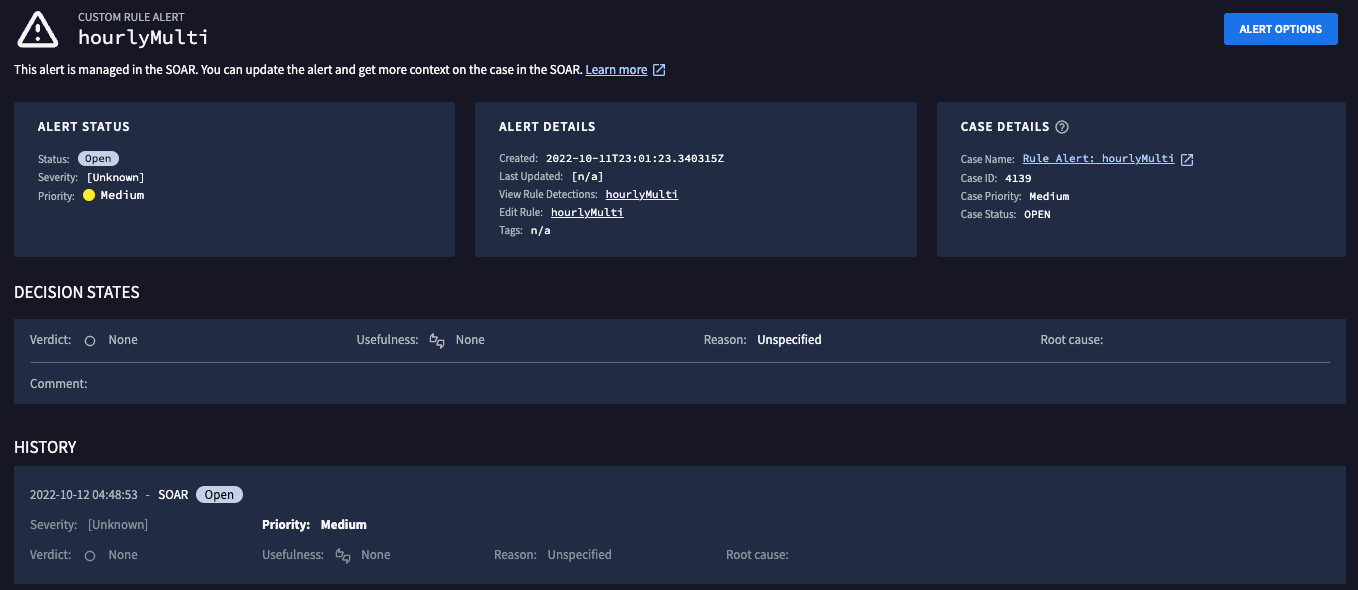
Google Security Operations SOAR 支持请求的提醒
提醒图表的前提条件
如需填充提醒图表,您需要创建生成提醒的 YARA-L 规则。提醒图的质量与 YARA-L 规则中内置的上下文相关。规则的结果部分会提供有关规则触发的检测的背景信息。
建议您将以下 UDM 实词添加到结果部分,因为它们在提醒图表中会用到:principal、target、src、observer、intermediary 和 about。对于这些 UDM 名词,提醒图表中会使用以下字段:
artifact.ipasset.asset_idasset.hostnameasset.ipasset.macasset.product_object_idasset_iddomain.namefile.md5file.sha1file.sha256hostnameipmacprocess.file.md5process.file.sha1process.file.sha256resource.nameurluser.email_addressesuser.employee_iduser.product_object_iduser.useriduser.windows_sid
上述 UDM 字段列表中的值也可用于从提醒上下文子标签页进行 UDM 搜索。如需了解详情,请参阅查看有关提醒的上下文。
在以下 YARA-L 规则中,如果短时间(1 小时)内有大量 Google Cloud 服务 API 被停用,系统就会生成提醒。
rule gcp_multiple_service_apis_disabled {

  meta:
    author = "Google Cloud Security"
    description = "Detect when multiple Google Cloud Service APIs are disabled in a short period of time."
    severity = "High"
    priority = "High"

  events:
    $gcp.metadata.event_type = "USER_RESOURCE_UPDATE_CONTENT"
    $gcp.metadata.log_type = "GCP_CLOUDAUDIT"
    $gcp.metadata.product_event_type = "google.api.serviceusage.v1.ServiceUsage.DisableService"
    $gcp.security_result.action = "ALLOW"
    $gcp.target.application = "serviceusage.googleapis.com"
    $gcp.principal.user.userid = $userid

  match:
    $userid over 1h

  outcome:
    $risk_score = max(75)
    $network_http_user_agent = array_distinct($gcp.network.http.user_agent)
    $principal_ip = array_distinct($gcp.principal.ip)
    $principal_user_id = array_distinct($gcp.principal.user.userid)
    $principal_user_display_name = array_distinct($gcp.principal.user.user_display_name)
    $target_resource_name = array_distinct($gcp.target.resource.name)
    $dc_target_resource_name = count_distinct($gcp.target.resource.name)

  condition:
    $gcp and $dc_target_resource_name > 5
}
生成提醒后,您可以前往提醒图表页面,详细了解提醒的背景信息并进一步调查。
前往提醒图
您可以从提醒和 IOC 页面或 UDM 搜索页面访问图表。
通过“提醒和 IOC”访问提醒图
在提醒和失陷指标 (IOC) 页面上,您可以过滤并查看影响贵企业的所有提醒和 IOC。如需详细了解关于此页以及如何查看 IOC 匹配项,请参阅查看提醒和 IOC。
如需在“提醒和 IOC”页面中查看有关提醒的更多信息,请完成以下步骤:
- 在导航栏中,依次点击检测 > 提醒和 IOC。
- 在提醒表格中找到要调查的提醒。
- 在该提醒所在的行中,点击“名称”列中的文字以打开提醒图表。
通过 UDM 搜索访问提醒图
- 在导航栏顶部,选择搜索。
- 使用搜索管理器加载搜索,或创建新的搜索。如需详细了解如何在 UDM 中进行搜索,请参阅 UDM 搜索。
- 系统会显示三个标签页:概览、实体和提醒。 点击提醒。
- 点击要调查的提醒。系统会显示“提醒查看器”。
- 点击查看详情,打开“提醒”视图。
- 点击图表标签页以显示提醒图表。
查看提醒的详细信息
在“提醒”视图中,概览标签页会显示与提醒相关的以下信息:
- 提醒详情:提醒状态、创建日期、严重程度、优先级和风险评分。
- 检测摘要:生成提醒的检测规则。您可以查看同一检测规则的其他提醒。
- 事件:与相应提醒相关联的事件。
输入:详细说明生成相应提醒的数据源。内容因以下提醒类型而异。
标准检测:显示触发规则的事件和关联实体。
复合检测:显示作为规则输入的事件、实体和底层检测。
当满足以下条件时,提醒为复合检测:
输入列显示检测作为来源。
检测类型列会显示提醒或检测标签,旁边会显示一个数字(例如
Alert (3))。
这表示是检测结果(或一系列检测结果)触发了提醒,而不是原始事件或实体单独触发了提醒。
您可以使用以下功能在检测表格中查看和分析这些底层检测:
展开相应行,即可查看嵌套的检测结果、关联的事件数据和相关实体信息。
使用列管理器选择和排列表格中的列,以自定义视图。
除了查看重要信息外,您还可以调整提醒状态。
查看实体关系
图会显示不同的提醒和实体之间的关联。此功能可为您提供直观的互动式图表,您可以使用该图表扩展现有实体的关系信息,从而发现未知关系。您还可以通过增加时间范围和扩展过去的时间点提醒来扩展搜索范围,从而获得更丰富的提醒路径。
您还可以点击任意节点右上角的 + 图标来扩大搜索范围。执行此操作会显示与相应实体相关的所有节点。
图表图标
不同的实体由不同的图标表示。
| 图标 | 图标所代表的实体 | 说明 |
| 用户 | 用户是指请求访问和使用您网络中的信息的个人或其他实体。示例:janedoe、cloudysanfrancisco@gmail.com | |
| 数据库 | 资源 | 资源是指具有自己的唯一资源名称的实体的统称。示例:BigQuery 表、数据库和项目。 |
| IP 地址 | ||
| 说明 | 文件 | |
| 域名 | ||
| 网址 | ||
| device_unknown | 未知实体类型 | Google SecOps 软件无法识别的实体类型。 |
| 内存 | 资产 | 资产是指能为组织创造价值的任何事物。这可能包括主机名、MAC 地址和内部 IP 地址。示例:10.120.89.92(内部 IP 地址)、00:53:00:4a:56:07(MAC 地址) |
如果两条或更多条提醒来自同一规则,则它们会分组显示在一个组图标中。代表同一实体的指示器会合并为一个图标。
如需详细了解每个图标,请参阅以下文档:
浏览提醒图
点击提醒图表后,图表会显示提醒前后 12 小时的所有结果。如果提醒没有实体,则图表上仅显示原始提醒。
主要提醒会以红色圆圈突出显示。提醒与实体之间以实线连接,与其他提醒之间以虚线连接。如果您将指针悬停在边(连接两个节点的线)上,系统会显示将该边连接到图上某个节点的因变量或匹配变量。
左侧是每个节点的卡片,其中包含有关关联规则、检测窗口、严重程度和优先级状态等的详细信息。
图表正上方有一个标记为图表选项的按钮。点击图表选项后,系统会显示两个选项:非提醒检测和风险评分。这两项功能默认处于开启状态,您可以根据自己的偏好开启或关闭它们。
如需移动节点,请在图表中拖动节点。释放节点后,该节点会固定在您放置的位置,直到您点击刷新。
添加和移除节点
如果您点击某个节点,屏幕底部会显示一个表格。您可以在每个节点上执行以下操作:
提醒
- 查看相关实体、提醒和事件
- 查看提醒中的结果和匹配项
- 移除任何子图
- 通过选中“在图表中”列中的复选框,在图表中添加或移除相关实体和提醒
实体
- 查看所有相关提醒
- 移除任何子图
- 通过选中或取消选中“在图表上”列中的复选框,在图表中添加或移除相关提醒
群组
- 查看构成该群组的所有实体或提醒
- 点击页面底部表格中的在图表上,取消对各个节点的分组。
如需在节点中添加或移除风险评分,请选中或取消选中表格上方的风险评分框。
展开提醒图表
如需查看更多相关节点,请点击提醒底部的 + 图标。系统会弹出与所选图标相关的实体和提醒。每条新提醒的侧边都会显示一张卡片,其中包含更多详细信息。
重置图表
如果您想清除图表,可以在右侧窗口中调整时间范围。最长天数范围为 90 天。重置时间范围也会将图表重置为原始状态。更新时间范围会清除图表中的所有其他节点,并将图表重置为原始状态。
如需将节点移回默认位置,请点击刷新。
查看有关提醒的背景信息
提醒上下文部分包含一个值列表,用于提供有关提醒的其他上下文信息。
提醒上下文包含一个类型列,用于指明所选提醒是由规则的哪个部分(结果或匹配项)生成的。下一列称为“变量”。这些变量名称基于规则中定义的匹配变量和结果变量的名称。最后,最右侧的列是 UDM 字段。列出了 UDM 字段的变量也会在值列中进行关联。
除了准备工作部分中列出的 UDM 字段外,以下 UDM 字段也链接到 UDM 搜索页面:
file.full_pathprocess.command_lineprocess.file.full_pathprocess.parent_process.product_specific_process_idprocess.pidprocess.product_specific_process_idresource.product_object_id
与这些字段关联的具体 UDM 名词包括 principal、target、src、observer、intermediary 和 about。如果您点击某个值,系统会触发 UDM 搜索,并传递该值以及过去一天的时间范围。
在准备工作部分中显示的 YARA-L 规则示例中,以下 UDM 字段将链接到 UDM 搜索页面:
principal.ipprincipal.user.useridprincipal.user.user_display_nametarget.resource.name
需要更多帮助?获得社区成员和 Google SecOps 专业人士的解答。