


监控数据源的运行状况
本指南适用于希望在 Google Security Operations 中监控数据注入、解析和延迟时间的健康状况和状态的安全工程师。其中介绍了如何使用 Health Hub 来识别、诊断和开始修复影响数据流水线的问题。通过使用健康中心,您可以快速检测和解决问题,这有助于维护数据质量并确保有效的安全监控。
健康中心是 Google SecOps 中的中心位置,您可以在其中监控所有已配置数据源的状态和运行状况。它提供有关数据源、日志类型和延迟时间的重要信息,从而提供诊断和修复数据流水线问题所需的背景信息。
健康中心包含以下信息:
- 提取量和提取健康状况
- 从原始日志到统一数据模型 (UDM) 事件的解析量
- 数据源和日志类型的延迟时间指标
- 提供背景信息以及指向包含其他相关信息和功能的界面的链接
- 异常和失败的来源和日志类型
Health Hub 会按客户检测异常和故障。它使用统计方法和 15 天的回溯期来分析提取数据。标记为异常的项目表示 Google SecOps 注入和处理的数据出现激增或骤降。异常情况可能表示解析器问题、供应商架构更改或数据流水线更改。
主要术语
- Health Hub:Google SecOps 中的中央界面,用于监控数据源的状态和运行状况。
- 异常:描述异常检测引擎检测到的数据源或解析器,其数据量出现异常激增或骤降,或错误率发生显著变化。
- 统一数据模型 (UDM):Google SecOps 中用于表示安全性事件的标准化数据结构。
准备工作
在使用健康中心之前,请确认您已被分配一个角色,该角色包含监控和报告所需的 Identity and Access Management (IAM) 权限。如果您无法访问健康中心,请与您的管理员联系。
标准预定义角色
以下预定义 IAM 角色通常包含对 Health Hub 功能的访问权限:
- Chronicle API Admin (
roles/chronicle.admin) - Chronicle API Editor (
roles/chronicle.editor) - Chronicle API Viewer (
roles/chronicle.viewer) - Chronicle API Limited Viewer (
roles/chronicle.limitedViewer)
特定权限
与健康中心内显示的数据(例如提取的字节数和日志计数)关联的关键权限是 chronicle.instances.report。管理员、编辑者、Viewer 和受限查看者角色均拥有此权限。
集成功能的其他权限
由于 Health Hub 与其他 Google Cloud 服务集成,可用于发出提醒和进行更深入的调查,因此可能需要额外的权限才能使用完整功能:
- Cloud Monitoring:如需根据健康中心内显示的健康指标设置提醒,用户需要在 Cloud Monitoring 中拥有适当的权限。
- 特定于功能的访问权限:直接从健康中心执行修改 Feed 或解析器等操作需要相应的修改权限(例如
chronicle.feeds.update或chronicle.parsers.activate)。
访问健康中心
- 如需访问健康中心,请在侧边导航菜单中点击健康中心。
健康中心是一个只读的默认信息中心,无法直接修改。如需自定义,请创建 Health Hub 的副本,然后根据您的具体应用场景修改复制的信息中心。
了解和使用 Health Hub 界面
本部分介绍了 Health Hub 界面及其组件,以便您识别、诊断和开始修复影响数据流水线的问题。
健康中心包含以下部分:
健康中心微件
健康中心会显示以下微件:
大数字微件:
- 健康来源:运行正常且无异常的数据源数量。
- 失败的数据源:需要立即注意的数据源数量。
- 不规则数据源:不规则数据源和解析器的数量。
- 正常运行的解析器:运行正常且未发生故障的解析器数量。
- 失败的解析器:需要立即关注的解析器数量。
- 不规则解析器:表现出不规则行为的解析器数量。
数据源运行状况概览:折线图,显示每天正常、异常和失败的数据源曲线随时间的变化。
解析器运行状况概览:折线图,显示一段时间内正常、异常和失败的解析器数量每日变化曲线。
提取的日志总数:一个折线图,显示提取的日志每天日志数量随时间变化的曲线。
按日志类型划分的失败解析器:一个折线图,显示每个健康状态为失败的解析器在一段时间内每天的曲线。在这种情况下,失败健康状态是由于解析成功率非常低。
监控数据源和日志类型的健康状态
健康状态监控部分包含以下表格:
“按数据源划分的健康状况”表格
按数据源划分的健康状态表格包含以下各列:
| 列 | 说明 |
|---|---|
| 状态 | Feed 的累积状态(正常、异常或失败),根据数据量、配置错误和 API 错误得出。 |
| 来源类型 | 来源类型(注入机制),例如 Ingestion API、Feed、原生 Google Workspace 注入或 Azure 事件中心 Feed。 |
| 名称 | Feed 名称。 |
| 日志类型 | 日志类型,例如 CS_EDR、UDM、GCP_CLOUDAUDIT 或 WINEVTLOG。 |
| 最新问题详情 | 指定时间范围内最新问题的详细信息,例如解析日志失败、配置凭据问题或标准化问题。所述问题可能是可采取措施的(例如,Incorrect Auth),也可能是不可采取措施的(例如,Internal_error)。如果问题不可采取措施,建议您向 Google SecOps 提交支持请求。如果指定时间范围内没有发生任何问题,则该值为空或显示 OK。 |
| 问题持续时间 | 数据源处于异常或失败状态的天数。当状态为正常时,该值为空或显示 N/A。 |
| 上次收集时间 | 上次数据收集的时间戳。 注意:该值始终是最新时间戳,即使较早的事件是在较晚的时间提取的。 |
| 上次注入时间 | 上次成功提取的时间戳。使用此指标可确定您的日志是否正在到达 Google SecOps。 |
| 上次更新配置的时间 | 上次更改指标时的时间戳。您可以使用此值将配置更新与观察到的异常或故障相关联,从而帮助您确定提取问题或解析问题的根本原因。 |
| 查看提取详情 | 包含一个信息中心链接,点击该链接会在新标签页中打开数据健康状况深入探究信息中心。数据健康状况深入探究信息中心包含更多历史信息,可用于进行更深入的分析。 |
| 修改数据源 | 一个链接,点击后会在新标签页中打开相应的 Feed 配置,您可以在其中修正与配置相关的异常或失败问题。 |
| 设置提醒 | 一个链接,用于打开一个新标签页,其中包含相应的 Cloud Monitoring 界面。在其中,您可以使用状态和日志量指标配置基于 API 的自定义提醒 |
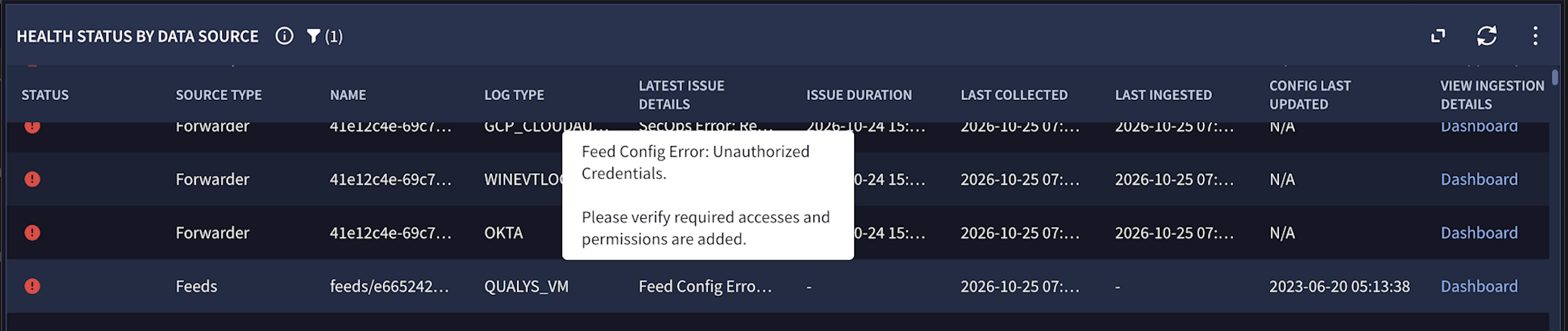
以下屏幕截图显示了按数据源划分的健康状态表,其中包含一个错误弹出式窗口,详细说明了配置失败:
“按解析器划分的健康状况”表
Health Status by Parser(按解析器划分的健康状态)表包含以下各列:
| 列 | 说明 |
|---|---|
| 状态 | 日志类型的累积状态(正常、异常或失败)。 |
| 最新问题详情 | 指定时间范围内最新解析问题的详细信息,例如解析日志失败、配置凭证问题或标准化问题。所述问题可能是可采取措施的(例如,Incorrect Auth),也可能是不可采取措施的(例如,Internal_error)。如果问题不可采取措施,建议您向 Google SecOps 提交支持请求。如果指定时间范围内没有发生任何问题,则该值为空或显示 OK。 |
| 上次注入时间 | 上次成功提取的时间戳。您可以使用此指标来确定日志是否到达 Google SecOps。 |
| 上次事件时间 | 最后一个标准化日志的事件时间戳。 注意:该值始终是最新时间戳,即使稍后提取了较早的事件也是如此。 |
| 上次归一化时间 | 日志类型的上次解析和标准化操作的时间戳。您可以使用此指标来确定原始日志是否已成功转换为 UDM 事件。 |
| 上次更新配置的时间 | 上次更改指标时的时间戳。您可以使用此值将配置更新与观察到的异常或故障相关联,从而帮助您确定提取问题或解析问题的根本原因。 |
| 查看解析详情 | 包含一个信息中心链接,点击该链接会在新标签页中打开数据健康状况深入探究信息中心。数据健康状况深入探究信息中心包含更多历史信息,可用于进行更深入的分析。 |
| 修改解析器 | 一个链接,用于在新标签页中打开相应的解析器配置,您可以在其中修复与配置相关的异常或故障。 |
| 设置提醒 | 一个链接,用于打开一个新标签页,其中包含相应的 Cloud Monitoring 界面。 |
监控数据源和日志类型的延迟时间状态
Health Hub 包含延迟状态监控功能,可提高端到端可见性,并有助于缩短延迟日志的平均检测时间 (MTTD)。Google SecOps 会在来源级别和日志类型级别计算延迟时间。
健康中心内的延迟状态监控部分包含以下表格:
延迟时间状态(按来源表)
按来源显示的延迟时间状态表会显示每个来源(例如 Bindplane 收集器或第三方 API)的延迟时间指标,并包含以下列:
| 列 | 说明 |
|---|---|
| 来源类型 | 提取机制,例如 Ingestion API 或 Feed。 |
| 名称 | 特定 Feed 或来源的名称。 |
| 日志类型 | 日志类型,例如 CS_EDR 或 WINEVTLOG。 |
| 从来源到提取的延迟时间 (P95) | 95% 的原始日志从生成到到达 Google SecOps 并被提取所用的最长时间。此指标衡量事件(原始日志)创建时间与提取时间之间的差值。 |
| SecOps 注入延迟时间 (P95) | 从 Google SecOps 收集日志到日志完全提取完毕所用的最长时间。此指标衡量的是收集时间与提取时间之间的差值。 |
| 轮询频率 | 对于基于拉取的机制,这表示 Google SecOps 检查来源中是否有新数据的频率。 |
| 回溯期 | 对于第三方 API,这表示系统在每次转移期间提取日志的时间范围。 |
| 查看 | 包含一个信息中心链接,点击该链接会打开一个新标签页,其中显示针对此特定来源过滤的数据健康状况深入探究信息中心。 |
“延迟时间状态(按日志类型)”表
按日志类型划分的延迟时间状态表会显示每种日志类型的汇总延迟时间指标,并包含以下列:
| 列 | 说明 |
|---|---|
| 日志类型 | 受监控的日志类型。 |
| 从来源到提取的延迟时间 (P95) | 特定日志类型从事件生成到提取的总体 P95 延迟时间,汇总了所有相关来源的数据。 |
| 查看 | 包含一个信息中心链接,点击该链接会打开一个新标签页,其中显示针对此特定日志类型过滤的数据健康状况深入探究信息中心。 |
识别并调查数据注入和解析问题(深入探究)
本部分介绍了如何使用 Health Hub 识别和调查一些常见的数据注入和解析问题。
调查 Feed 运行和解析器状态
如需调查 Feed 运行和解析器状态,请执行以下操作:
- 前往按数据源划分的健康状态或按解析器划分的健康状态表,然后前往包含要调查其状态的项的行。
- 点击信息中心链接。Data Health Deep Dive 信息中心随即打开。信息中心会显示该特定行的最后 2,000 次 Feed 运行和最后 200 次解析器错误。
验证日志是否已到达 Google SecOps
如需验证日志是否已到达 Google SecOps,请执行以下操作:
- 查看上次提取时间和上次标准化时间指标(分别位于按数据源划分的健康状态和按解析器划分的健康状态表中)。这些指标可确认上次成功传送数据的时间。
- 查看提取量指标(按来源和按日志类型),这些指标会显示正在提取的数据量。
确认日志已正确解析
- 如需确认日志是否已正确解析,请前往按解析器划分的健康状态表,然后查看上次标准化指标。此指标表示上次成功将原始日志转换为 UDM 事件的时间。
识别显著的音量变化
如需识别显著的音量变化,请执行以下操作:
- 查看状态字段,该字段会根据数据量显示数据的健康状况(正常或失败)。
- 查看提取的日志总量图表,找出突然或持续激增或骤降的情况。
为失败的来源配置提醒
Health Hub 会将状态和日志量指标馈送到 Cloud Monitoring。
如需为失败的数据源配置提醒,请执行以下操作:
- 在其中一个 Health Hub 表中,点击相关的提醒链接,打开 Cloud Monitoring 界面。
- 使用状态和日志量指标配置基于 API 的自定义提醒。
推断日志类型提取延迟
- 如需推断日志类型提取中的延迟,请比较上次事件时间和上次提取时间时间戳。如果上次事件时间明显晚于上次提取时间时间戳,则表示存在延迟。Health Hub 会显示上次注入时间与上次事件时间差值的第 95th 百分位数(按日志类型)。值较高表示 Google SecOps 流水线中存在延迟问题,而值正常则可能表示来源正在推送旧数据。
查看历史健康趋势
- 如需查看历史运行状况趋势,请查看数据源运行状况概览、解析运行状况概览和提取的日志总数图表,这些图表会显示数据运行状况的历史趋势,让您能够观察长期模式和异常情况。
识别数据注入问题
如果您怀疑数据源未能发送日志,或者日志未显示在 Google SecOps 中,请执行以下操作来验证数据是否已成功到达并正在处理:
检查音量是否突然下降:
- 查看提取的日志总量 widget,找出日志量随时间推移而出现的突然或持续激增或骤降。如果出现大幅下降,则可能表示来源已断开连接。
- 查看失败和异常数据源。
验证数据注入:
- 在按数据源划分的运行状况表格中,查看上次提取时间指标。此时间戳显示上次成功注入的时间,让您能够确定来自该特定 Feed 或 API 的日志是否正在主动到达 Google SecOps。
- 将上次提取指标与上次收集时间戳进行比较,后者表示 Google SecOps 上次收到事件的时间,即使载荷为空也是如此。
验证日志解析和标准化:
即使数据已注入,您也必须确保解析器配置正确,并成功将日志解析为统一数据模型 (UDM) 事件。
在按解析器划分的健康状态表中,查看上次标准化时间指标,以确认上次成功将原始日志转换为 UDM 事件的时间。如果来源未提取,则会在健康中心内标记为不正常或失败。
如需进一步分析,请点击查看提取详情列中的信息中心链接,打开数据健康状况深入探究信息中心。
分析特定 Feed 的每日提取事件:
- 前往您正在调查的日志类型的数据健康状况深入探究信息中心。
- 查看提取 - 按状态显示的事件表,并检查过去几天内提取的确切日志数量。这有助于确认流量是突然降至零还是逐渐降至零。
- 查看按 Feed ID 统计的日志数量和按收集器 ID 和日志类型统计的日志数量图表,以过滤到单个 Feed 或收集器级别。
检查突发拒绝和配额限制:如果提取的日志数量低于预期,请查看突发上限图表 - 配额限制和突发拒绝图表。如需详细了解突发上限,请参阅了解配额和突发上限。
调查延迟的日志
日志延迟可能发生在数据到达 Google SecOps 之前(在日志来源处),也可能发生在 Google SecOps 注入流水线中的某个位置。
如需调查延迟的日志,请执行以下操作:
比较以下时间戳,以找出并衡量延迟时间:
- 上次事件时间(在按解析器划分的健康状态表中):上次标准化日志的事件时间戳。
- 上次收集时间(在按数据源划分的健康状态表中):上次收集数据的时间戳(Google SecOps 收到事件的时间)。
- 上次提取时间(两个表中均有):上次成功提取的时间戳。
找出延迟来源:
- 来源/网络延迟:如果上次事件时间与上次收集时间之间存在高延迟,则问题可能发生在来源端。
- Google SecOps 流水线延迟:如果按数据源划分的健康状态表中的上次收集时间和上次注入时间之间存在明显延迟,则表示数据已到达 Google SecOps,但在处理过程中出现延迟。收集时间和注入时间之间的延迟时间较长通常表示 Google SecOps 流水线中存在问题,并且这种情况可能会在超出配额时发生。
您可以直接在按解析器划分的健康状态表中查看上次事件时间是否明显落后于上次注入时间戳,从而推断整体延迟。
如果时间戳显示收集和提取之间存在延迟,Data Health Deep Dive 信息中心可帮助直观呈现流速并找出不规则的 Feed 运行模式。
查看注入吞吐量异常:
在数据健康状况深入分析信息中心内,查看每小时 LogType 提取速率或每小时提取速率/日志量图表。
寻找异常的间隙,其后紧跟着巨大的峰值,这通常表示收集器或来源存在延迟批处理。
查看 Feed 运行频率:查看 Feed 运行历史记录(最近 2,000 次运行)和运行历史记录(最近 2,000 次运行)图表,确认预定的 Feed 执行是否按预期频率进行。
识别并修复 Feed 和解析错误
如果日志因配置问题、凭据错误或架构更改而无法正确注入或解析,Health Hub 会将来源或解析器标记为异常或失败。
如需识别和修复 Feed 错误和解析错误,请执行以下操作:
识别可采取措施和不可采取措施的错误:查看按数据源划分的健康状况或按解析器划分的健康状况表格中的最新问题详情列,了解指定时间范围内最新问题的详细信息。该文本会指出具体问题,并帮助您确定该操作是可操作(由您修复)还是不可操作(需要支持)。文本 Forbidden 403: Permission denied(403 禁止访问:权限遭拒)是可采取措施的错误示例,其中 Feed 配置中提供的身份验证账号缺少所需权限。文本
Internal_error是一个无法采取行动的错误示例。执行以下任一操作:
- 如果错误是无法采取行动的错误,请向 Google SecOps 提交支持请求。
如果错误是可操作的错误,请执行以下操作:
- 将错误与最近的配置更改相关联:如果错误是可采取行动的错误,请检查上次更新配置的时间时间戳是否接近上次提取的时间时间戳。如果上次更新配置的时间时间戳接近上次提取时间时间戳,则表明最近的配置更新可能是导致失败的原因。这种关联有助于进行根本原因分析。
确定确切的故障阶段:
当 Health Hub 显示异常或失败状态时,Data Health Deep Dive 信息中心是查找确切历史错误消息并查明事件故障发生位置的最佳位置。
- 打开数据健康状况深入探究信息中心,然后查看提取 - 按状态列出的事件表格。
- 将提取的日志数量与特定错误列进行比较:解析错误、验证错误和索引错误。这有助于确定故障是发生在初始解析、UDM 验证还是最终索引编制阶段。
- 查看详细的历史解析器错误:前往解析器错误历史记录(最近 200 个错误)表格,查看近期问题的按时间顺序排列的日志。
自行解决常见问题。使用这些链接可直接修改配置和解决常见问题(另请参阅自行修复数据健康状况问题):
- 身份验证或凭证不正确:如果您看到授权错误,请点击按数据源划分的健康状态表中的修改数据源链接,然后使用正确的身份验证凭证修改数据源配置。
- 解析失败或标准化问题:如果日志无法正确解析或映射到 UDM,请点击按解析器划分的健康状态表中的修改解析器链接,查看解析器配置,并根据需要调整解析器设置。
验证修正情况:进行调整后,监控健康中心,验证受影响数据源或解析器的状态是否变为正常,以及最新问题详情字段是否变为空或显示正常。
识别和调查延迟时间问题(深入探究)
本部分介绍了如何使用 Health Hub 和数据健康状况深入探究信息中心来找出并调查日志延迟的根本原因。
调查延迟时间趋势并找出根本原因
如需调查延迟问题并确定延迟是源自来源还是 Google SecOps 流水线内部,请执行以下操作:
- 在 Health Hub 中,查看按日志类型划分的延迟状态表,找出从来源到提取的延迟时间异常高的日志类型。
- 按受影响的日志类型过滤按来源划分的延迟状态表,以确定哪些特定来源导致了延迟异常。
- 点击受影响来源或日志类型的信息中心链接,打开数据健康状况深入探究信息中心。深入探究信息中心会显示 P50、P90 和 P95 延迟时间的历史折线图。
- 比较所选时间范围内的从来源到注入的延迟时间图表和 SecOps 注入延迟时间图表:
- Google SecOps 流水线中的延迟:如果从来源到注入的延迟时间出现峰值,且 SecOps 注入延迟时间也出现峰值,则延迟可能发生在 Google SecOps 处理期间。
- 来源或网络延迟:如果从来源到提取的延迟时间出现峰值,但 SecOps 提取延迟时间保持稳定且不受影响,则可以断定延迟是由到达 Google SecOps 之前的外部因素(例如,Bindplane 收集器积压或来源 API 的问题)引起的。
自行修复数据健康问题
如需自行修复数据健康状况问题,请执行以下操作:
请使用下表确定问题、原因并执行建议的修复措施:
问题 原因 建议的修复措施 身份验证不正确 Feed 配置中提供的身份验证账号缺少所需权限。 使用按数据源划分的运行状况表中的修改数据源链接修改数据源配置,并更正身份验证凭证。 Internal_error Internal-error,即发生了内部系统错误。向 Google SecOps 提交支持请求。 日志解析失败 系统在解析原始日志时遇到问题。 查看解析器配置。使用按解析器划分的健康状态表中的修改解析器链接来调整解析器设置。 配置凭证问题 配置中使用的凭证存在问题。 使用修改数据源链接修改数据源配置,以验证和更正凭据。 标准化问题 日志未成功转换为 UDM 事件。 使用修改解析器链接查看解析器配置,并确保日志正确映射到 UDM 字段。 在做出更改以解决数据健康问题后,请监控健康中心,以便执行以下操作:
- 验证受影响的数据源或解析器的状态是否更改为正常,以及最新问题详情字段是否变为空或显示
OK。 - 查看图表,了解提取和解析量是否已恢复到预期水平。
- 验证受影响的数据源或解析器的状态是否更改为正常,以及最新问题详情字段是否变为空或显示
了解异常检测引擎
健康中心使用 Google SecOps 异常检测引擎自动识别数据中的重大变化,让您能够快速检测并解决潜在问题。
异常检测引擎会回溯过去 15 天的数据,根据过去 24 小时的数据与 15 天的数据进行比较,并每小时重新计算一次。
数据注入异常检测
Google SecOps 会分析每日数据量变化,同时考虑正常的每周模式。
异常检测引擎会使用以下计算方法来检测数据注入量是否出现异常激增或骤降:
- 每日和每周比较:Google SecOps 会计算当天与前一天的注入量差异,以及当天与过去一周平均注入量的差异。
标准化:为了了解这些变化的重要性,Google SecOps 使用以下 Z 分数公式对其进行标准化:
z = (x<sub>i</sub> − x_bar) / stdev其中
z是个体差异的标准化得分(或 Z 得分)x<sub>i</sub>是单个差值x_bar是差异的平均值stdev是差值的标准差
异常标记:如果每日和每周标准化变化都具有统计显著性,Google SecOps 会标记异常。具体而言,Google SecOps 会搜索:
- 下降:每日和每周标准化差异均小于 -1.645。
- 激增:每日和每周标准化差异均大于 1.645。
标准化比率
在计算提取的事件与标准化事件的比率时,异常检测引擎会采用一种综合方法,以确保仅标记标准化率显著下降的情况。只有在满足以下两个条件时,异常检测引擎才会生成提醒:
- 与前一天相比,归一化比率出现具有统计显著性的下降。
- 从绝对值来看,降幅也很大,幅度达到 0.05 或更大。
解析错误异常检测
对于数据解析期间发生的错误,异常检测引擎会使用基于比率的方法。如果解析器错误占注入事件总数的比例比前一天增加了 5 个百分点或更多,异常检测引擎就会触发提醒。
问题排查
以下内容介绍了健康中心内可能让您感到意外或困惑的界面元素:
在健康中心表格微件中,如果某个字段在所选时间范围内没有数据,系统会显示短划线 (
-),表示空值。例如,如果某个 Feed 已成功拉取文件,但文件为空,则 Google SecOps 不会提取数据,因此该 Feed 的上次提取时间会显示短划线 (-),并且该 Feed 会显示正常,除非提取的数据量不正常。健康中心包含所有来源的历史数据,包括已删除的 Feed,具体取决于所选的时间范围。如果某个 Feed 在所选时间范围内被删除,信息中心会显示该数据源在删除之前的数据。如果某个来源在所选时间范围开始之前已被删除,则系统不会显示该来源的任何数据。
解析的日志总数可能高于提取的日志总数,因为某些提取的日志会映射到多个标准化日志。
按数据源划分的健康状态表格中的上次收集时间时间戳可能会晚于上次提取时间时间戳。这是因为上次收集时间时间戳表示 Google SecOps 收到事件的时间,即使载荷为空也是如此,但对于空载荷,系统不会记录提取时间戳。
按解析器划分的健康状态表中的上次事件时间可能晚于上次注入时间戳。这是因为上次事件时间表示 Google SecOps 收到事件的时间,即使载荷为空也是如此。但对于空载荷,系统不会记录提取时间戳。
后续步骤
需要更多帮助?获得社区成员和 Google SecOps 专业人士的解答。