


監控資料來源的健康狀態
本指南適用於資安工程師,說明如何在 Google Security Operations 監控資料擷取、剖析和延遲時間的健康狀態。說明如何使用健康狀態中心,找出、診斷及開始修正影響資料管道的問題。您可以透過健康狀態中心快速偵測及解決問題,有助於維持資料品質,並確保安全監控成效。
「健康狀態中心」是 Google SecOps 的中央位置,可讓您監控所有已設定資料來源的狀態和健康狀態。這項功能會提供資料來源、記錄類型和延遲時間等重要資訊,協助您診斷及修正資料管道問題。
健康中心包含下列資訊:
- 擷取量和擷取健康狀態
- 從原始記錄剖析至統合式資料模型 (UDM) 事件的資料量
- 資料來源和記錄類型的延遲時間指標
- 背景資訊和介面連結,提供其他相關資訊和功能
- 異常和失敗的來源和記錄類型
健康狀態中心會偵測每位客戶的異常狀況和故障情形。這項功能會使用統計方法,並以 15 天的回溯期分析擷取資料。標示為「異常」的項目,代表 Google SecOps 擷取及處理的資料量激增或驟減。異常情況可能表示剖析器發生問題、供應商結構定義變更,或資料管道有所異動。
重要術語
- Health Hub:Google SecOps 的中央介面,用於監控資料來源的狀態和健康情況。
- 異常:異常偵測引擎偵測到資料來源或剖析器的資料量異常激增或下降,或錯誤率大幅變動。
- 統合式資料模型 (UDM):Google SecOps 中用於表示安全性事件的標準化資料結構。
事前準備
使用健康狀態中心前,請確認您獲派的角色具備監控和回報所需的 Identity and Access Management (IAM) 權限。如果您無法存取健康中心,請與管理員聯絡。
標準預先定義角色
下列預先定義的 IAM 角色通常具備健康狀態中心功能的存取權:
- Chronicle API 管理員 (
roles/chronicle.admin) - Chronicle API 編輯者 (
roles/chronicle.editor) - Chronicle API 檢視者 (
roles/chronicle.viewer) - Chronicle API 有限檢視者 (
roles/chronicle.limitedViewer)
特定權限
與健康中心顯示的資料 (例如擷取的位元組數和記錄數量) 相關聯的重要權限是 chronicle.instances.report。管理員、編輯者、檢視者和受限檢視者角色都具有這項權限。
整合功能的其他權限
由於健康中心與其他 Google Cloud 服務整合,可提供警告和深入調查功能,因此可能需要額外權限才能使用完整功能:
- Cloud Monitoring:如要根據健康狀態中心顯示的健康指標設定警告,使用者必須具備 Cloud Monitoring 的適當權限。
- 特定功能存取權:如要直接從 Health Hub 編輯動態饋給或剖析器等,必須具備相應的編輯權限 (例如
chronicle.feeds.update或chronicle.parsers.activate)。
存取 Health Hub
- 如要存取健康中心,請在側邊導覽選單中,按一下「健康中心」。
健康狀態中心是唯讀的預設資訊主頁,無法直接修改。如要自訂,請建立 Health Hub 副本,然後根據特定用途修改複製的資訊主頁。
瞭解並使用 Health Hub 介面
本節將說明健康狀態中心介面及其元件,協助您找出、診斷並開始修復影響資料管道的問題。
健康中心包含下列部分:
Health 資訊中心小工具
健康中心會顯示下列小工具:
大數字小工具:
- 健康狀態良好的來源:運作正常且沒有異常狀況的資料來源數量。
- 失敗的來源:需要立即處理的資料來源數量。
- 不規則資料來源:不規則資料來源和剖析器的數量。
- 健康狀態良好的剖析器:執行時未發生錯誤的剖析器數量。
- 剖析器失敗:需要立即處理的剖析器數量。
- 不規則剖析器:行為不規則的剖析器數量。
資料來源健康狀態總覽:折線圖,顯示「健康」、「不正常」和「失敗」資料來源每日曲線在一段時間內的變化。
剖析健康狀態總覽:折線圖,顯示「健康」、「不規則」和「失敗」剖析器每日曲線。
Total Ingested Logs:折線圖,顯示擷取的記錄每日記錄曲線。
Failing Parser by Log Type:折線圖,顯示健康狀態為「失敗」的每個剖析器,在一段時間內每天的曲線。在這種情況下,健康狀態為「失敗」是因為剖析成功率極低。
監控資料來源和記錄類型的健康狀態
「Health Status Monitoring」(健康狀態監控) 專區包含下列表格:
「依資料來源劃分的健康狀態」表格
「Health Status by Data Source」(依資料來源顯示健康狀態) 表格包含下列資料欄:
| 欄 | 說明 |
|---|---|
| Status | 資料動態饋給的累計狀態 (「正常」、「異常」或「失敗」),依據資料量、設定錯誤和 API 錯誤判定。 |
| 來源類型 | 來源類型 (擷取機制),例如「Ingestion API」、「Feeds」、「Native Google Workspace Ingestion」或「Azure Event Hub Feeds」。 |
| 名稱 | 動態饋給名稱。 |
| 記錄類型 | 記錄類型,例如 CS_EDR、UDM、GCP_CLOUDAUDIT 或 WINEVTLOG。 |
| 最新問題詳細資料 | 指定時間範圍內最新問題的詳細資料,例如「剖析記錄失敗」、「設定憑證問題」或「正規化問題」。所述問題可能是可採取行動 (例如「驗證不正確」),也可能是無法採取行動 (例如「Internal_error」)。如果問題無法採取行動,應變措施建議是向 Google SecOps 提交客服案件。如果指定時間範圍內沒有任何問題,這個值會是空白或顯示 OK。 |
| 問題持續時間 | 資料來源處於異常或失敗狀態的天數。如果「狀態」為「健康」,這個值會是空白或顯示 N/A。 |
| 上次收集時間 | 上次收集資料的時間戳記。 注意:即使之後擷取了較舊的事件,這個值一律會是「最新」時間戳記。 |
| 上次擷取時間 | 上次成功擷取的時間戳記。這項指標可用來判斷記錄是否傳送至 Google SecOps。 |
| 設定上次更新時間 | 上次變更指標的時間戳記。這個值可用於將設定更新與觀察到的異常或失敗情形建立關聯,協助您判斷擷取或剖析問題的根本原因。 |
| 查看攝入詳細資料 | 包含「Dashboard」連結,點選後會在新分頁開啟「Data Health Deep Dive」資訊主頁。「Data Health Deep Dive」資訊主頁包含其他歷來資訊,可供深入分析。 |
| 編輯資料來源 | 點選連結後,系統會在新分頁開啟對應的動態饋給設定,方便你修正設定相關的異常狀況或失敗問題。 |
| 設定快訊 | 連結:點選後會在新分頁開啟對應的 Cloud Monitoring 介面。接著,您可以使用「狀態」和記錄量指標,設定自訂 API 警示 |
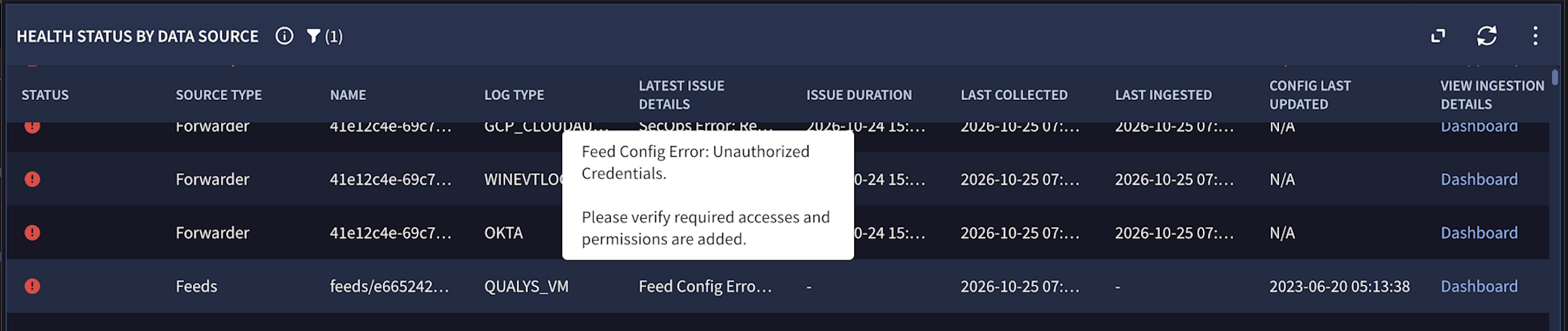
以下螢幕截圖顯示「Health Status by Data Source」(依資料來源顯示健康狀態) 表格,其中包含詳細說明設定失敗的錯誤彈出式視窗:
「Health Status by Parser」(剖析器健康狀態) 表格
「Health Status by Parser」(剖析器健康狀態) 表格包含下列資料欄:
| 欄 | 說明 |
|---|---|
| Status | 記錄類型的累計狀態 (「正常」、「異常」或「失敗」)。 |
| 最新問題詳細資料 | 指定時間範圍內最新剖析問題的詳細資料,例如「剖析記錄失敗」、「設定憑證問題」或「正規化問題」。所述問題可能是可採取行動 (例如「驗證不正確」),也可能是無法採取行動 (例如「Internal_error」)。如果問題無法採取行動,應變措施建議是向 Google SecOps 提交客服案件。如果指定時間範圍內沒有任何問題,這個值會是空白或顯示 OK。 |
| 上次擷取時間 | 上次成功擷取的時間戳記。這項指標可用來判斷記錄是否傳送至 Google SecOps。 |
| 上次事件時間 | 最後一筆標準化記錄的事件時間戳記。 注意:這個值一律是「最新」時間戳記,即使較舊的事件是在之後擷取也一樣。 |
| 上次正規化時間 | 記錄類型上次剖析和正規化動作的時間戳記。您可以根據這項指標,判斷原始記錄是否成功轉換為 UDM 事件。 |
| 設定上次更新時間 | 上次變更指標的時間戳記。這個值可用於將設定更新與觀察到的異常或失敗情形建立關聯,協助您判斷擷取或剖析問題的根本原因。 |
| 查看剖析詳細資料 | 包含「Dashboard」連結,點選後會在新分頁開啟「Data Health Deep Dive」資訊主頁。「Data Health Deep Dive」資訊主頁包含其他歷來資訊,可供深入分析。 |
| 編輯剖析器 | 連結:點選後會在新分頁開啟對應的剖析器設定,您可以在這裡修正設定相關的異常狀況或失敗。 |
| 設定快訊 | 連結:點選後會開啟新分頁,顯示對應的 Cloud Monitoring 介面。 |
監控資料來源和記錄類型的延遲狀態
健康狀態中心提供延遲狀態監控功能,可提升端對端能見度,並縮短偵測延遲記錄的平均時間 (MTTD)。Google SecOps 會在來源層級和記錄類型層級計算延遲時間。
健康狀態中心的「延遲狀態監控」部分包含下列表格:
「Latency Status by Source」(依來源顯示延遲狀態) 表格
「Latency Status by Source」(依來源顯示延遲狀態) 表格會顯示各個來源 (例如 Bindplane 收集器或第三方 API) 的延遲指標,並包含下列資料欄:
| 欄 | 說明 |
|---|---|
| 來源類型 | 擷取機制,例如 Ingestion API 或動態饋給。 |
| 名稱 | 特定動態饋給或來源的名稱。 |
| 記錄類型 | 記錄類型,例如 CS_EDR 或 WINEVTLOG。 |
| 來源到擷取延遲時間 (P95) | 95% 的原始記錄從產生到傳送至 Google SecOps 並擷取所需的最長時間。這項指標會測量事件 (原始記錄) 建立時間與擷取時間之間的差異。 |
| SecOps 擷取延遲時間 (P95) | 從 Google SecOps 收集記錄到完全擷取記錄的最長時間。這項指標會衡量收集時間與擷取時間之間的差距。 |
| 輪詢頻率 | 如果是提取機制,這代表 Google SecOps 檢查來源是否有新資料的頻率。 |
| 回溯期 | 如果是第三方 API,這代表系統在每次移轉時,會擷取多久以前的記錄。 |
| 查看 | 包含「資訊主頁」連結,點選後會開啟新分頁,顯示「資料健康狀態深入分析」資訊主頁,並篩選出這個特定來源。 |
「Latency Status by Log Type」(依記錄類型顯示延遲狀態) 表格
「Latency Status by Log Type」(依記錄類型顯示延遲時間狀態) 表格會顯示各記錄類型的匯總延遲時間指標,並包含下列資料欄:
| 欄 | 說明 |
|---|---|
| 記錄類型 | 受監控的記錄類型。 |
| 來源到擷取延遲時間 (P95) | 特定記錄類型從事件產生到擷取的整體 P95 延遲時間,匯總所有來源的資料。 |
| 查看 | 包含「資訊主頁」連結,點選後會開啟新分頁,顯示「資料健康狀態深入分析」資訊主頁,並依這個特定記錄類型篩選。 |
找出並調查資料擷取和剖析問題 (深入探討)
本節說明如何使用健康狀態中心,找出並調查一些常見的資料擷取和剖析問題。
調查動態饋給執行作業和剖析器狀態
如要調查動態饋給執行作業和剖析器狀態,請按照下列步驟操作:
- 前往「Health Status by Data Source」或「Health Status by Parser」表格,然後找到要調查狀態的項目所在資料列。
- 按一下「資訊主頁」連結。「資料健康狀態深入分析」資訊主頁隨即開啟。資訊主頁會顯示該特定資料列最近 2000 次的動態饋給執行作業,以及最近 200 次的剖析器錯誤。
確認記錄檔已傳送至 Google SecOps
如要確認記錄是否傳送至 Google SecOps,請按照下列步驟操作:
- 查看「上次擷取時間」和「上次正規化時間」指標 (分別位於「Health Status by Data Source」和「Health Status by Parser」表格)。這些指標會確認上次成功傳送資料的時間。
- 查看擷取量指標 (依來源和記錄類型區分),瞭解擷取的資料量。
確認記錄剖析正確
- 如要確認記錄是否正確剖析,請前往「Health Status by Parser」(剖析器健康狀態) 表格,查看「Last Normalized」(上次正規化) 指標。這項指標會指出上次成功將原始記錄轉換為 UDM 事件的時間。
找出音量變化顯著的部分
如要找出顯著的數量變化,請按照下列步驟操作:
- 查看「狀態」欄位,系統會根據資料量顯示資料健康狀態 (「健康」或「失敗」)。
- 查看「Total Ingested Logs」(擷取的記錄總數) 圖表,找出突然或持續激增或下降的情況。
設定來源失敗警告
健康狀態中心會將「狀態」和記錄量指標饋送至 Cloud Monitoring。
如要為失敗的來源設定快訊,請按照下列步驟操作:
- 在其中一個 Health Hub 表格中,按一下相關的「快訊」連結,開啟 Cloud Monitoring 介面。
- 使用狀態和記錄量指標,設定自訂 API 警告。
推論記錄類型擷取作業的延遲時間
- 如要推斷記錄類型擷取作業的延遲時間,請比較「上次事件時間」和「上次擷取時間」時間戳記。如果「上次事件時間」明顯晚於「上次擷取時間」時間戳記,就表示有延遲。健康狀態中心會顯示各記錄類型的「上次擷取時間」和「上次事件時間」差異的第 95 個百分位數th。如果值偏高,代表 Google SecOps 管道有延遲問題;如果值正常,則可能表示來源推送的是舊資料。
查看過往健康趨勢
- 如要查看歷來健康狀態趨勢,請參閱「資料來源健康狀態總覽」、「剖析健康狀態總覽」和「擷取的記錄總數」圖表,這些圖表會顯示資料健康狀態的歷來趨勢,方便您觀察長期模式和異常狀況。
找出資料擷取問題
如果您懷疑資料來源無法傳送記錄,或記錄未顯示在 Google SecOps 中,請按照下列步驟操作,確認資料是否成功送達並處理:
檢查音量是否突然下降:
- 查看「Total Ingested Logs」(擷取的記錄總數) 小工具,找出記錄量是否突然或持續激增或驟降。如果大幅下降,可能表示來源已中斷連線。
- 查看「失敗」和「不正常」資料來源。
驗證資料擷取:
- 在「Health status by data source」(依資料來源劃分的健康狀態) 表格中,查看「Last Ingested」(上次擷取時間) 指標。這個時間戳記會顯示上次成功擷取的時間,方便您判斷該特定動態饋給或 API 的記錄是否主動傳送至 Google SecOps。
- 比較「上次擷取」指標和「上次收集」時間戳記,後者代表 Google SecOps 上次收到事件的時間 (即使酬載為空白)。
驗證記錄剖析和正規化:
即使資料已擷取,您仍須確保剖析器設定正確,並成功將記錄剖析為 Unified Data Model (UDM) 事件。
在「Health Status by Parser」(剖析器健康狀態) 表格中,查看「Last Normalized」(上次正規化) 指標,確認上次成功將原始記錄轉換為 UDM 事件的時間。如果來源未擷取,在健康狀態中心會標示為「不正常」或「失敗」。
如要進一步分析,請按一下「查看擷取詳細資料」欄中的「資訊主頁」連結,開啟「資料健康狀態深入分析」資訊主頁。
分析特定動態饋給的每日擷取事件:
- 前往要調查的記錄類型所屬的「Data Health Deep Dive」資訊主頁。
- 查看「Ingestion - Events by Status」表格,確認過去幾天內擷取的確切記錄數量。這有助於確認流量是突然歸零,還是逐漸下滑。
- 查看「Log Count by Feed ID」和「Log Count by Collector ID & Log Type」圖表,篩選至單一動態饋給或收集器層級。
檢查 burst 拒絕和配額限制:如果擷取的記錄數量低於預期,請查看「Burst Limit Graph - Quota Limit」(burst 限制圖表 - 配額限制) 和「Burst Rejection Graph」(burst 拒絕圖表)。如要進一步瞭解 burst 限制,請參閱「瞭解配額和 burst 限制」。
調查延遲的記錄
記錄延遲可能發生在資料到達 Google SecOps 之前 (在記錄來源),或在 Google SecOps 擷取管道中的某個位置。
如要調查延遲的記錄,請按照下列步驟操作:
比較下列時間戳記,找出並評估延遲時間:
- 上次事件時間 (在「Health Status by Parser」表格中):上次正規化記錄的事件時間戳記。
- 上次收集時間 (在「Health Status by Data Source」表格中):上次資料收集的時間戳記 (Google SecOps 收到事件的時間)。
- 上次擷取時間 (兩個表格皆有):上次成功擷取的時間戳記。
找出延遲來源:
- 來源/網路延遲:如果「上次事件時間」和「上次收集時間」之間的延遲時間過長,問題可能發生在來源端。
- Google SecOps 管道延遲:如果「Health Status by Data Source」(依資料來源顯示健康狀態) 表格中的「Last Collected Time」(上次收集時間) 和「Last Ingested Time」(上次擷取時間) 之間有明顯延遲,表示資料已到達 Google SecOps,但在處理過程中延遲。收集和擷取時間之間的延遲時間過長,通常表示 Google SecOps 管道內有問題,這種情況可能會在超出配額時發生。
您可以直接在「Health Status by Parser」(剖析器健康狀態) 表格中,查看「Last Event Time」(上次事件時間) 是否明顯晚於「Last Ingested」(上次擷取) 時間戳記,藉此推斷整體延遲時間。
如果時間戳記顯示收集和擷取之間有延遲,資料健康狀態深入分析資訊主頁可協助以圖表呈現流量,並找出異常的動態饋給執行模式。
查看擷取處理量異常狀況:
在「Data Health Deep Dive」(資料健康狀態深入分析) 資訊主頁中,查看「LogType Ingestion Rate Per Hour」(每小時記錄類型擷取率) 或「Ingestion rate/log volume per hour」(每小時擷取率/記錄量) 圖表。
請留意是否有不尋常的間隔,隨後出現大量尖峰,這通常表示收集器或來源的批次處理作業延遲。
查看動態饋給執行頻率:查看「動態饋給執行記錄 (最近 2,000 次執行)」和「執行記錄 (最近 2,000 次執行)」圖表,確認排定的動態饋給是否按照預期頻率執行。
找出並修正動態饋給和剖析錯誤
如果因設定問題、憑證錯誤或結構定義變更,導致記錄無法正確擷取或剖析,Health Hub 會將來源或剖析器標示為「不正常」或「失敗」。
如要找出並修正動態饋給和剖析錯誤,請按照下列步驟操作:
找出可採取行動和無法採取行動的錯誤:查看「Health Status by Data Source」或「Health Status by parser」表格中的「Latest Issue Details」欄,找出指定時間範圍內最新問題的詳細資料。文字會指出特定問題,協助您判斷該動作是可採取行動 (由您修正) 還是無法採取行動 (需要支援)。Forbidden 403: Permission denied (禁止 403:權限遭拒) 屬於可採取行動的錯誤,表示動態饋給設定中提供的驗證帳戶缺少必要權限。文字
Internal_error是無法採取行動的錯誤範例。執行下列任一操作:
- 如果錯誤無法解決,請向 Google SecOps 提交客服案件。
如果錯誤是可採取行動的錯誤,請執行下列操作:
- 將錯誤與最近的設定變更建立關聯:如果錯誤是可採取行動的錯誤,請檢查「設定上次更新時間」時間戳記是否接近「上次擷取時間」時間戳記。如果「設定上次更新時間」時間戳記接近「上次擷取時間」時間戳記,表示最近的設定更新可能是失敗原因。這項關聯有助於分析根本原因。
找出確切的失敗階段:
如果健康中心顯示異常或失敗狀態,請前往「資料健康深入分析」資訊主頁,找出確切的歷來錯誤訊息,並找出事件故障的位置。
- 開啟「Data Health Deep Dive」資訊主頁,查看「Ingestion - Events by Status」表格。
- 比較擷取的記錄數量與特定錯誤欄:「剖析錯誤」、「驗證錯誤」和「索引錯誤」。這有助於判斷失敗是發生在初始剖析、UDM 驗證,還是最終索引階段。
- 查看詳細的剖析器錯誤記錄:前往「Parser Error History (Last 200 errors)」(剖析器錯誤記錄 (最近 200 個錯誤)) 表格,查看近期問題的時間順序記錄。
自行解決常見問題。使用連結編輯設定,並直接修正常見問題 (另請參閱「自行修正資料健康狀態問題」):
- 驗證或憑證不正確:如果看到授權錯誤,請按一下「Health Status by Data Source」(依資料來源顯示健康狀態) 表格中的「Edit Data Source」(編輯資料來源) 連結,然後使用正確的驗證憑證編輯資料來源設定。
- 剖析或正規化失敗問題:如果記錄無法剖析或正確對應至 UDM,請按一下「Health Status by Parser」表格中的「Edit Parser」連結,查看剖析器設定,並視需要調整剖析器設定。
驗證修正結果:調整後,請監控健康狀態中心,確認受影響資料來源或剖析器的「狀態」變更為「健康」,且「最新問題詳細資料」欄位變為空白或顯示「正常」。
找出並調查延遲問題 (深入探討)
本節說明如何使用健康狀態中心和「Data Health Deep Dive」(資料健康狀態深入分析) 資訊主頁,找出並調查記錄延遲的根本原因。
調查延遲時間趨勢並找出根本原因
如要調查延遲問題,並判斷延遲是來自來源還是 Google SecOps 管道,請按照下列步驟操作:
- 在健康狀態中心,查看「Latency Status by Log Type」(依記錄類型顯示的延遲狀態) 表格,找出「Source to Ingestion Latency」(來源到擷取延遲時間) 異常偏高的記錄類型。
- 依受影響的記錄類型篩選「Latency Status by Source」(依來源顯示延遲狀態) 表格,找出導致延遲異常的特定來源。
- 按一下受影響來源或記錄類型的「資訊主頁」連結,開啟「資料健康狀態深入分析」資訊主頁。深入分析資訊主頁會顯示 P50、P90 和 P95 延遲時間的歷來折線圖。
- 比較所選時間範圍內的「Source to Ingestion Latency」(來源到擷取延遲時間) 圖表和「SecOps Ingestion Latency」(SecOps 擷取延遲時間) 圖表:
- Google SecOps 管道延遲:如果「來源到擷取延遲時間」和「SecOps 擷取延遲時間」同時激增,延遲可能發生在 Google SecOps 處理期間。
- 來源或網路延遲:如果「來源到擷取延遲時間」激增,但「SecOps 擷取延遲時間」保持穩定且不受影響,則可判定延遲是由資料到達 Google SecOps 之前的外部因素造成 (例如 Bindplane 收集器待處理項目或來源 API 發生問題)。
自行修正資料健康狀態問題
如要自行修復資料健康狀態問題,請按照下列步驟操作:
請參閱下表,找出問題和原因,並採取建議的修復措施:
問題 原因 建議的修復措施 驗證不正確 動態饋給設定中提供的驗證帳戶缺少必要權限。 在「Health Status by Data Source」表格中,點選「Edit Data Source」連結,編輯資料來源設定並修正驗證憑證。 Internal_error Internal-error,也就是發生內部系統錯誤。向 Google SecOps 提交客服案件。 無法剖析記錄 系統剖析原始記錄時發生問題。 查看剖析器設定。使用「Health Status by Parser」(剖析器健康狀態) 表格中的「Edit Parser」(編輯剖析器) 連結,調整剖析器設定。 設定憑證問題 設定中使用的憑證有問題。 使用「編輯資料來源」連結編輯資料來源設定,驗證並更正憑證。 正規化問題 記錄無法成功轉換為 UDM 事件。 使用「Edit Parser」(編輯剖析器) 連結查看剖析器設定,並確認記錄已正確對應至 UDM 欄位。 完成變更並修正資料健康狀態問題後,請監控健康狀態中心,執行下列操作:
- 確認受影響資料來源或剖析器的「狀態」變更為「正常」,且「最新問題詳細資料」欄位變為空白或顯示
OK。 - 查看圖表,確認擷取和剖析量是否已恢復正常。
- 確認受影響資料來源或剖析器的「狀態」變更為「正常」,且「最新問題詳細資料」欄位變為空白或顯示
瞭解異常偵測引擎
健康狀態中心採用 Google SecOps 異常偵測引擎,可自動找出資料中的重大變化,讓您快速偵測及解決潛在問題。
異常偵測引擎會回顧過去 15 天的資料,根據過去 24 小時與 15 天期間的比較結果進行計算,並每小時重新計算一次。
資料擷取異常偵測
Google SecOps 會分析每日資料量變化,同時考量正常的每週模式。
異常偵測引擎會使用下列計算方式,偵測資料擷取量是否異常激增或驟降:
- 每日和每週比較:Google SecOps 會計算當天與前一天的擷取量差異,以及當天與過去一週平均擷取量的差異。
標準化:為瞭解這些變化的重要性,Google SecOps 會使用下列 Z 分數公式進行標準化:
z = (x<sub>i</sub> − x_bar) / stdev其中
z是個別差異的標準化分數 (或 Z 分數)x<sub>i</sub>是個別差異值x_bar是差異的平均值stdev是差異的標準差
標記異常:如果每日和每週標準化變更都具統計顯著性,Google SecOps 就會標記異常。具體來說,Google SecOps 會搜尋:
- 下降:每日和每週標準化差異均小於 -1.645。
- 激增:每日和每週標準化差異均大於 1.645。
正規化比率
計算已擷取事件與正規化事件的比率時,異常偵測引擎會採用綜合方法,確保只標記正規化率大幅下降的情況。只有在符合下列兩項條件時,異常偵測引擎才會產生快訊:
- 與前一天相比,正規化比率有統計顯著性下降。
- 絕對值也大幅下降,幅度達 0.05 以上。
剖析錯誤異常偵測
對於資料剖析期間發生的錯誤,異常偵測引擎會使用比率法。如果剖析器錯誤占擷取事件總數的比例,比前一天增加 5 個百分點以上,異常偵測引擎就會觸發快訊。
疑難排解
以下說明健康中心介面中,您可能不熟悉或感到困惑的元素:
在健康中心表格小工具中,如果某個欄位在所選時間範圍內沒有資料,系統會顯示破折號 (
-),代表空值。舉例來說,如果動態饋給成功提取檔案,但檔案是空的,Google SecOps 就不會擷取資料,因此動態饋給的「上次擷取時間」會顯示破折號 (-),且動態饋給會顯示「健康」,除非擷取的資料量不正常。「健康中心」會根據所選時間範圍,顯示所有來源 (包括已刪除的動態饋給) 的歷來資料。如果動態饋給在所選日期範圍內刪除,資訊主頁會顯示該來源在刪除前的資料。如果來源在所選日期範圍開始前就已刪除,系統不會顯示該來源的資料。
剖析的記錄總數可能會高於擷取的記錄總數,因為部分擷取的記錄會對應至多個標準化記錄。
「Health Status by Data Source」(依資料來源顯示健康狀態) 表格中的「Last Collected」(上次收集時間) 時間戳記,可能晚於「Last Ingested」(上次擷取時間) 時間戳記。這是因為「上次收集時間」時間戳記代表 Google SecOps 收到事件的時間,即使酬載空白也一樣,但空白酬載不會記錄擷取時間戳記。
「Health Status by Parser」(剖析器健康狀態) 表格中的「Last Event Time」(上次事件時間),可能晚於「Last Ingested」(上次擷取時間) 時間戳記。這是因為「上次事件時間」代表 Google SecOps 收到事件的時間,即使酬載空白也一樣,但空白酬載不會記錄擷取時間戳記。
後續步驟
還有其他問題嗎?向社群成員和 Google SecOps 專業人員尋求解答。