


將 SOAR 權限遷移至 IAM
本文件適用於 Google Security Operations 整合式客戶和 SOAR 獨立使用者,引導他們將環境從現有的 SOAR 權限群組遷移至 Google Cloud Identity and Access Management (IAM),以便控管存取權。如需這項程序的影片逐步操作說明,請參閱「SOAR IAM 遷移影片」。
Google Cloud 控制台驗證程序會執行下列重要步驟,自動將 SOAR 權限轉換為Google Cloud IAM:
- 讀取現有的權限設定,包括自訂權限群組和使用者指派項目。
- 產生自訂 IAM 角色,複製現有的權限群組。
- 將現有使用者和群組對應至新建立的 IAM 角色,確保保留所有存取權限。
- 建立 IAM 政策,將使用者和群組繫結至指派的角色。
事前準備
開始遷移之前,請確認已滿足下列條件:
如果您是 Google SecOps 整合式客戶,請務必使用 Cloud IAM 管理平台 SIEM 端的角色和權限。詳情請參閱「將舊版 RBAC 遷移至功能 RBAC」。
請確認您在 Google Cloud 控制台和 SOAR 使用相同的身分 (電子郵件或帳戶)。
IdP 群組對應:如果使用員工身分聯盟功能進行驗證,請確認所有使用者都已對應至「群組對應」頁面中的識別資訊提供者 (IdP) 群組。如要瞭解 IdP 群組對應,請參閱在平台對應使用者的相關說明。遷移工具會依據這些對應建立指令碼,將使用者電子郵件地址或群組繫結至 IAM 主體。
電子郵件地址群組對應:如果使用 Cloud Identity 進行驗證,請確認所有使用者都已對應至「群組對應」頁面中的電子郵件地址群組。歡迎參閱在平台使用 Cloud Identity 對應使用者的相關說明,瞭解電子郵件地址對應。遷移工具會依據這些對應建立指令碼,將使用者電子郵件地址或群組繫結至 IAM 主體。
選用:SOAR API 金鑰。如果您沒有 SOAR 權限,無法在「群組對應」頁面對應目前的使用者,可以請 SOAR 管理員提供 SOAR API 金鑰,並改用該金鑰產生指令碼。
SOAR 管理員應按照下列程序中的步驟操作:
- 在 Google SecOps 平台中,依序前往「SOAR 設定」>「進階」>「權限群組 (API 金鑰)」。
- 建立權限群組,並確認已勾選「設定」模組和「設定」底下的選項。
- 依序前往「SOAR 設定」>「進階」>「API 金鑰」。
- 新增 API 金鑰,並務必選取您建立的權限群組。
- 複製產生的 API 金鑰。
權限:確認您具備必要權限:
遷移後,如果仍有未解決的問題,請按一下「停用 IAM」,將遷移作業從權限群組還原為 IAM 角色。新建立的 IAM 角色和繫結不會刪除。
如要查看各角色所需權限的完整清單,請參閱「必要的 IAM 權限」。
遷移 SOAR 權限的方法有兩種:
使用 Google Cloud CLI 遷移 SOAR 權限
如要將 SOAR 權限遷移至 Google Cloud IAM,請按照下列步驟操作:
- 前往 Google Cloud 控制台的 Google SecOps 管理設定。
- 按一下「SOAR IAM Migration」分頁標籤。
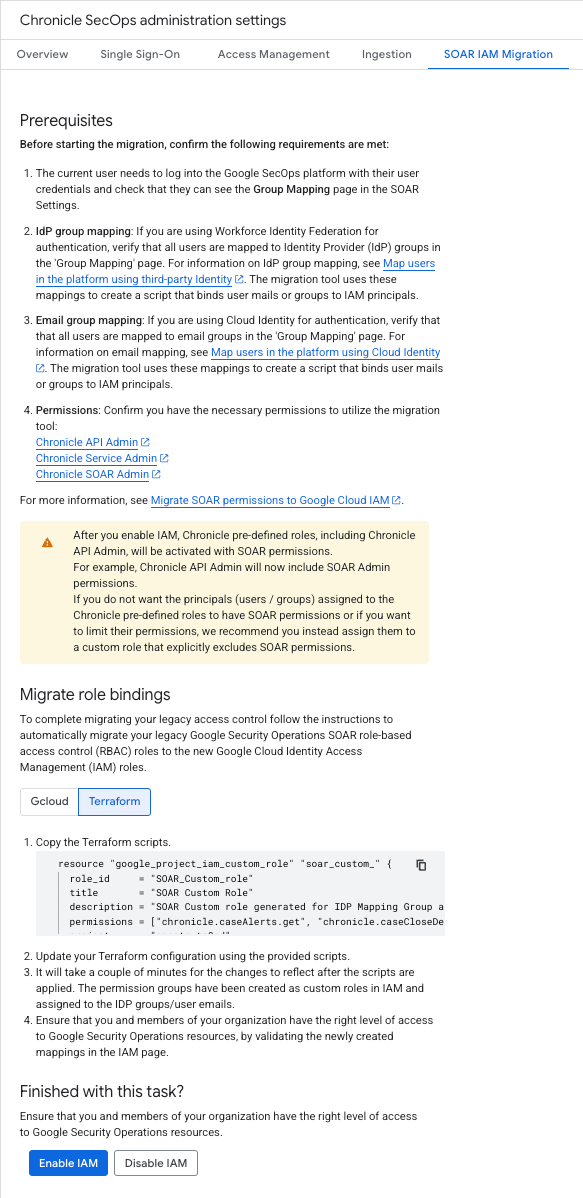
- 在「Migrate role bindings」(遷移角色繫結) 區段中,複製 Google Cloud CLI 指令。當系統提示您指定新條件時,請選取 2。無,。
- 在 Google Cloud 工具列中,點選「啟用 Cloud Shell」。
- 在終端機視窗中貼上 Google Cloud CLI 指令,然後按下 Enter 鍵。
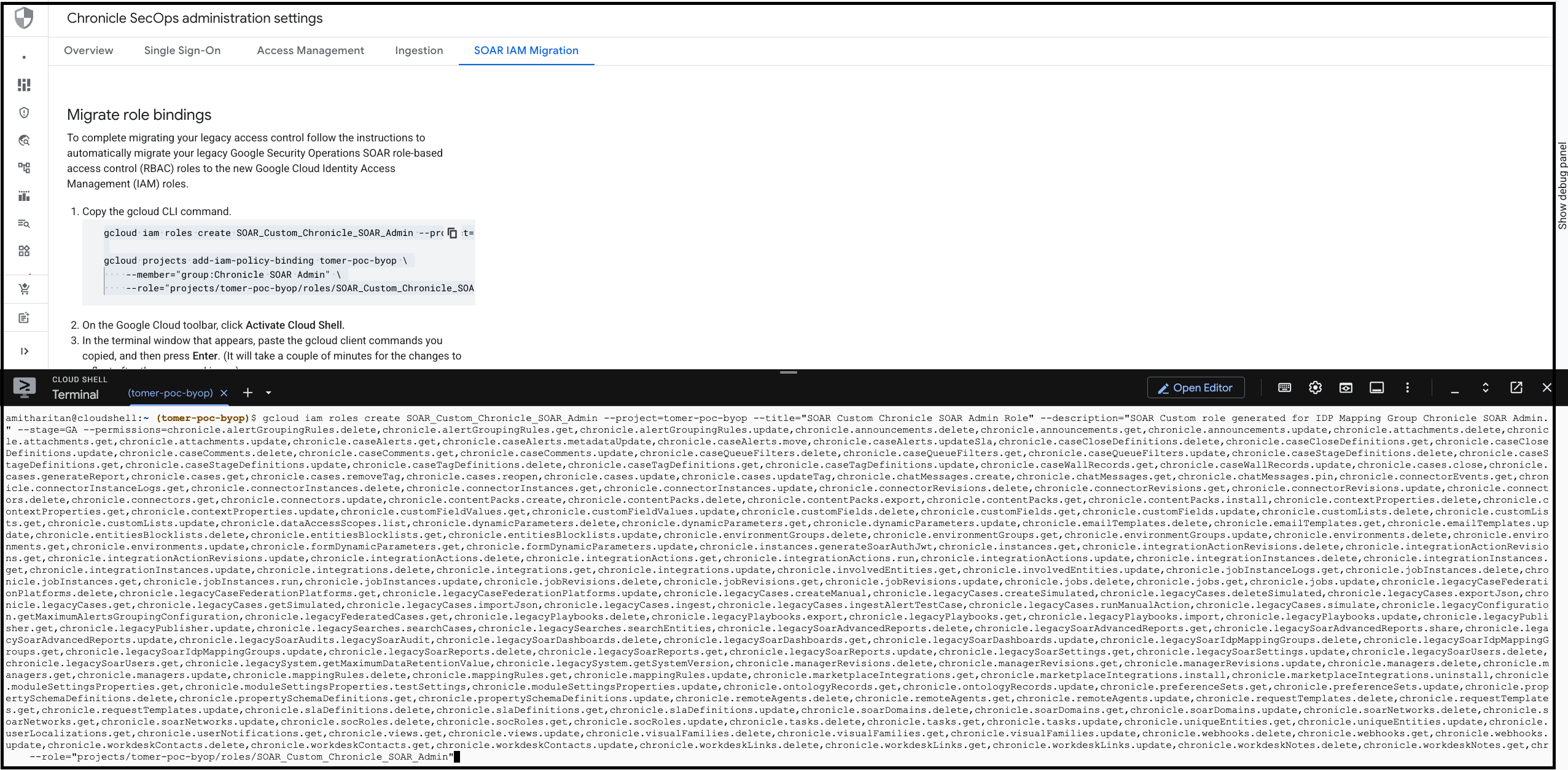
- 確認指令碼已成功執行。
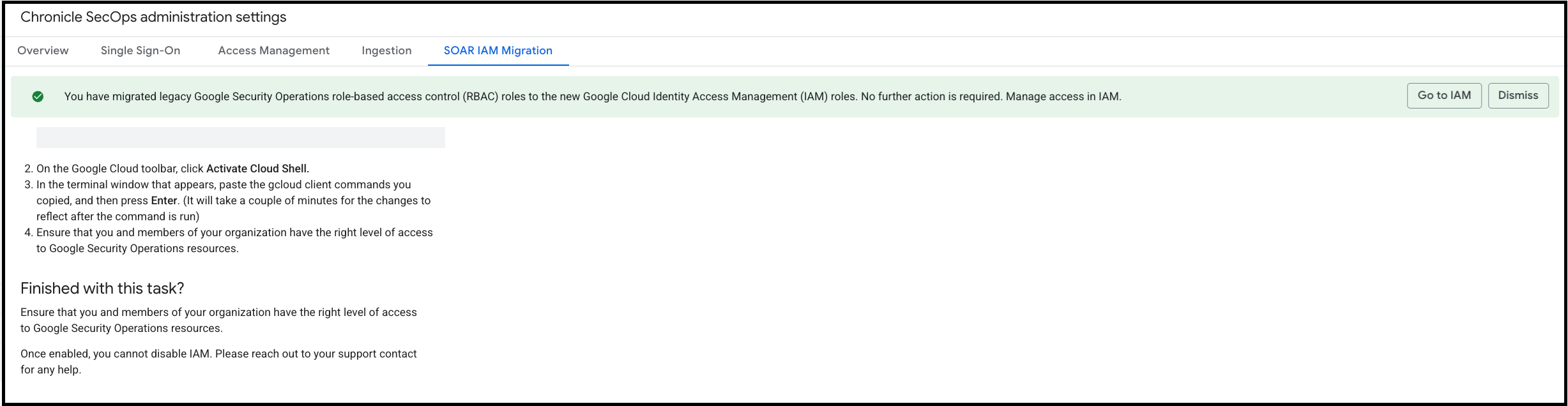
- 返回 Google Cloud 控制台,在「Finished with this task」(已完成這項工作) 部分,點選「Enable IAM」(啟用 IAM)。
使用 Terraform 遷移 SOAR 權限
如要使用 Terraform 將 SOAR 權限遷移至 Google Cloud IAM,請按照下列步驟操作:
- 前往 Google Cloud 控制台的 Google SecOps 管理設定。
- 按一下「SOAR IAM Migration」分頁標籤。
- 在「Migrate role bindings」(遷移角色繫結) 區段中,複製 Google Cloud CLI 指令。
- 前往 Terraform 存放區,將 Google Cloud CLI 指令對應至相應的 Terraform 指令。下表列出 Google Cloud CLI 建立自訂角色指令與 Terraform 指令的對應關係。
| gcloud 旗標 | Terraform 引數 | 附註 |
|---|---|---|
ROLE_ID (位置型) |
role_id |
在 Terraform 中,請勿加入 projects/PROJECT_ID/roles/ 前置字元。請只使用 ID 字串 (例如 myCustomRole)。 |
--project |
project |
定義自訂角色的專案 ID。 |
--title |
title |
人類可讀的角色名稱。 |
--description |
description |
角色用途和權限的摘要。 |
--permissions |
permissions |
gcloud 接受以半形逗號分隔的字串。Terraform 需要字串清單:["perm.a", "perm.b"]。 |
--stage |
stage |
有效值:ALPHA、BETA、GA、DEPRECATED、DISABLED、EAP。 |
Google Cloud CLI 對應至 Terraform 的範例
Google Cloud CLI 指令:
gcloud iam roles create SOAR_Custom_managedUser_google.com --project="{customer project}"
--title="SOAR Custom managedUser Role"
--description="SOAR Custom role generated for IDP Mapping Group ManagedUser"
--stage=GA
--permissions=chronicle.cases.get
Terraform 指令:
resource "google_project_iam_custom_role" "{terraform_name}" {
  role_id     = "SOAR_Custom_managedUser_google.com"
  title       = "SOAR Custom managedUser Role"
  project     = "{customer project}"
  stage       = "GA"
  permissions = [
    #This is an example!
    "chronicle.cases.get"
  ]
}
IAM 政策繫結 (指派角色)
使用 Google Cloud CLI 專案 add-iam-policy-binding 時,您會將特定角色授予特定成員 (使用者、服務帳戶或群組)。下表列出 Google Cloud CLI 指令與 Terraform 指令的對應關係。對應指令,指派 IAM 角色。
| gcloud 旗標 | Terraform 引數 | 附註 |
|---|---|---|
PROJECT_ID (位置型) |
project |
目標專案的 ID。 |
--member |
member |
主體身分 (例如 user:email、serviceAccount:email、group:email)。 |
--role |
role |
角色 ID。自訂角色請使用完整路徑 (projects/ID/roles/NAME),標準角色則使用簡稱 (roles/NAME)。 |
指派角色範例
Google Cloud CLI 指令:
gcloud projects add-iam-policy-binding
 {customer project}
--member="user:alice@example.com"
--role="projects/{customer project}/roles/SOAR_Custom_managedUser_google.com"
Terraform 指令:
resource "google_project_iam_member" "{terraform_name}" {
  project = "{customer project}"
  role    = "projects/{customer project}/roles/SOAR_Custom_managedUser_google.com"
  member  = "user:alice@example.com"
}
遷移作業完成後
改用 IAM 權限後,您用來呼叫 API 的每個 curl 指令,都必須透過對應的服務帳戶 (在 IDP 對應群組中對應) 或至少登入過平台一次的使用者傳送。
常見問題
- 如需問題和最佳做法的詳細清單,請參閱「IAM 角色遷移常見問題」。