


解决并关闭支持请求
支持的平台:
Google SecOps
SOAR
本文档介绍了如何使用各种界面选项(包括“问题详情”页面、“问题队列”(并排视图和列表视图)和搜索页面)在 Google Security Operations 中关闭问题。本文还介绍了如何查看已关闭支持请求的内容。问题解决后,您可以关闭支持请求。 如需了解在关闭支持请求时应输入哪些详细信息,请参阅使用自定义字段。
关闭支持请求的方式
问题解决后,您可以关闭支持请求。您可以在以下位置执行此操作:
- 对于单个支持请求,请使用支持请求详情页面(顶部菜单)。
- 对于多个支持请求,请使用以下任一位置的批量操作:
从支持请求详情页面关闭单个支持请求
-
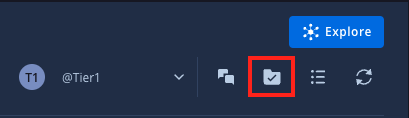
打开要关闭的支持请求,然后点击
 关闭支持请求。
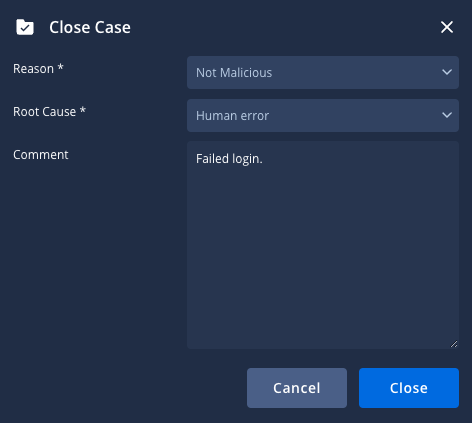
 - 在关闭支持请求对话框中,选择关闭支持请求的正当理由和根本原因,然后输入任何其他意见或建议。您必须先选择原因,然后才能选择根本原因。这些评论将发布在“支持请求墙”上。如果您在 IDE 中创建自定义 Siemplify - Close Case 操作,则必须选择一个参数类型作为关闭案例原因。
- 点击关闭。
一次性关闭多个支持请求
如果您要处理大量支持请求,请选择适合您的工作流程和要关闭的支持请求数量的方法。
以下准则基于您的支持请求队列中未结支持请求的大致数量。
对于 1-50 个支持请求
如果您有 1-50 个支持请求需要关闭,可以直接在平台内通过支持请求页面视图或搜索页面使用这些方法。
在支持请求队列(并排视图)中
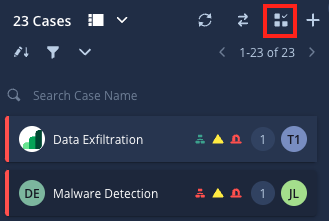
- 在支持请求队列中,点击
 选择多个支持请求。
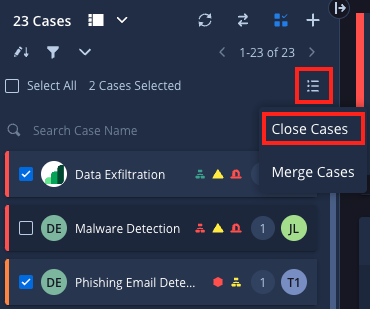
 - 在支持请求队列中选择要关闭的相关支持请求。
- 依次点击 format_list_bulleted 关闭支持请求/合并支持请求和关闭支持请求。
- 在关闭支持请求对话框中,选择有效的原因和根本原因。 (可选)输入要在支持请求墙上发布的评论。
- 点击关闭。
在支持请求队列(列表视图)中
- 在支持请求列表网格中,选中要关闭的支持请求对应的复选框。
- 在右上角的工具栏中,点击操作,然后选择关闭支持请求(或在旧版体验的工具栏中点击 关闭支持请求图标)。
- 在关闭支持请求对话框中,选择关闭支持请求的正当理由和根本原因,然后输入任何其他意见或建议。这些评论将发布在支持请求墙上。
- 点击关闭。

通过“搜索”页面
- 前往搜索页面。
- 应用过滤条件,找到要关闭的相关支持请求。
- 在搜索结果中,选择要关闭的支持请求(最多 50 个)。
- 点击 菜单,然后选择关闭支持请求。
- 在关闭支持请求对话框中,选择有效的原因和根本原因。 (可选)输入要在支持请求墙上发布的评论。完成后,点击关闭。
对于高于 50 的值
如果需要关闭的工单数量超过 50 个,请使用“工具”集成中的根据搜索结果关闭工单作业。如需了解详情,请参阅作业 - 根据搜索结果关闭支持请求。
如果上述两种方法均无效,请与 Google 支持团队联系。
查看已关闭支持请求的内容
如需查看已关闭支持请求的内容,请按以下步骤操作:
- 前往 SOAR 搜索页面(或直接在支持请求队列中按状态过滤)。
- 在过滤条件部分,依次选择状态 > 已关闭。
- 点击应用。
- 在已关闭的支持请求列表中,点击所选支持请求的 ID 编号;系统会将您重定向到原始支持请求内容。
需要更多帮助?获得社区成员和 Google SecOps 专业人士的解答。