


解決並結案
支援的國家/地區:
Google SecOps
SOAR
本文說明如何使用各種介面選項 (包括案件詳細資料頁面、案件佇列 (並排和清單檢視畫面) 和「搜尋」頁面),在 Google Security Operations 中結案。本文也會說明如何查看已結案案件的內容。案件解決後,即可結案。 如要瞭解結案時應輸入哪些詳細資料,請參閱「使用自訂欄位」。
關閉案件的方式
案件解決後,你就可以結案。你可以在下列位置執行這項操作:
- 如要查看單一案件,請使用案件詳細資料頁面 (頂端選單)。
- 如要處理多個案件,請從下列任一位置使用大量操作:
從案件詳細資料頁面關閉單一案件
-
開啟要結案的案件,然後按一下「結案」
 。
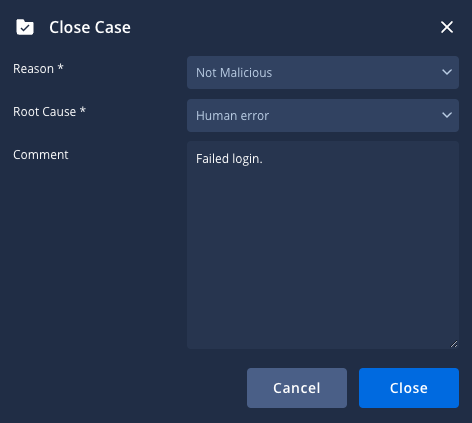
。 - 在「Close Case」(結案) 對話方塊中,選取結案的正當理由和根本原因,並輸入任何其他意見。你必須先選取原因,才能選取根本原因。這些留言會發布在案件牆上。如果您在 IDE 中建立自訂的「Siemplify - Close Case」動作,則必須選取其中一個參數類型做為「Close case reason」。
- 按一下 [關閉]。

一次關閉多個案件
管理大量案件時,請選擇符合工作流程的方法,以及要結案的案件數量。
下列準則是根據案件佇列中未結案件的大約數量而制定。
1 至 50 個案件
如要關閉 1 到 50 個案件,可以直接在平台中,透過「案件」頁面檢視畫面或「搜尋」頁面使用這些方法。
從案件佇列 (並排檢視)
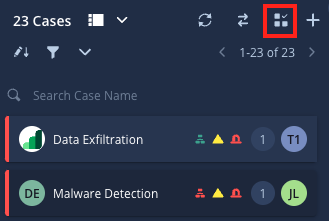
- 在案件佇列中,按一下
 「選取多個案件」。
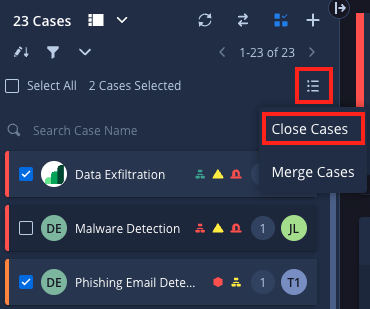
 - 在案件佇列中選取要結案的相關案件。
- 依序點按 format_list_bulleted 「結案/合併案件」「結案」。
- 在「關閉案件」對話方塊中,選取正當理由和根本原因。 (選用) 輸入要在案件牆上發布的留言。
- 按一下 [關閉]。
從案件佇列 (清單檢視畫面)
- 在案件清單格狀檢視畫面中,選取要結案的案件核取方塊。
- 在右上方的工具列中,按一下「動作」,然後選取「結案」 (或在舊版工具列中按一下「結案」 圖示)。
- 在「Close Case」(結案) 對話方塊中,選取結案的正當理由和根本原因,然後輸入任何其他意見。這些留言會發布在案件牆上。
- 按一下 [關閉]。

從「搜尋」頁面
- 前往「搜尋」頁面。
- 套用篩選器,找出要結案的相關案件。
- 在搜尋結果中,選取要結案的案件 (最多 50 個案件)。
- 按一下「選單」圖示 ,然後選取「Close case」(結案)。
- 在「關閉案件」對話方塊中,選擇有效原因和根本原因。 (選用) 輸入要在案件牆上發布的留言。完成後,請按一下「關閉」。
案件數超過 50 件
如果案件數量超過 50 件,請使用工具整合中的「Close Cases Based On Search」工作。詳情請參閱「工作 - 根據搜尋結果結案」。
如果上述兩種方法都無法解決問題,請與 Google 支援團隊聯絡。
查看已結案案件的內容
如要查看已結案案件的內容,請按照下列步驟操作:
- 前往「SOAR Search」頁面 (或直接在「案件」佇列中依狀態篩選)。
- 在「篩選器」部分,依序選取「狀態」> 已結案」。
- 按一下「套用」。
- 在已結案件清單中,按一下所選案件的 ID 編號,系統會將您重新導向至原始案件內容。
還有其他問題嗎?向社群成員和 Google SecOps 專業人員尋求解答。