


從內容中心執行用途
支援的國家/地區:
Google SecOps
SOAR
在 Google Security Operations 中,用途是預先封裝的部署單元,可加快工作流程的實作速度。每個套件都是功能藍圖,提供建模、擷取及自動化資安營運所需的資產。
Google Security Operations 提供一系列用例,方便您在環境中部署。這些用途可從內容中心下載。
應用情境元件
每個應用情境都包含下列元件,可協助您執行完整的工作流程:
您可以在 Google SecOps Content Hub 首頁找到所有舊版應用實例套件。每個用途都會列出確切的內容,通常還會附上影片,說明如何使用模擬或即時資料執行用途。如要取得最新體驗,請前往「內容套件」分頁。
完成所有設定後,即可從「案例」頁面執行測試案例。
範例:執行從零到英雄的應用情境
這個範例說明如何從 Google SecOps Content Hub 執行基本網路釣魚 (從零到英雄) 用途。
- 前往 Google SecOps 內容中心。
- 在首頁上,按一下「前往舊版應用實例」。
- 篩選「Zero to Hero」用途,然後按一下「執行用途」。
- 按一下「執行使用案例」。注意:建議您先觀看內嵌的五分鐘技術導覽影片,再繼續使用精靈。
- 在「總覽」頁面中,確認要組合的特定整合項目、應對手冊和測試案例。請注意,這兩封電子郵件範例 (惡意和非惡意) 可透過電子郵件連接器擷取。準備就緒後,按一下「下一步」。
- 在「Install Use Case items」頁面中,確認資產清單 (整合項目、應對手冊和模擬案例),然後按一下「Install」。
- 安裝完成後,按一下「下一步」。
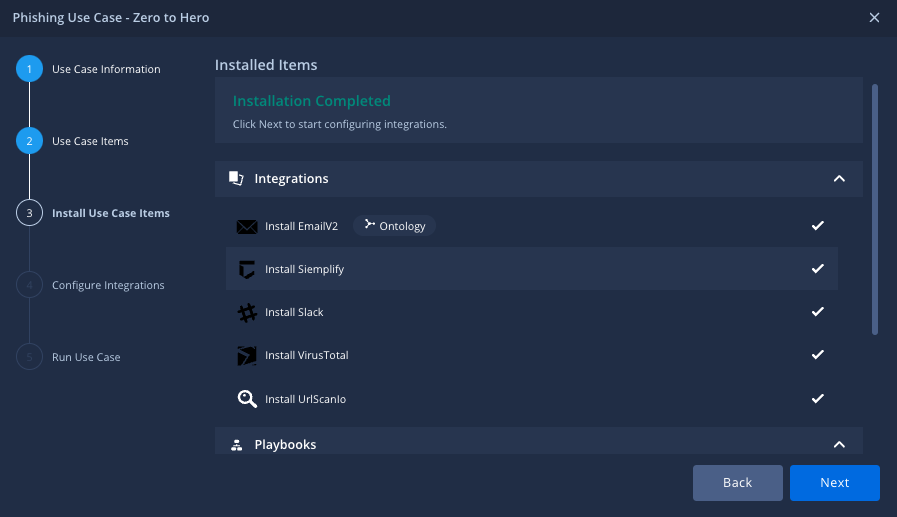
安裝用途
- 請務必正確定義所有相關欄位和參數,以設定整合功能。完成並測試設定後,請按一下「下一步」。
- 選取要模擬的警告,然後點選「下一步」,系統就會自動模擬案件。如果未選取要模擬的快訊,請前往連結中的「案件」,依序點選「新增」「新增」和「模擬案件」。
-
看到「恭喜」通知時,請查看後續步驟,然後按一下「完成」並前往「案件」頁面。然後繼續執行這項程序的最後一個步驟。
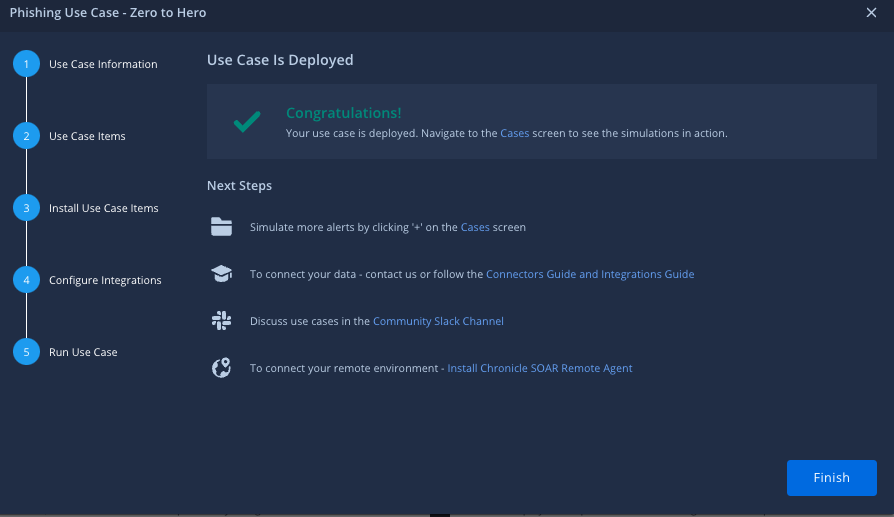
確認部署作業
- 選取「Zero to Hero」用途,然後按一下「建立」。
- 選取預設環境,然後按一下「模擬」。
- 按一下「重新整理」。Google SecOps 會建立新案件,並在快訊中附加應對手冊。
還有其他問題嗎?向社群成員和 Google SecOps 專業人員尋求解答。