


在動態模式中指定執行個體
本文說明在應對手冊步驟中選取「動態模式」選項時,如何指定執行個體名稱。動態模式主要用於為多個環境 (或所有環境) 建構應對手冊,以便應對手冊在執行階段從目標環境動態選取執行個體。如果您為每個環境定義兩個以上的整合執行個體,並希望應對手冊自動選取正確的執行個體,不必停止並等待分析師手動選擇,即可使用「指定執行個體名稱」欄位。
動態指定執行個體名稱
為多個環境建立劇本時,請選取「動態模式」和「指定執行個體名稱」,這樣就能使用任意文字或預留位置,動態定義每個動作要使用的執行個體。您可以選擇使用預留位置定義執行個體名稱模式,也可以使用流程條件定義每個執行個體的使用條件。如果找不到具名執行個體,您也可以指定要使用的預設備用執行個體。
在動態模式中指定要使用的執行個體名稱,主要有三種方式:
- 在「指定執行個體名稱」欄位中使用預留位置
- 在「指定執行個體名稱」欄位中使用實體預留位置
- 使用靜態執行個體名稱和 Flow 條件步驟
用途:在「指定執行個體名稱」欄位中使用預留位置
如果執行個體名稱遵循可預測的模式,您可以使用快訊預留位置定義要使用的執行個體。以下範例在「Specify instance name」(指定執行個體名稱) 欄位中使用警示預留位置。
Active Directory 整合下方定義了兩個執行個體:ActiveDirectory_UK 和 ActiveDirectory_US。擷取的警告包含名為 location 的欄位。如要使用這個欄位,請在「Specify instance name」(指定執行個體名稱) 欄位中使用 [alert.location] 預留位置。
用途:在指定執行個體名稱欄位中使用實體預留位置
如要在「Specify instance name」(指定例項名稱) 欄位中使用實體預留位置時傳回正確的實體,您必須使用「Siemplify Power Ups Tool Buffer」(Siemplify Power Ups 工具緩衝區) 動作。這項動作會將實體預留位置設為範圍,確保只傳回一個結果。 下列程序說明如何設定擷取正確的實體:
- 在「Tools_Buffer」動作 >「Entities」清單中,選取要使用的範圍 (例如「Destination users」)。
- 在「Result Value」(結果值) 欄位中,插入預留位置
[Entity.location]。 這項動作的結果會是預留位置[Entity.location], 僅限目的地使用者。 - 在下一個劇本步驟 (例如「VirusTotal_Enrich Hash」) 中,選取「動態模式」,然後在「指定執行個體名稱」欄位中,從預留位置選項選取
VirusTotal_[Tools_Buffer_1.ScriptResult]。
用途:使用靜態執行個體名稱和流程條件
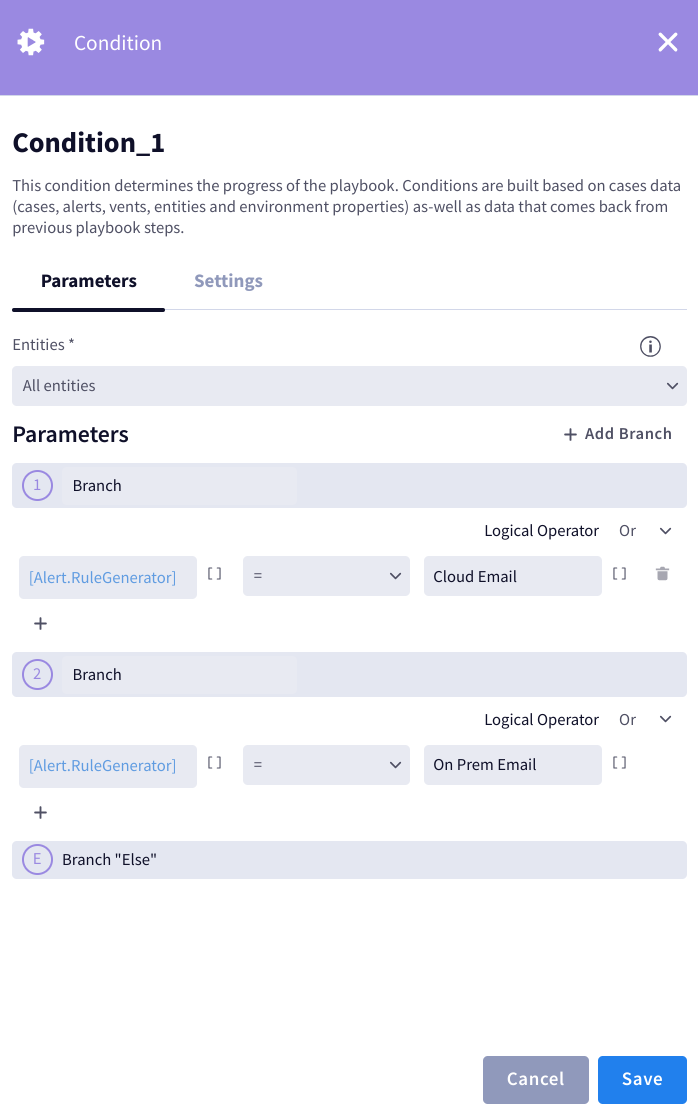
如果執行個體的名稱不符合可預測的模式,您仍可使用「Conditions」(條件) 步驟,根據快訊參數動態選取執行個體。以下範例說明如何設定不同的條件分支,傳回要使用的正確例項。這個範例使用「警告規則產生器」條件,並依據電子郵件整合功能下設定的兩個執行個體 (分別命名為 Email_1 和 Email_2)。根據條件結果,應對手冊會在不同分支執行,因此會選擇正確的執行個體。因此,如果警告規則產生器等於 Cloud Email,應對手冊就會在第一個分支上執行,該分支使用名為 Email_1 的執行個體。如要進行這項設定,請按照下列步驟操作:
- 在流程條件步驟中,輸入下列資訊:
- 如果警告規則產生器等於
Cloud Email detection: - 前往分支版本一。
- 在第一個分支的初始步驟中,選取「動態模式」> 指定執行個體名稱,然後輸入「Email_1」。
- 按一下 [儲存]。
- 如果警告規則產生器等於
on-premises Email: - 前往分支 2。
- 在分支版本 2 的第一個步驟中,依序選取「動態模式 >指定執行個體名稱」 然後輸入 Email_2。
- 按一下 [儲存]。
還有其他問題嗎?向社群成員和 Google SecOps 專業人員尋求解答。