


Playbook 和自动化操作概览
支持:
Google SecOps
SOAR
Playbook 基于触发器、操作和流程构建,这些元素协同工作,可自动执行突发事件响应和其他安全运维任务。当触发器启动 playbook 时,它会执行一系列预定义的操作,以实现特定的解决方案。
Playbook 的执行遵循一个有条理的流程:
- 触发器(黄色框):这是启动 playbook 的第一个强制性组件。它定义了导致 playbook 运行的条件或事件。
- 操作(蓝色框):触发后,Playbook 会进入一组必须执行的已定义操作。这些是 playbook 执行的具体任务或操作,例如丰富数据、通知用户或隔离被入侵的主机。
- 流程(紫色框):最后一个组件涉及确定 playbook 的流程,通常使用“if-then-else”条件。通过这种方法,Playbook 能够根据先前操作的结果做出决策,并分支到不同的路径,以得出最终解决方案。
打开“Playbook”页面
如需打开 Playbook 页面,请前往响应 > Playbook。
可执行的操作如下:
-
Plus
 :添加新的 playbook 或代码块。为新 playbook 或代码块选择文件夹和环境。您可以选择一个或多个环境、环境组或两者的组合。如果 playbook 与特定环境组相关联,则其范围会随着环境组范围的变化而自动更新。
-
修改
 :选择单个或多个 playbook 和区块,以便与操作菜单搭配使用。如需重命名文件夹,请点击修改,将指针悬停在文件夹名称上,然后输入新名称。修改 playbook 后,您可以根据需要删除 playbook。
-
过滤
 :点击
filter_alt
过滤,然后根据以下条件过滤显示内容:
:点击
filter_alt
过滤,然后根据以下条件过滤显示内容: - 模拟器已开启切换开关
- 显示有效的 playbook 切换开关
- 优先级:设置提醒的 playbook 附加顺序。 系统只会根据优先级自动附加一个 playbook。
- 环境:环境和环境组的多选选项。
- 菜单
 :点击
修改
图标,然后选择所需的 playbook 或代码块,再使用菜单执行批量操作:
:点击
修改
图标,然后选择所需的 playbook 或代码块,再使用菜单执行批量操作: - 新建文件夹:添加新的 playbook 文件夹;playbook 会自动继承对其关联环境组所做的任何更改。您可以将与环境组关联的 playbook 应用于源自这些组内任何环境的案例。
- 复制:使用以下选项创建重复的 playbook:
- 保留或更改优先级
- 保留在同一文件夹中或移至其他文件夹
- 单个、多个或所有环境,其中所有表示所有已定义的环境(无论现在还是未来)。
- 导出和导入:在预演服务器和生产服务器之间转移 playbook 和 playbook 块。导出或导入 Playbook 时,会一并导出或导入其自定义视图。系统仅接受 ZIP 文件进行导入。
- 移动到:将 playbook 和代码块移到其他文件夹,或创建新文件夹。
- 删除:删除 playbook 和区块。点击删除后,您就可以删除 playbook。
- 搜索:您可以使用搜索栏查找所需的 playbook。
Playbook Designer 的顶部
Playbook Designer 的顶部部分提供了 playbook 的全面概览和基本控件。 您会看到以下功能:
- 用于启用或停用 playbook 的水平切换开关,可快速启用或停用。
- 简明摘要,详细说明 playbook 的名称、创建者、创建时间戳和关联的环境,以及简要说明。
- 激活模拟器进行测试,并添加自定义视图以提高曝光度。
使用 Playbook Designer 的功能,您可以执行以下操作:
| 图标 | 说明 |
|---|---|
 打开步骤选择 |
打开一个侧边栏,其中包含可用的触发器、操作、流和块。 |
 适合屏幕大小 |
自动调整 playbook,使其完全显示在屏幕上。 |
 重新排列 |
将 playbook 还原为默认排列方式。 |
 Zoom |
放大 playbook 中的一个或多个步骤。 |
 下载 |
将 playbook 下载为 PNG 文件。 |
 撤消 |
还原您所做的任何更改。 |
 重做 |
修改您之前撤消的所有更改。 |
 Playbook 监控 |
显示各个 playbook 的统计信息。 |
 Playbook 导航器 |
显示所有 playbook 操作和流程。 |
如需详细了解playbook 页面以及如何使用该页面进行协作,请参阅以下内容:
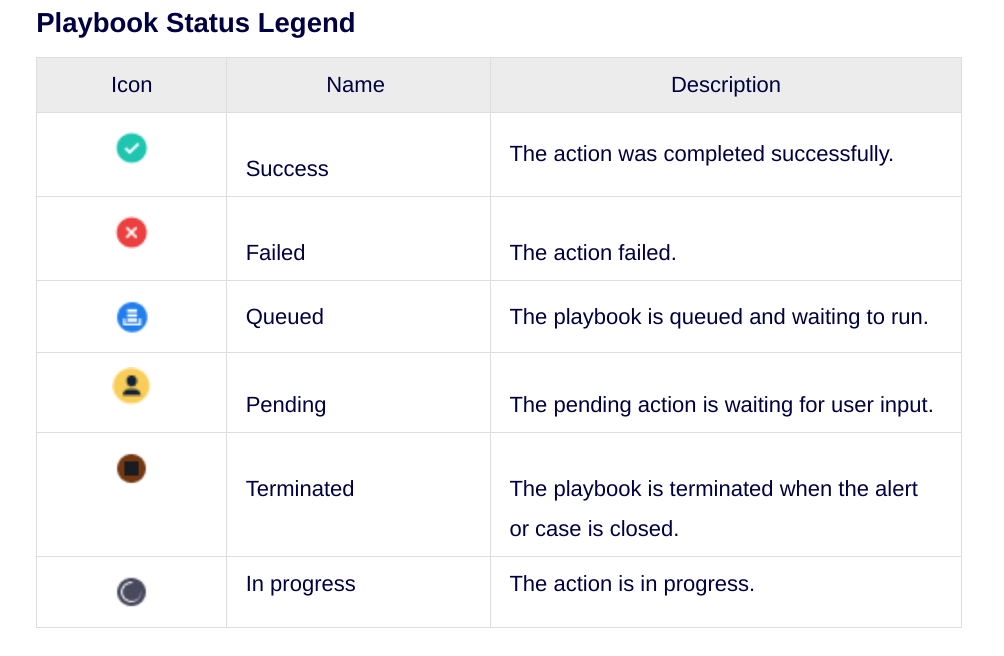
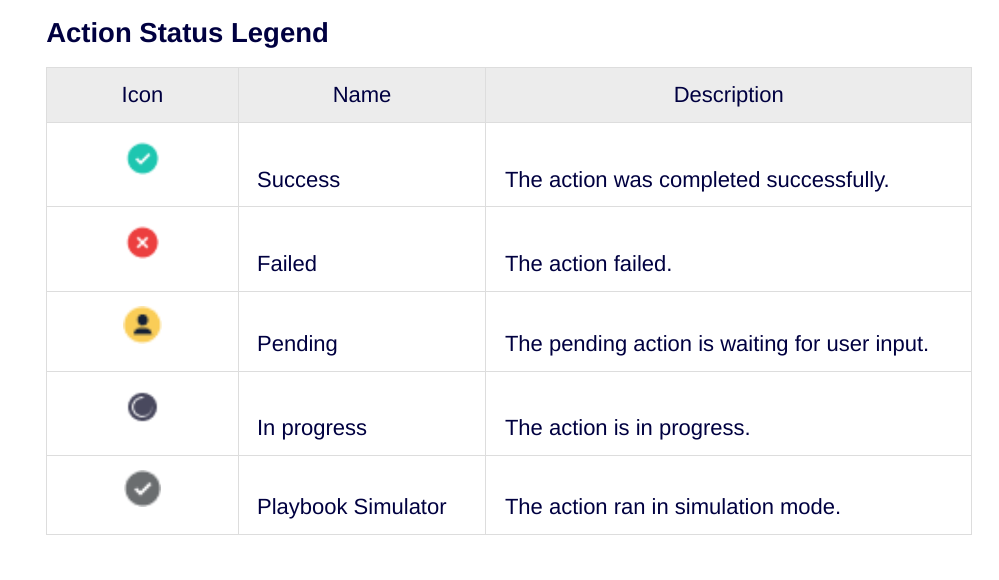
Playbook 图标图例
附加 playbook 后,案例 > Playbook 标签页中会显示以下图标。
需要更多帮助?获得社区成员和 Google SecOps 专业人士的解答。